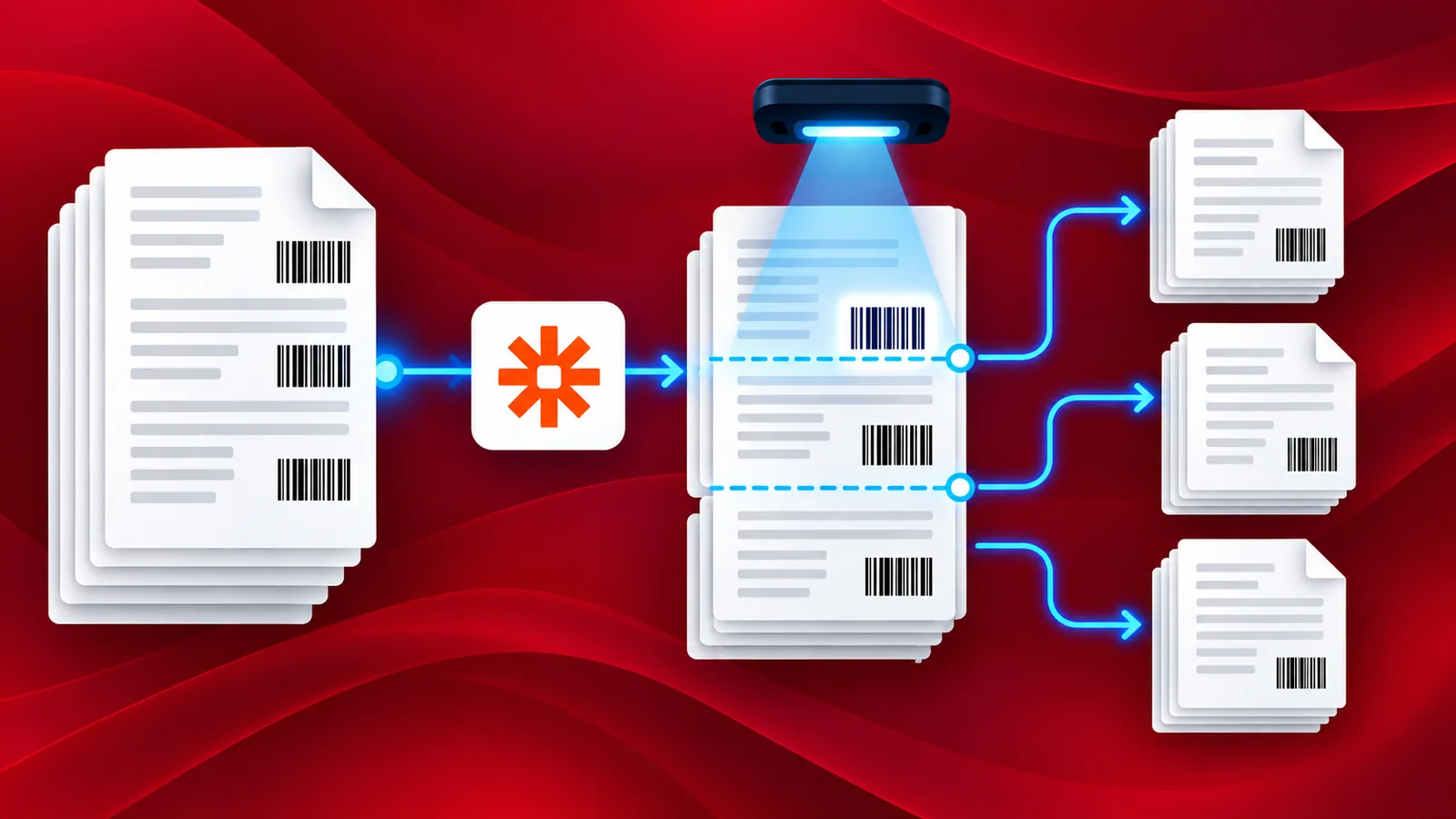
Dividido por código de barras Es una acción de PDF4me para Zapier que divide un lote escaneado en archivos PDF separados dondequiera que aparezca un código de barras. Un Zap de seis pasos monitorea Dropbox, filtra los archivos PDF, los divide según un código QR, recorre los documentos resultantes y guarda cada uno con su propio nombre y línea de registro.
Escanee veinte facturas de una sola vez y obtendrá un PDF de ochenta páginas. Dividirlo por número de página solo funciona si todas las facturas tienen la misma longitud, lo cual nunca sucede. Una hoja separadora de códigos de barras soluciona este problema: la división se realiza dondequiera que se encuentre el código de barras, independientemente del número de páginas. Estas capturas de pantalla provienen de un Zap que se ejecutó el 3 de noviembre de 2026.
Coloca una página separadora con un código QR delante de cada documento, escanea todo el conjunto como un único PDF y sube el archivo a Dropbox. PDF4me divide el lote en cada código de barras, Looping by Zapier recorre la lista resultante y cada documento se guarda individualmente como AP-Batch-Scan-Nov-01_1.pdf, _2.pdf, etc., cada uno con una línea en un archivo de registro.
Preguntas y respuestas basadas en el porqué
¿Por qué dividir por código de barras en lugar de por número de páginas? El número de páginas varía. Una factura tiene dos páginas, la siguiente cinco. Un código de barras delimita claramente el espacio entre las páginas, por lo que la división es correcta independientemente de su longitud. Es el único método que funciona con lotes mixtos.
¿Por qué es necesario un bucle? La función Split by Barcode devuelve una lista de documentos, no un solo archivo. Sin un bucle, Zapier solo procesaría el primer elemento. El bucle de Zapier convierte esa lista en una pasada por documento, por lo que el paso 5 se ejecuta tantas veces como códigos de barras haya.
¿Por qué "Antes del código de barras" para la página dividida? La hoja separadora pertenece al documento siguiente, no al anterior. Si se divide antes del código de barras, cada archivo nuevo comienza con su propio separador. Si se elige la opción "Después", cada separador se adjuntará al documento anterior.
¿Por qué 150 ppp para la renderización de PDF? La acción rasteriza las páginas para encontrar códigos de barras. Si la profundidad es demasiado baja, un código denso resulta ilegible; si es demasiado alta, el proceso se ralentiza para lotes largos. El modelo 150 lee un separador QR estándar de forma fiable sin necesidad de escanear ochenta páginas.
Lo que obtendrás
Aporte: Un archivo PDF escaneado que contiene varios documentos, cada uno precedido por una página con un código QR. Producción: un PDF por documento en /SplitBarcodeAP/Output, numerado a partir del nombre del lote, más una línea por documento en /SplitBarcodeAP/Log/split-barcode-log.txt.
Lo que necesitas
- Zapier. Abre la aplicación PDF4me Zapier.Seis pasos más la función Looping, por lo que se requiere un plan de pago de Zapier.
- Clave API de PDF4me. Obtén tu clave APIConéctalo la primera vez que añadas una acción de PDF4me.
- Dropbox con /SplitBarcodeAP/Input, /SplitBarcodeAP/Output y /SplitBarcodeAP/Log.
- Páginas separadoras que lleva un código QR cuyo texto comienza con una cadena conocida. Esta compilación utiliza
Código de barras PDF4me.
Primero, toma las muestras. La entrada es un lote con dos documentos separados por una página con código QR. Las dos salidas son lo que Zap produjo a partir de dicho lote.
El flujo de un vistazo
- Nuevo archivo en la carpeta (Activador de Dropbox, realiza sondeos cada 2 minutos).
- Condiciones del filtro (Filtrar por Zapier) continúa solo para archivos PDF.
- Dividido por código de barras (PDF4me) corta el lote en cada código QR.
- Crear bucle a partir de elementos de línea (Bucle de Zapier) itera los resultados.
- Subir archivo (Dropbox) guarda cada documento.
- Crear o agregar a un archivo de texto (Dropbox) registra cada documento.
Descripción general del flujo completo
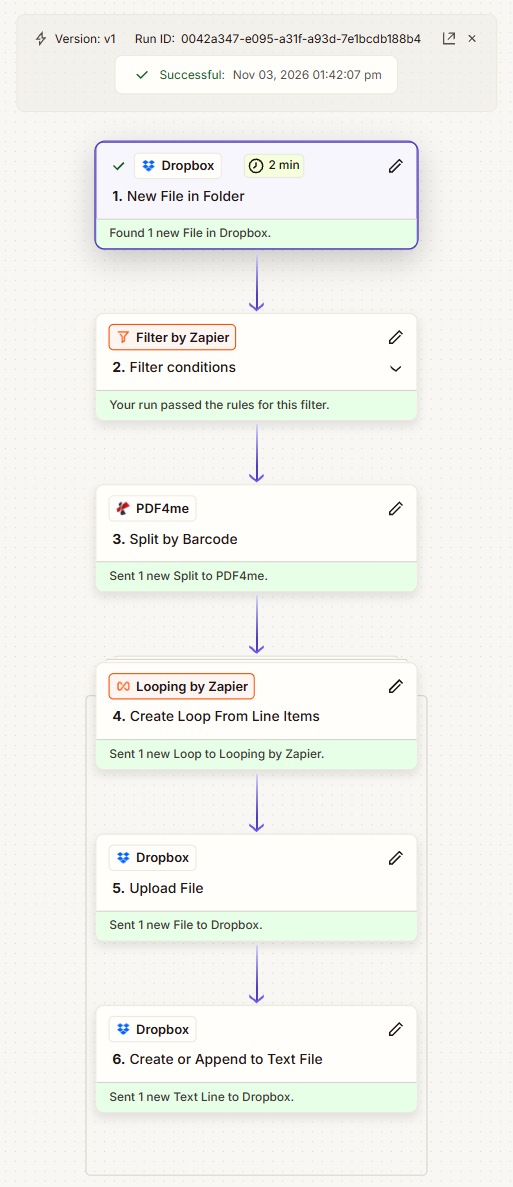
Ejecución exitosa el 3 de noviembre de 2026. Los pasos 5 y 6 se encuentran dentro del bucle, por lo que se repiten una vez por cada documento dividido.
Paso 1: ¿Cómo se supervisa una carpeta de Dropbox para detectar lotes escaneados?
Flujo hasta ahora: Nada todavía, este es el detonante.
- Agregar Dropbox como la aplicación de activación y elige la Nuevo archivo en la carpeta evento.
- Configurar:
- Espacio:
Default - Carpeta:
/SplitBarcodeAP/Input - ¿Incluir archivos en subcarpetas?:
False - ¿Incluir el contenido del archivo?:
Yes - ¿Incluir enlace para compartir?:
No
- Espacio:
Configuración de nuevo archivo en carpeta
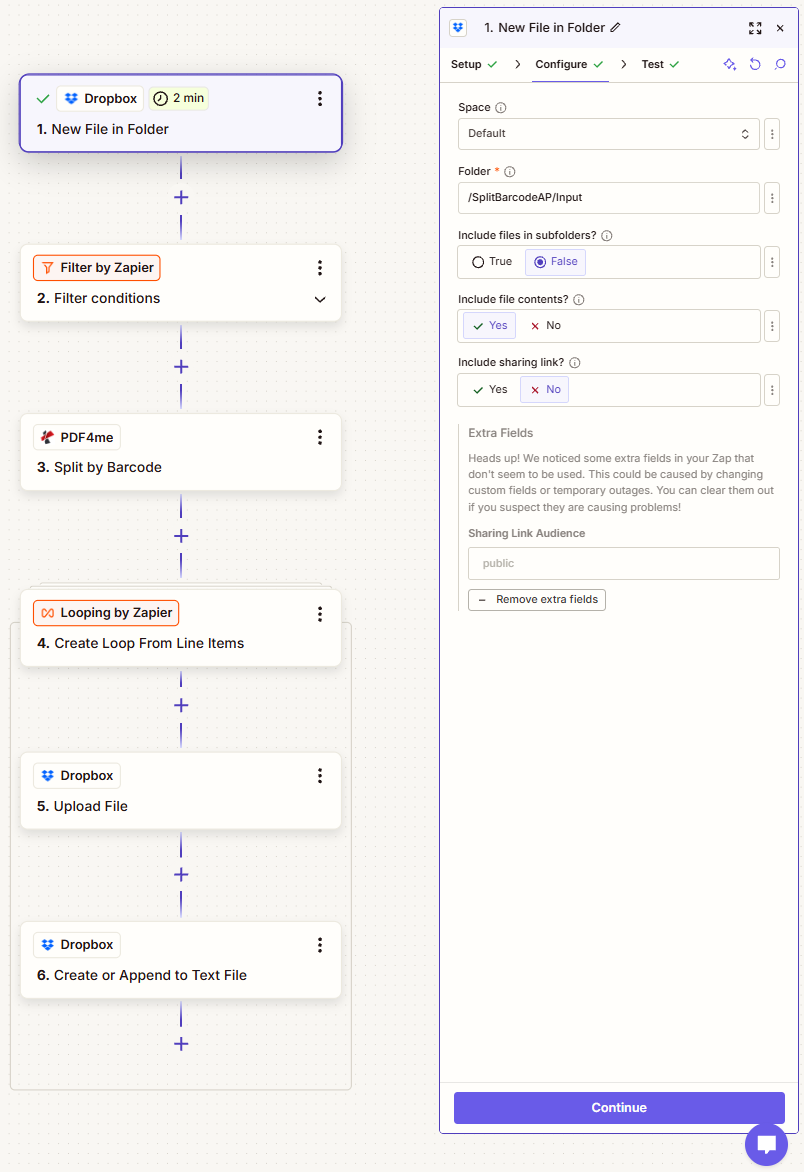
Los escáneres suelen crear primero un archivo temporal. Si su escáner lo hace, apunte el disparador a la carpeta donde guarda el archivo escaneado, no a la carpeta donde lo guarda.
Paso 2: ¿Por qué filtrar antes de dividir?
Flujo hasta ahora: Nuevo archivo en la carpeta.
- Agregar Filtrar con Zapier y abierto Condiciones del filtro.
- Colocar Solo continúe si: 1. Extensión de archivo
(Text) Containspdf.
Configuración de las condiciones del filtro
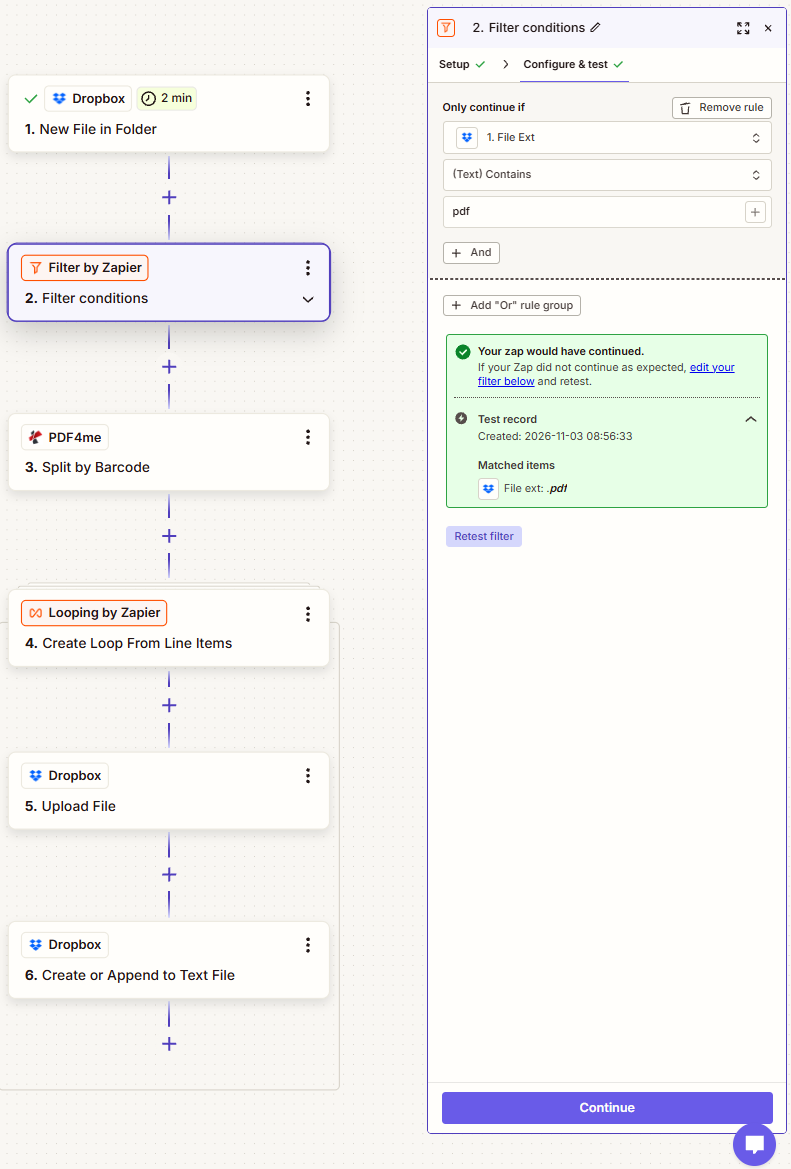
La división es el paso más costoso en este Zap, por lo que restringirla es más importante aquí que en un flujo de trabajo más ligero. Ver Guía de filtros de Zapier para reglas más estrictas.
Paso 3: ¿Cómo decide Split by Barcode dónde cortar?
Flujo hasta ahora: Nuevo archivo en carpeta más condiciones de filtro.
Cuatro campos obligatorios controlan la división. El texto del código de barras y el filtro deciden qué códigos se tienen en cuenta, y la página dividida decide en qué lado del separador se produce el corte.
- Agregar PDF4me y elige el Dividido por código de barras acción.
- Configurar:
- Archivo: el Archivo Resultado del paso 1
- Especifique el nombre del archivo.: el Nombre del archivo desde el paso 1, aquí
AP-Batch-Scan-Nov-01 - Texto del código de barras:
PDF4me Barcode - Filtro de código de barras:
Starts with - Tipo de código de barras:
Only QR Code - Página de código de barras dividida:
Before the barcode - Renderizado PDF Dpi:
150 - Combinar páginas con el mismo código de barras:
False - Devolver como Zip:
False
Dividir por parámetros de código de barras
| Campo | Valor utilizado | Lo que controla |
|---|---|---|
| Archivo | Archivo del paso 1 | El lote escaneado. Proporcione el archivo o la URL del archivo. |
| Especifique el nombre del archivo. | AP-Batch-Scan-Nov-01 | Nombre base a partir del cual se numeran los documentos divididos. |
| Texto del código de barras | PDF4me Barcode | El texto que contiene el código de barras separador. |
| Filtro de código de barras | Starts with | Cómo se realiza la coincidencia del texto del código de barras. Obligatorio. |
| Tipo de código de barras | Only QR Code | Restringe la detección a una simbología. Obligatorio. |
| Página de código de barras dividida | Before the barcode | ¿En qué lado del separador cae el corte? Obligatorio. |
| Renderizado PDF Dpi | 150 | Calidad de rasterización utilizada para leer los códigos. Obligatorio. |
| Combinar páginas con el mismo código de barras | False | True fusiona todas las secciones que comparten un valor de código de barras en un solo archivo. |
| Devolver como Zip | False | False devuelve una lista de documentos, que es lo que necesita el bucle. |
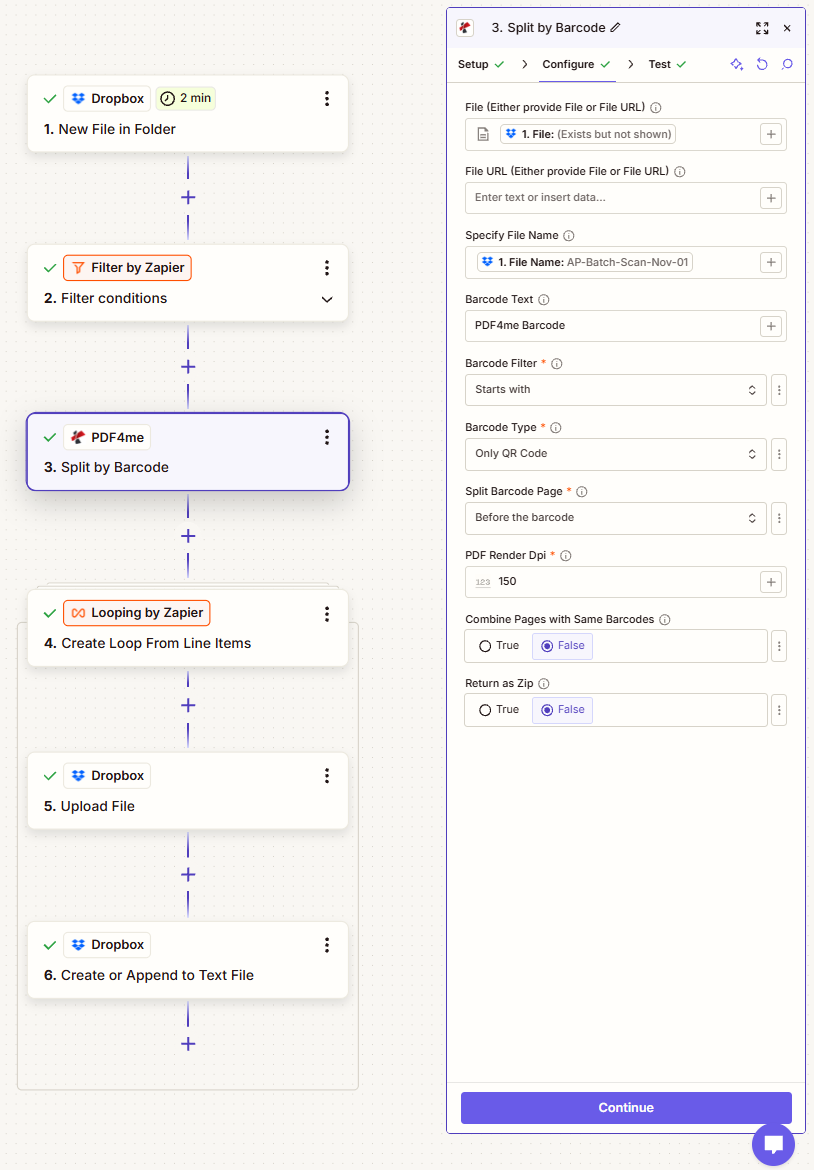
La condición Return as Zip permanece en Falso a propósito. Un archivo zip sería un solo archivo, y el bucle del paso 4 necesita los documentos individuales.
Consejo. El tipo de código de barras está configurado como "Solo código QR", lo que agiliza la detección y evita que un código 128 en una factura se confunda con un separador. Amplíe esta opción solo si sus separadores utilizan realmente varias simbologías.
Paso 4: ¿Cómo se gestiona la lista de documentos divididos?
Flujo hasta ahora: Nuevo archivo en carpeta, condiciones de filtro y división por código de barras.
El paso 3 devuelve muchos documentos. Un bucle convierte esa lista en una iteración por documento, y todo lo que sigue se ejecuta una vez por elemento.
- Agregar Bucle de Zapier y elegir Crear bucle a partir de elementos de línea.
- Bajo Valores para el bucle, agregar dos conjuntos de valores:
urlasignado a 3. URL del archivo de documentosnameasignado a 3. Nombre del archivo de documentos
- Configurar:
- Recortar espacio en blanco:
True - Inicio del contador de iteraciones del bucle:
1 - Número máximo de iteraciones del bucle:
500
- Recortar espacio en blanco:
Configuración de creación de bucle a partir de elementos de línea
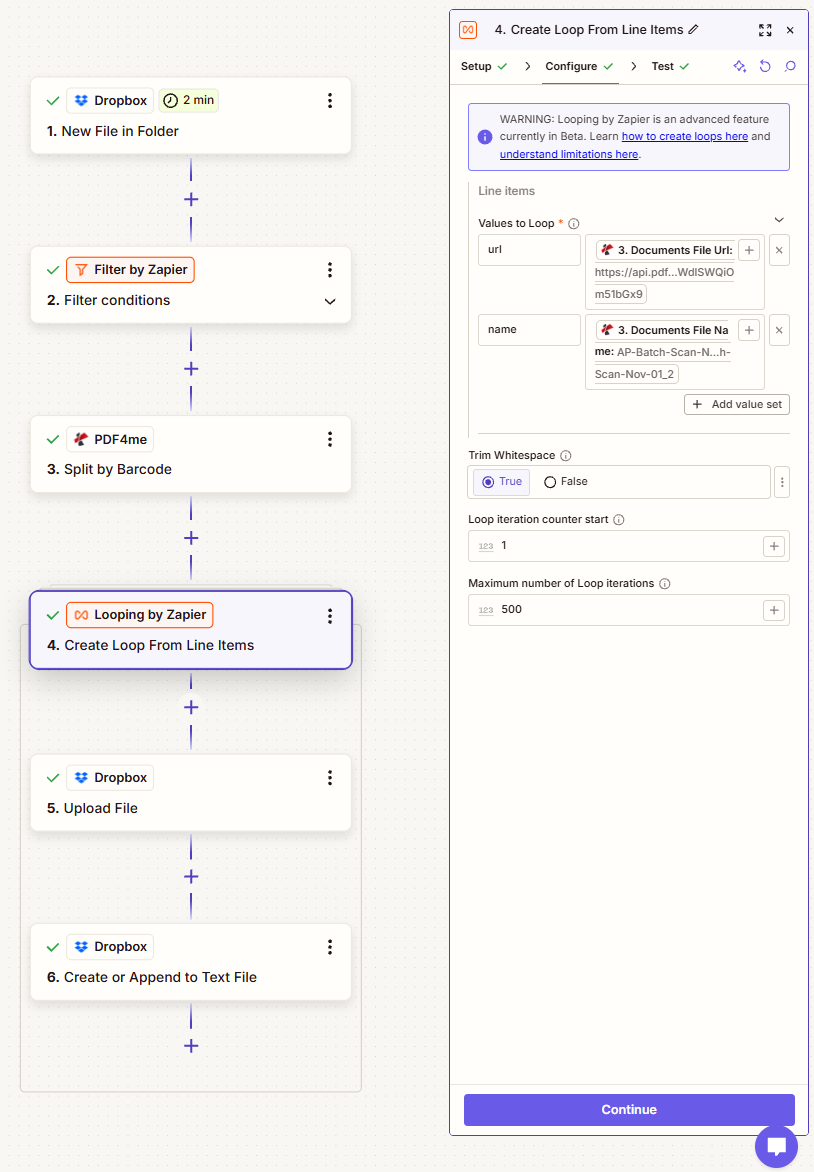
Ambos conjuntos de valores son importantes. La URL es lo que se carga, el nombre es como se llama el archivo, y permanecen alineados porque provienen de la misma línea de código.
Consejo. Zapier etiqueta la función de bucle como una función beta en el propio paso, y tiene mayúsculas reales. Leer cómo crear bucles y el limitaciones de bucle antes de apuntar esto a un lote de cientos.
Paso 5: ¿Dónde se guarda cada documento dividido?
Flujo hasta ahora: Nuevo archivo en carpeta más condiciones de filtro más dividir por código de barras más crear bucle a partir de elementos de línea.
Este paso y el siguiente se encuentran dentro del bucle, por lo que se ejecutan una vez por documento.
- Agregar Dropbox y elige el Subir archivo acción.
- Configurar:
- Espacio: dejar sin establecer
- Carpeta:
/SplitBarcodeAP/Output - Archivo: el URL valor del bucle, paso 4
- Exagerar:
True - Especifique el nombre del archivo.: el Nombre valor del bucle, aquí
AP-Batch-Scan-Nov-01_1 - Especificar extensión de archivo:
pdf - ¿Incluir enlace para compartir?:
Yes
Configuración de carga de archivos
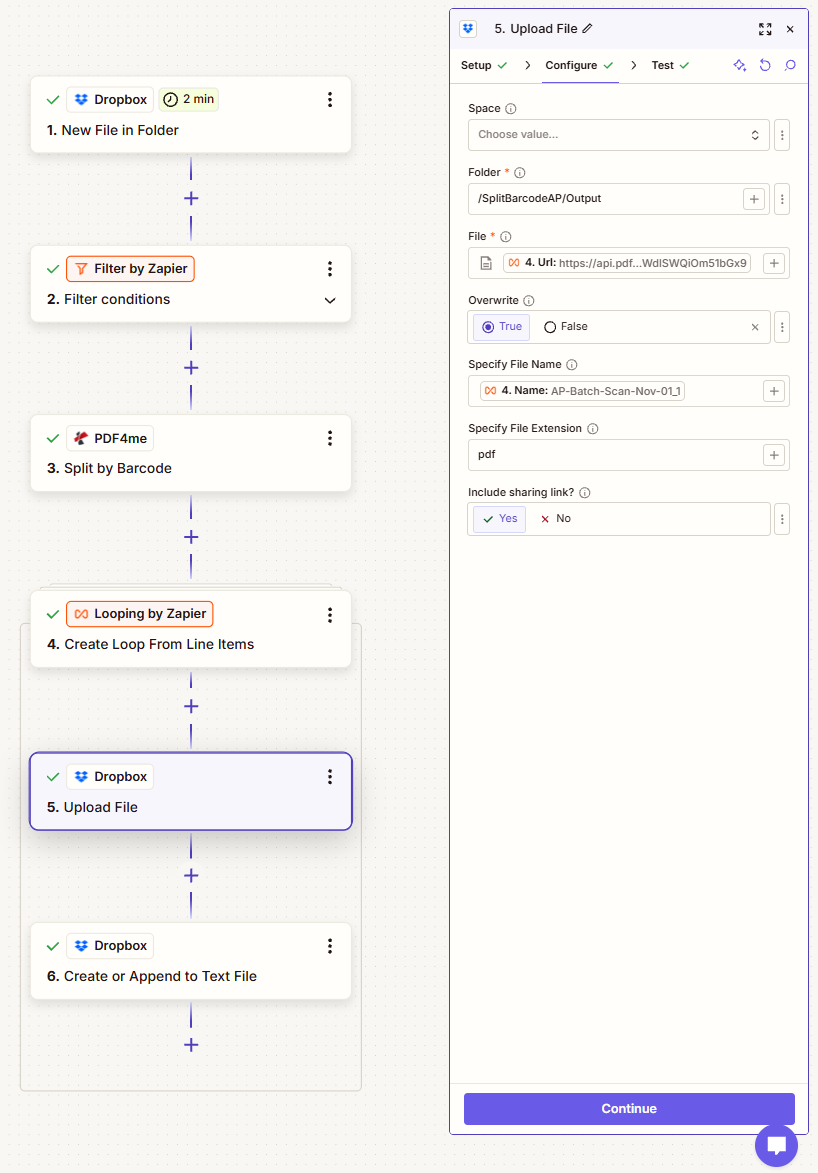
Tanto File como Specify File Name provienen del bucle, no directamente del paso 3. Esto es lo que mantiene los bytes del documento 2 emparejados con el nombre del documento 2.
Paso 6: ¿Cómo se registra cada documento producido?
Flujo hasta ahora: Los cinco pasos anteriores, con los pasos 5 y 6 repitiéndose en cada documento.
- Agregar Dropbox y elige el Crear o agregar a un archivo de texto acción.
- Configurar:
- Espacio: dejar sin establecer
- Carpeta:
/SplitBarcodeAP/Log - Nombre del archivo:
split-barcode-log.txt - Contenido del archivo: el texto literal
Split OK:seguido por el Nombre valor del bucle - ¿Incluir enlace para compartir?:
Yes
Crear o agregar a la configuración del archivo de texto
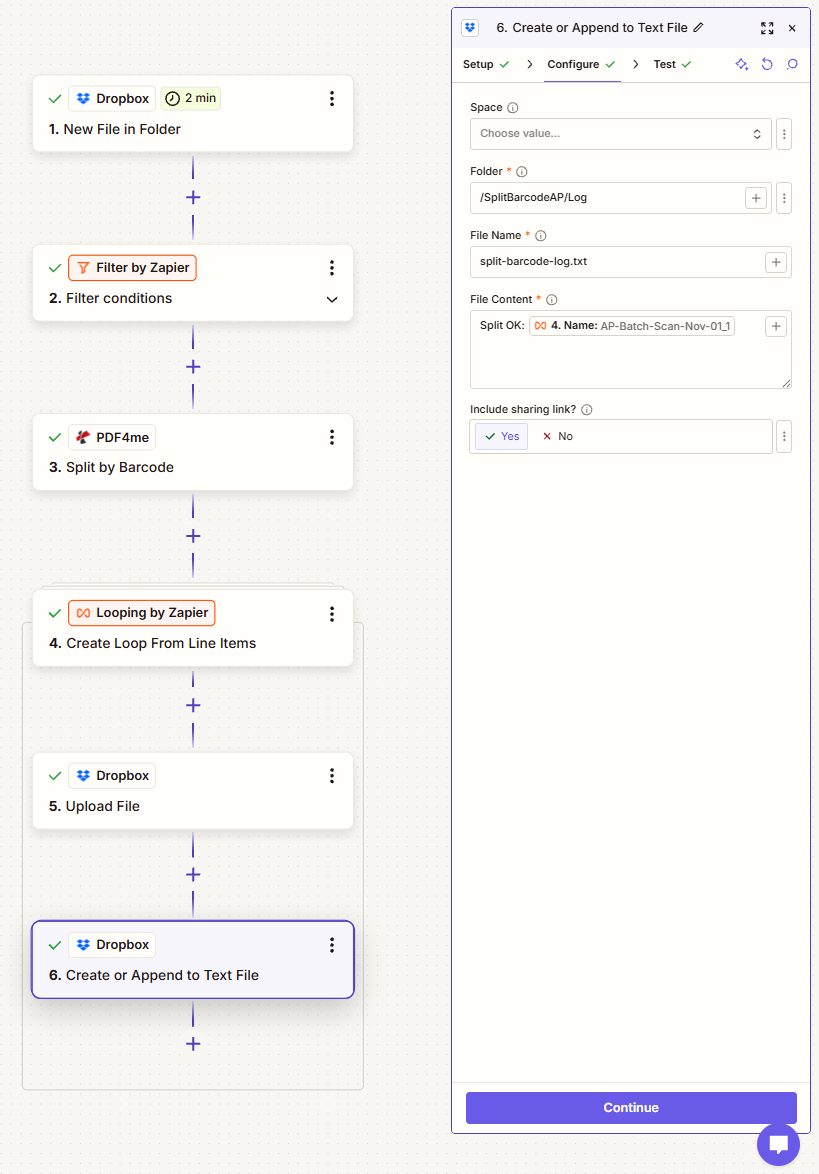
Como esto se ejecuta dentro del bucle, un lote de doce documentos produce doce líneas de registro, que es la forma más rápida de confirmar que el recuento de divisiones fue correcto.
Ejecuta el flujo y verifica.
- Publicar el Zap.
- Coloca una página separadora delante de cada documento, escanea la pila como un solo PDF y arrástralo a /SplitBarcodeAP/Input.
- Abierto Zap corre y comprueba que los informes del bucle tengan tantas iteraciones como separadores hayas tenido.
- Abra /SplitBarcodeAP/Output y confirme que hay un archivo por documento, numerado _1, _2, etc., luego verifique que split-barcode-log.txt tenga las líneas coincidentes.
¿Qué construiste exactamente? En una sala de correo, un solo escaneo reemplaza la clasificación, y la hoja separadora contiene la instrucción en lugar de que una persona la recuerde. Si se apunta la misma forma a las órdenes de compra, albaranes o contratos firmados, solo cambia el texto del código de barras.
Variaciones comunes que puedes agregar sin reconstruir
División por código de barras frente a división por número de página
| Método vs método | Dividido por código de barras | Dividir por número de página |
|---|---|---|
| Documentos de longitud variable | Al manipularse, el código de barras marca el límite. | Descansos en cuanto las longitudes difieran |
| Configuración por lote | Ninguna, las hojas separadoras viajan con el papel. | Alguien calcula los números de página. |
| ¿Quién lo prepara? | Quienquiera que apile el papel | Quien abra el PDF después |
| Se adapta a cien documentos. | Sí, un pase de escaneo | No es realista |
| Necesita una página separadora | Sí | No |
Preguntas frecuentes
¿Cómo puedo dividir un PDF en varios archivos?
Elige una regla para determinar dónde se realizarán los cortes. La regla habitual es la numeración de páginas, que esta acción reemplaza con códigos de barras. La función Dividir por código de barras de PDF4me escanea cada página, encuentra los códigos que coinciden con el texto y el filtro de código de barras, y genera un documento independiente para cada sección.
¿Cómo puedo dividir las páginas de un PDF en archivos diferentes?
Si desea que cada página sea un archivo independiente, la división por código de barras no es la herramienta adecuada; la simple acción de dividir PDF es más sencilla. La división por código de barras se utiliza cuando el límite de un archivo no coincide con el límite de una página, que es precisamente lo que ocurre con un lote escaneado de documentos de varias páginas.
¿Qué tipos de códigos de barras se pueden utilizar para dividir un PDF?
El menú desplegable Tipo de código de barras selecciona la simbología que busca la acción. Esta compilación utiliza Solo código QREsto permite una detección rápida y evita la coincidencia con un código de barras no relacionado impreso en una factura. Restringir el tipo suele ser la decisión correcta cuando usted tiene el control de sus hojas separadoras.
¿Puedo dividir un PDF sin saber los números de página?
Esa es la clave de este método. Nunca se indica un número de página en el Zap. Las páginas separadoras contienen la información de los límites, por lo que un lote cuyos documentos tengan dos, cinco y nueve páginas se divide correctamente sin necesidad de que nadie cuente.
Solución de problemas
No se encontró ninguna coincidencia con el código de barras, por lo que el lote no se procesó. Verifique que el texto del código de barras coincida con lo que codifica el separador, que el filtro del código de barras sea "Comienza con" en lugar de "Coincidencia exacta" y que el tipo de código de barras no excluya su simbología.
La resolución (DPI) del PDF es demasiado baja para la calidad de impresión. Auméntela desde 150 y vuelva a realizar la prueba. Las hojas separadoras torcidas o poco visibles son otra causa común, así que vuelva a imprimirlas en lugar de aumentar demasiado la resolución.
Los pasos 5 y 6 están fuera del bucle, o bien Return as Zip is True, por lo que solo hay un elemento para iterar. Ambos hacen que Zap vuelva a procesar un único archivo.
La opción "Dividir página de código de barras" está configurada en "Después" en lugar de "Antes". Antes de que aparezca el código de barras, cada nuevo documento comienza en su propio separador, que es para lo que sirven las hojas separadoras.
Próximos pasos
El mismo patrón de seis pasos (observar, controlar, dividir, repetir, guardar, registrar) gestiona cualquier automatización de "un archivo de entrada, muchos archivos de salida".