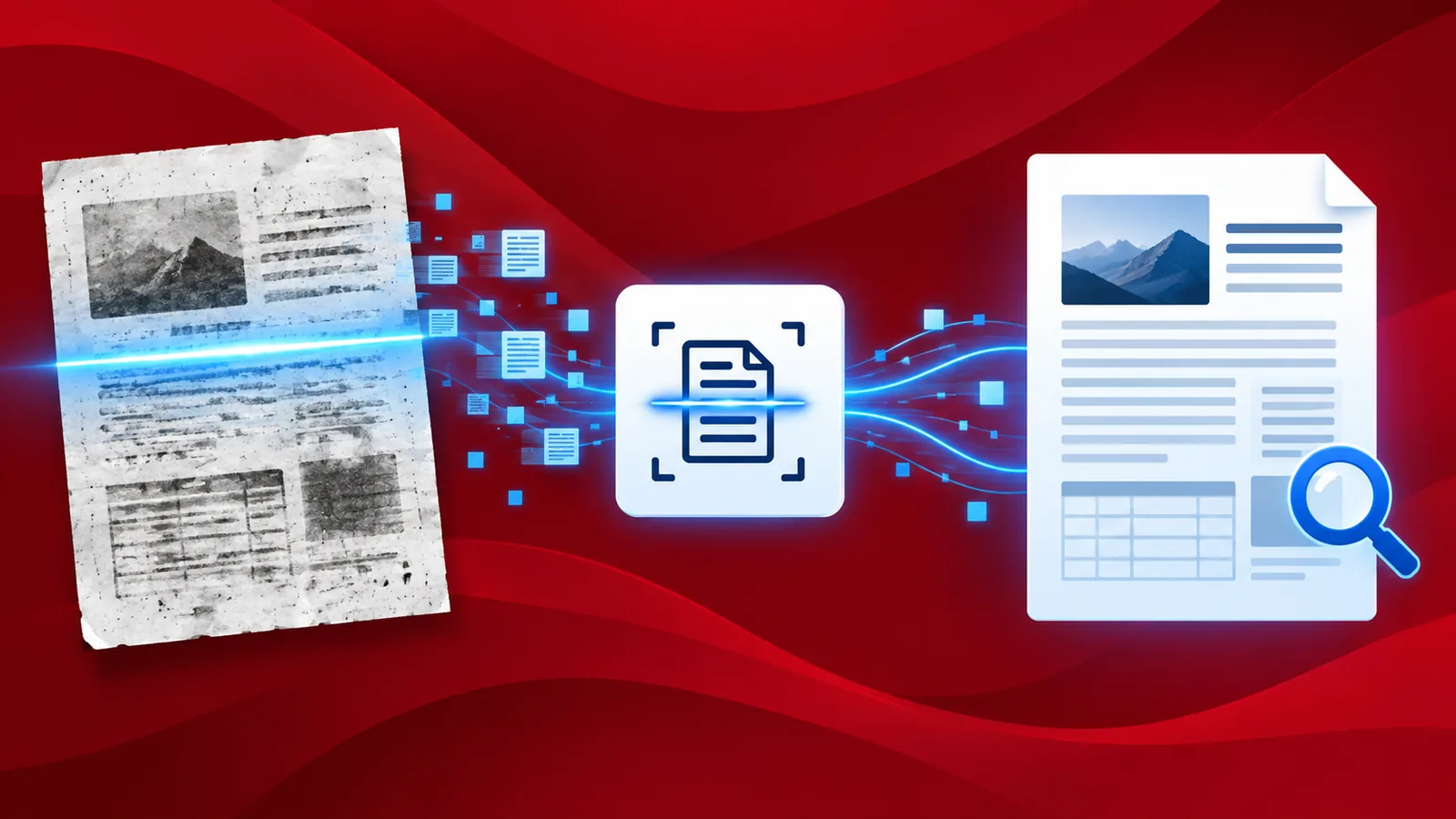
Capturamos muchas imágenes de documentos o superficies con texto para extraer datos o para consultarlos posteriormente. Esto puede hacerse con la cámara del teléfono o con un escáner de documentos. Convertir los documentos o imágenes escaneados en archivos PDF con texto editable es fundamental para su posterior procesamiento. Para que los PDF sean editables, la tecnología más utilizada es el reconocimiento óptico de caracteres (OCR) .
PDF4me ofrece un OCR de PDF que produce uno de los reconocimientos de texto más precisos. Pero cuando se tienen cientos de documentos escaneados que necesitan ser reconocidos, la única solución sería la automatización. PDF4me Workflows cuenta con la acción adecuada para ejecutar esta automatización: el OCR de PDF .
Veamos un ejemplo de flujo de trabajo para reconocer texto utilizando la acción OCR de PDF.
Automatice el reconocimiento óptico de caracteres (OCR) de archivos PDF con flujos de trabajo.
Genere documentos PDF con texto editable a partir de documentos escaneados o imágenes de documentos. Convierta archivos de documentos escaneados en documentos PDF con texto copiable mediante PDF4me OCR. Automatice el proceso con la plataforma de automatización de flujos de trabajo de PDF4me.
Podemos comenzar creando un flujo de trabajo de ejemplo para automatizar el proceso de OCR de PDF.
Agregue un activador para el flujo de trabajo.
Cree y configure un activador para iniciar la automatización del flujo de trabajo. En cuanto llegue un nuevo archivo a la carpeta configurada del activador, se iniciará la automatización.
Actualmente, los flujos de trabajo ofrecen dos activadores: Google Drive y Dropbox.
En el ejemplo utilizamos el activador de Dropbox.

Agregar la acción OCR de PDF
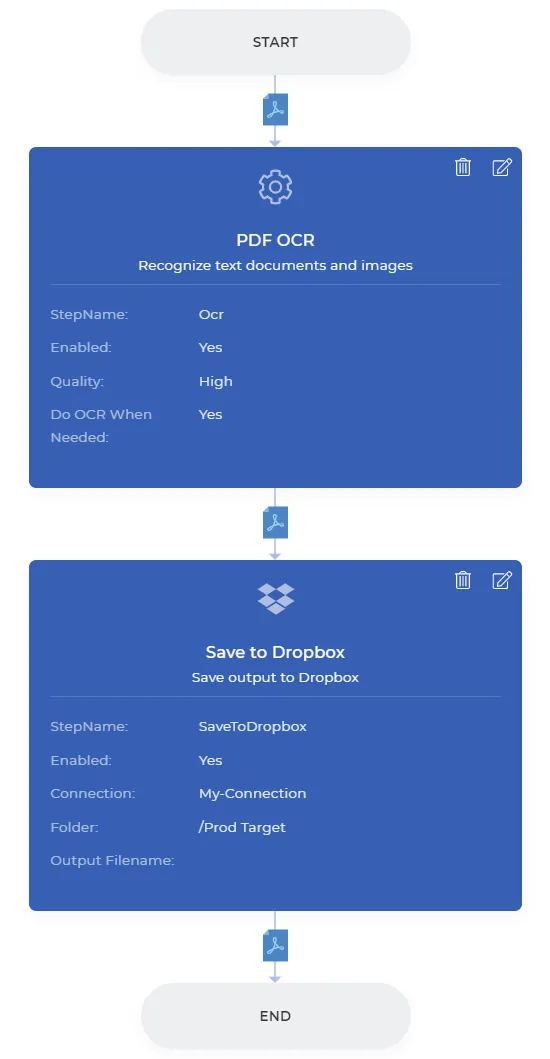
Agregue la acción OCR de PDF y configúrela según sus necesidades. Hay 2 perfiles de calidad para el reconocimiento.
- Borrador : Adecuado para escaneos de documentos e imágenes de buena resolución.
- Alto rendimiento : funciona bien para escaneos de documentos de baja resolución. Además, reconoce una amplia gama de idiomas.

Configure la opción "Realizar OCR cuando sea necesario" en "verdadero" para ejecutar el OCR solo en las páginas que requieren reconocimiento de caracteres e ignorar el contenido ya reconocido. De esta forma, se ahorra tiempo de procesamiento y créditos de automatización.

Agregar acción Guardar en almacenamiento
Agregue la acción para guardar los archivos PDF de salida. Para este ejemplo, elegiremos Guardar en Dropbox . Configure la carpeta donde desea que se guarden los archivos procesados. Una vez completada la configuración, puede guardar y publicar el flujo de trabajo. A continuación se muestra un ejemplo de flujo de trabajo.
