
Aprovechar el potencial de ventas mediante el seguimiento regular con tarjetas de visita y contactos es una estrategia de marketing eficaz, aunque se esté quedando obsoleta en el mundo digital actual. La aplicación PDF4me Scan & Automation te ofrece herramientas rápidas para digitalizar todas tus tarjetas de visita en cuestión de minutos.
Un gran número de pequeños empresarios aún utilizan tarjetas de visita como herramienta principal de marketing. Esto les ayuda a mantener su negocio fuerte y popular, ya que entregan un documento con los datos de contacto de su empresa. De esta manera, cualquier persona que necesite sus servicios tomará rápidamente la tarjeta y llamará para solicitar ayuda.
Dado que las tarjetas de presentación siguen siendo esenciales para mantener buenas relaciones con los clientes potenciales, todos sabemos lo fácil que es olvidarlas en momentos de ajetreo. Aunque rara vez sucede, no tener una a mano cuando se necesita puede retrasar el proceso de convertir un posible cliente potencial en un cliente real, o incluso perjudicar gravemente la situación.
Por lo tanto, es fundamental saber cómo evitar este tipo de errores. ¿Por qué no deberían nuestros smartphones encargarse de este servicio esencial? Descarga la app PDF4me Scan and Automate desde Google Play Store para Android o Apple App Store para iOS. Esta app te ayudará a escanear una tarjeta de visita y convertirla en un PDF con texto editable. Posteriormente, podrás seleccionar el texto del PDF y guardarlo en tu herramienta de marketing o como contacto, por ejemplo, en Google Contacts.
¡Descarga ya tu versión gratuita de la aplicación móvil PDF4me Scan & Automation!


¿Cómo escanear una tarjeta de visita con la aplicación PDF4me?
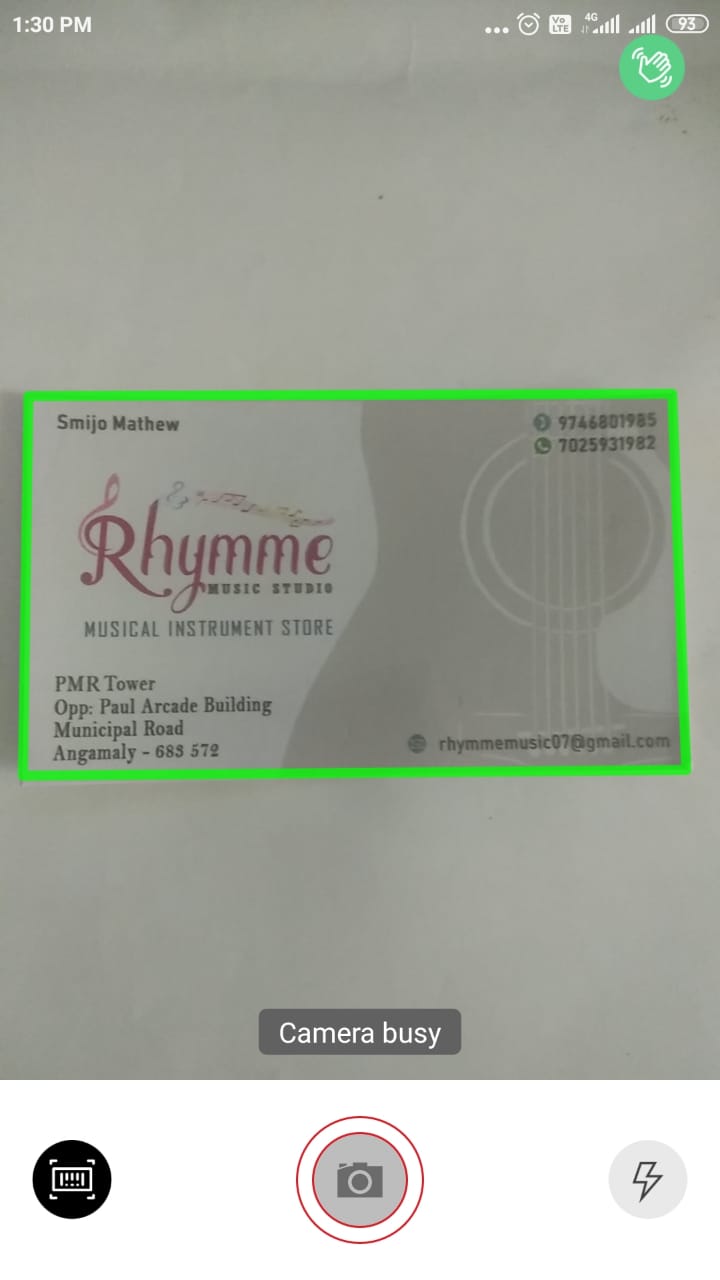
Para escanear una tarjeta de visita:
- Pulsa el icono de la cámara en tu aplicación de escaneo PDF4me.
- Coloca la cámara sobre la tarjeta de visita de forma que los bordes permanezcan enfocados. La cámara detecta, enfoca y captura la tarjeta de visita con precisión automáticamente.
- Una vez capturada la tarjeta de visita, la aplicación PDF4me muestra opciones de edición, como recortar, cambiar el esquema de color con preajustes y rotar la imagen. Aplica las opciones que desees antes de guardarlas en la carpeta de la aplicación.
- Guarda la imagen escaneada de la tarjeta de visita en la carpeta que desees.
Para garantizar un resultado OCR fiable , es importante tener en cuenta algunos aspectos, ya que cada tarjeta de visita tiene una orientación y representación gráfica diferentes, además de diversas combinaciones de colores. Para capturar la tarjeta con mayor precisión y claridad, siga estos consejos.
La aplicación PDF4me Scan ya está disponible para iPhone, iPad y dispositivos Android. Por defecto, la linterna del dispositivo estará encendida , pero según las circunstancias, puedes apagarla para evitar reflejos.
Cuando la cámara está encendida, la función de captura automática funciona correctamente al colocar las tarjetas de visita sobre un fondo de contraste. Coloque las tarjetas claras sobre fondos oscuros y las oscuras sobre fondos claros. Esto es especialmente importante al usar dispositivos antiguos con cámaras de baja resolución.
Para obtener mejores resultados durante el procesamiento OCR, capture imágenes con mayor nitidez; incluso la luz de fondo puede afectar negativamente el escaneo. Para tarjetas de presentación brillantes, incline el teléfono para evitar el reflejo del flash.
OCR para convertir tarjetas de visita escaneadas en PDF seleccionables
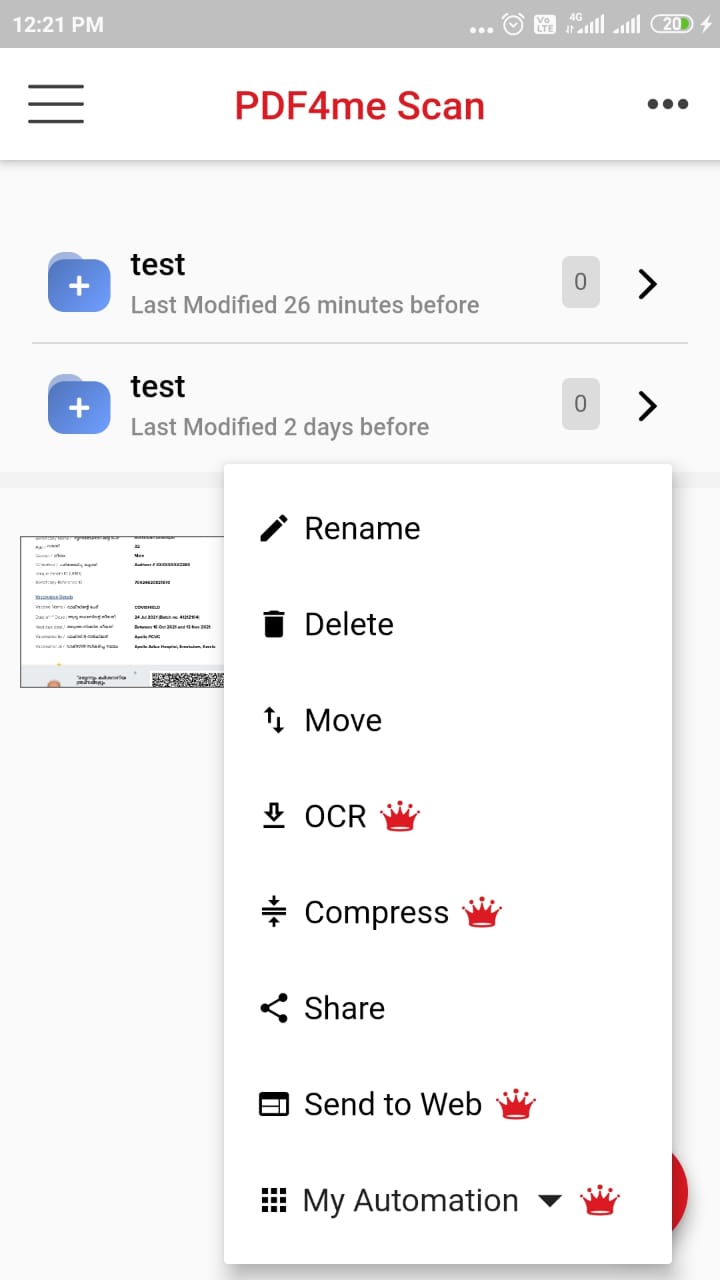
Una vez que la tarjeta de visita escaneada esté lista, pulsa los tres puntos junto a la miniatura de la imagen para ver las opciones disponibles en PDF4me. Pulsa en OCR y, en pocos segundos, la imagen escaneada se convertirá en un archivo PDF de texto copiable.
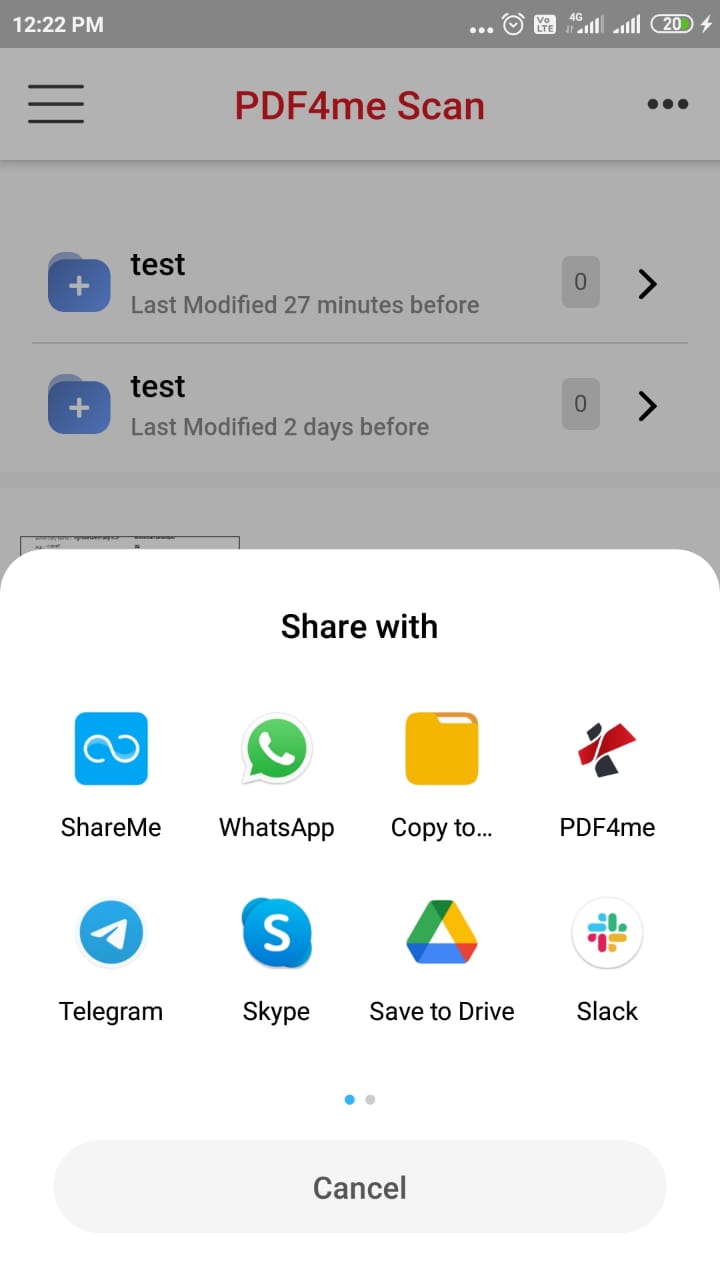
A continuación, pulsa de nuevo el icono de opciones para compartir con aplicaciones externas como Gmail, guardar en el almacenamiento en la nube y muchas más, según tus necesidades.