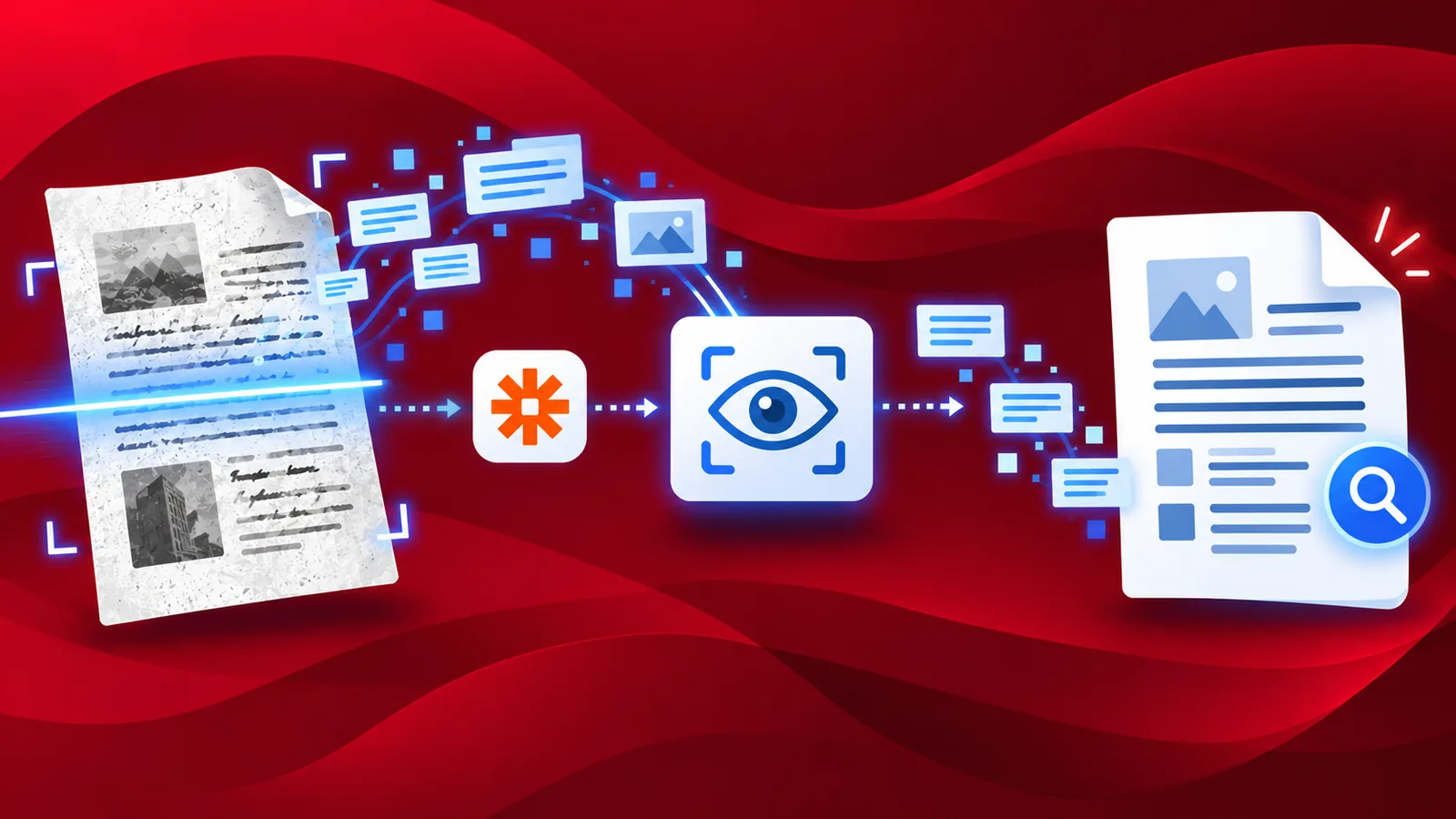
¿Necesitas reconocer y convertir muchos archivos con OCR? Capturamos muchas imágenes de documentos o superficies con texto para extraer los datos o para consultarlos posteriormente. Convertir documentos o imágenes escaneados en archivos PDF con texto editable es fundamental para su posterior procesamiento. Para que los PDF sean editables, la tecnología más utilizada es el reconocimiento óptico de caracteres (OCR) .
PDF4me ofrece un OCR de PDF de alta calidad que produce uno de los reconocimientos de texto más precisos. Pero cuando se trata de cientos de documentos escaneados que necesitan ser reconocidos, la única solución es la automatización. PDF4me también tiene una solución para eso.
En combinación con Zapier, PDF4me puede automatizar procesos empresariales relacionados con documentos que son rutinarios y consumen mucho tiempo. PDF4me con Zapier te conecta con diversas fuentes de datos, aplicaciones y servicios para crear fácilmente flujos de trabajo robustos que automaticen las tareas de gestión de documentos.
¿Cómo usar OCR en Zapier?
Veamos un ejemplo donde podemos transformar una imagen a PDF con la acción OCR de PDF4me en Zapier. Supongamos que tenemos imágenes de documentos o imágenes con texto en Google Drive, o que esperamos que lleguen a una carpeta específica. Vamos a convertirlas a PDF y realizar el reconocimiento óptico de caracteres (OCR).
Agregar un activador para Google Drive
Zapier ofrece varios tipos de activadores para iniciar tu flujo de trabajo. En este caso, añade un activador de Google Drive para iniciar la automatización. En cuanto se reciba el archivo en la carpeta, se activará el Zap.
Agregar y configurar la acción OCR de PDF
En la lista de acciones de PDF4me, seleccione PDF OCR .
Contenido del archivo: Contenido del archivo PDF de origen del mapa de la acción anterior . Nombre del archivo: Contenido del archivo PDF de origen del mapa de la acción anterior . Tipo de calidad: Elija el tipo de calidad. Borrador o Alta.
PDF4me recomienda el perfil OCR de alta calidad para imágenes, que garantiza un reconocimiento preciso incluso en imágenes complejas.
Guardar archivos procesados mediante OCR
Finalmente, después de la acción de OCR, agregue una acción para guardar los archivos PDF de salida en el almacenamiento deseado. En el ejemplo, volvemos a usar la acción de guardar en Google Drive.