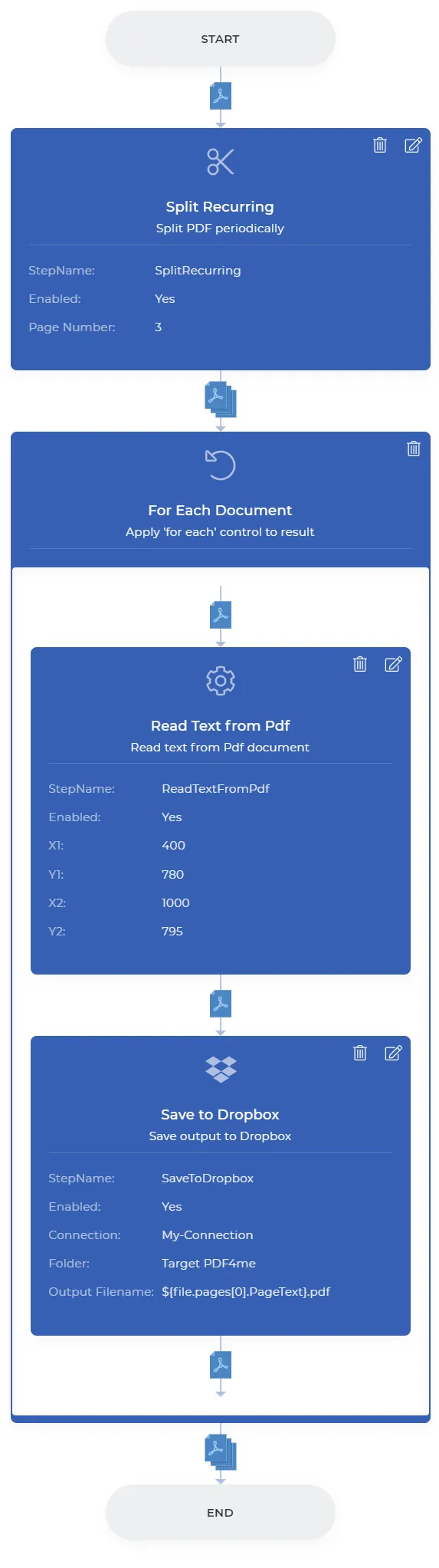
Hoy en día, automatizamos muchos procesos de documentos. ¿Necesitas copiar texto de un área específica de un PDF? ¿Quieres usar ese texto más adelante al procesar el PDF? Tenemos la solución. Las acciones de PDF4me Workflows se adaptan a todas estas necesidades de gestión de documentos.
Los flujos de trabajo se centran en ofrecer una solución de automatización fiable para sus procesos de documentos. La acción «Leer texto» de los flujos de trabajo permite leer y copiar texto de un área específica de un documento PDF. Esta área se puede definir en píxeles, que pueden referirse a cualquier zona dentro del PDF.
¿Cómo leer texto de un PDF?
Analicemos esto creando un flujo de trabajo de ejemplo en el que se desea dividir un archivo PDF grande y nombrar los archivos de salida con un texto específico de cada uno de los PDF.
Comience por abrir el panel de control de PDF4me .
- Seleccione el botón Crear flujo de trabajo.

Agrega un activador para iniciar tu flujo de trabajo.
Agrega un activador para poner en marcha tu automatización. Actualmente, los flujos de trabajo ofrecen 2 activadores.
Dropbox y Google Drive. Por ejemplo, vamos a crear un activador de Dropbox.
Configure la conexión y elija la carpeta donde se esperan los archivos de entrada.

Agregar una acción Dividir
Agregue y configure una acción de división de PDF para separar las páginas del archivo según sea necesario. Aquí usamos la acción recurrente de división para dividir las páginas periódicamente después de un cierto número de páginas.

Agregar un control de documento Para cada
Dado que la acción "Dividir recurrente" genera varios documentos, es necesario un control "Para cada documento" para procesar los archivos de salida uno por uno. El resto de las acciones deben incluirse dentro de este control.

Agregar la acción Leer texto desde PDF
Agregue y configure la acción Leer texto con todos los parámetros necesarios.
- X1 - Posición X en el lado izquierdo
- Y1 - Posición Y en el lado izquierdo
- X2 - Posición X en el lado derecho
- Y2 - Posición Y en el lado derecho

Agregar una acción de guardar
Los archivos de salida debían guardarse en el almacenamiento en la nube. En nuestro caso de uso, configuraremos una acción "Guardar en Dropbox" . En la imagen anterior, puede ver una expresión para obtener un texto de la acción "Leer texto". Puede copiar y pegar la misma expresión regular que se muestra a continuación en el parámetro "Nombre del archivo de salida".
${file.pages[0].PageText}.pdf
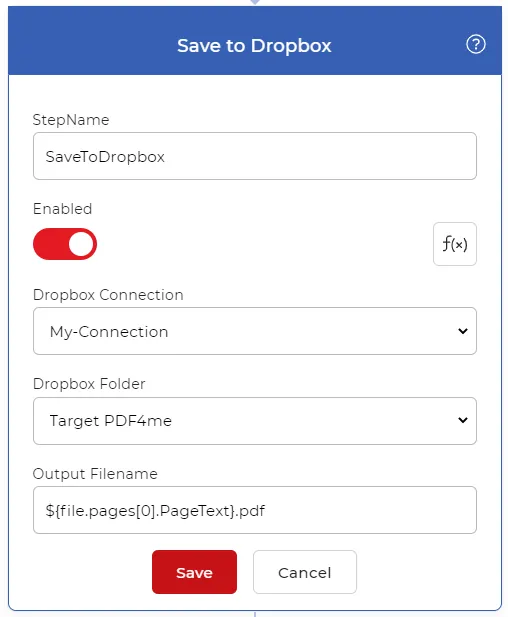
La expresión extraerá el texto de la ubicación especificada del PDF y lo pasará al parámetro de nombre de archivo de salida para que los archivos se renombren en función del texto leído.