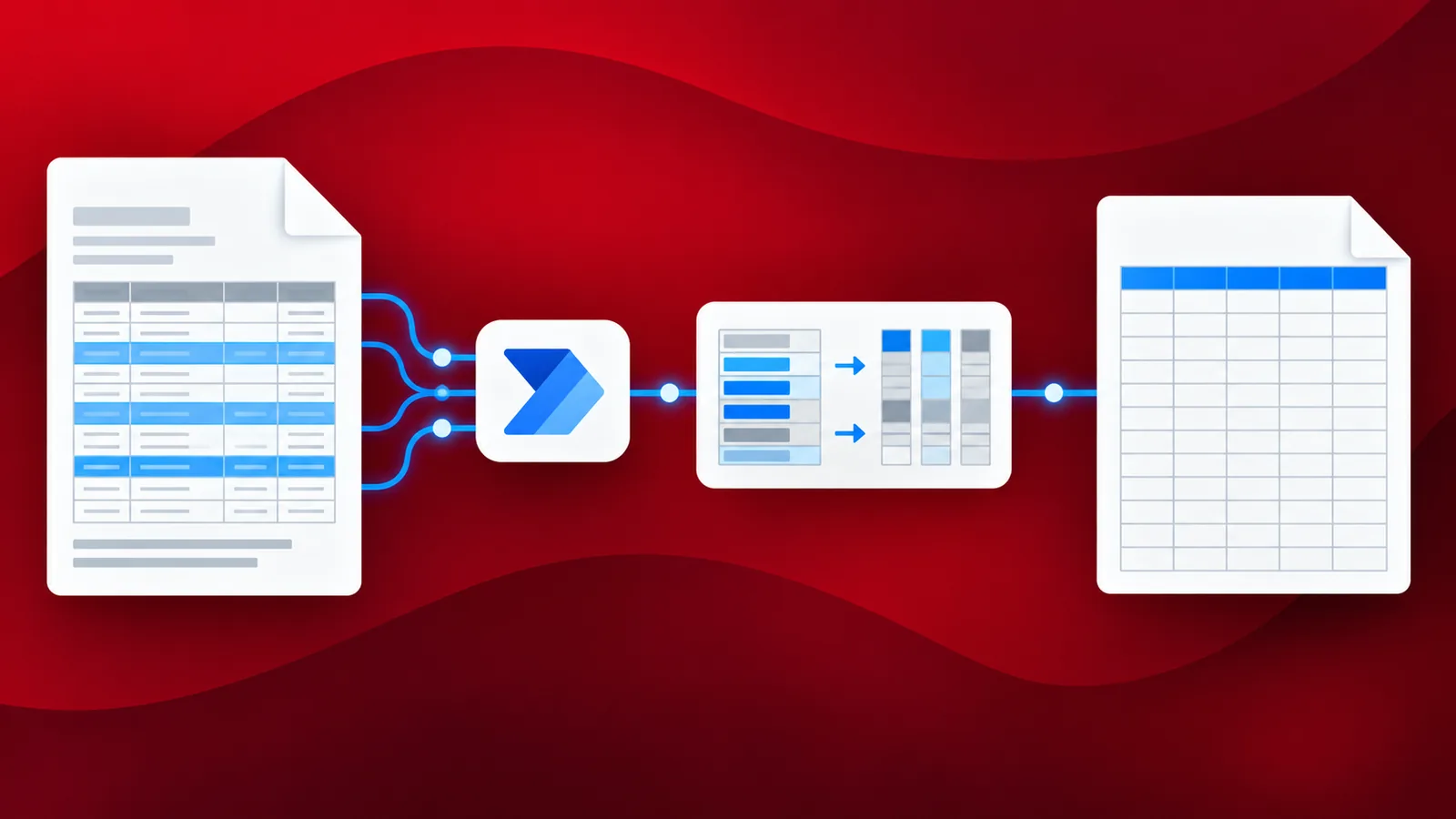
¿Busca un servicio para convertir PDF a hojas de cálculo de Excel con Power Automate? Automatice la conversión de sus PDF con datos tabulares a hojas de cálculo de MS Excel. También puede tener PDF creados a partir de imágenes de documentos escaneados o capturadas con una cámara. En estos casos, no es sencillo crear archivos de Excel a partir de estas imágenes o PDF. Se requiere la implementación de OCR para reconocer el texto en dichos archivos PDF.
La conversión de estos datos, ya sean listas o tablas, se realiza de forma inteligente mediante la integración de PDF4me con Power Automate . El proceso se puede automatizar por completo utilizando la acción «Convertir PDF a Excel» de PDF4me en Power Automate. El motor OCR de alta calidad garantiza el reconocimiento preciso de todo el texto. El potente conversor de PDF4me reconoce el diseño y el formato del texto para lograrlo.
¿Cómo automatizar la conversión de PDF a Excel?
La automatización de conversiones de PDF a otros formatos se puede lograr fácilmente con la integración de PDF4me Connect en Power Automate. Veamos un ejemplo de cómo automatizar este proceso con un flujo.
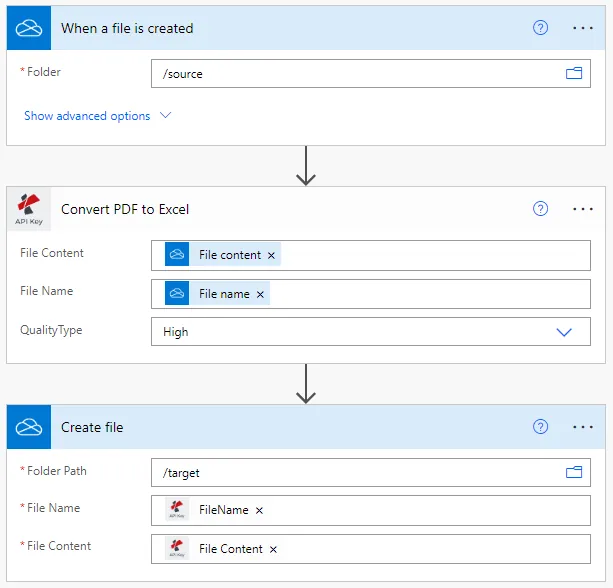
Agregue un activador para detectar archivos fuente.
Agregue y configure un activador de OneDrive para iniciar la automatización en cuanto se detecten nuevos archivos en la carpeta configurada. El activador pasa los archivos PDF a la siguiente acción.

Agregar la acción PDF4me PDF a Word
Agregue la acción PDF a Excel y configure todos los parámetros obligatorios.

Asigne lo siguiente en la acción PDF a Excel:
- Contenido del archivo: mapea el contenido del archivo desde el disparador.
- Nombre del archivo: nombre del archivo del activador de OneDrive
- Tipo de calidad: seleccione el tipo de calidad: Borrador o Alta.
- Recomendamos el perfil de alta calidad, ya que implementa un potente motor OCR que garantiza la máxima precisión.
Agregar acción para guardar los archivos de salida
Agregue una acción de Crear archivo desde OneDrive para guardar los archivos de Word resultantes en la carpeta que desee. También puede configurar el almacenamiento disponible según sus necesidades para este flujo.
