La transformación de documentos o imágenes escaneadas en archivos PDF con texto editable es fundamental para su posterior procesamiento. Para que los PDF sean editables, se utiliza la tecnología de reconocimiento óptico de caracteres (OCR). Las empresas suelen manejar un gran volumen de documentos, lo que hace necesaria la automatización del OCR en PDF.
PDF4me ofrece un OCR de PDF de alta calidad que produce uno de los reconocimientos de texto más precisos. Pero cuando se tienen cientos de documentos escaneados que necesitan ser reconocidos, la única solución sería la automatización. PDF4me Workflows cuenta con la acción adecuada para ejecutar esta automatización: el OCR de PDF .
Cómo automatizar el OCR de PDF mediante flujos de trabajo
Crea archivos PDF con texto editable a partir de documentos escaneados o imágenes. Esta función te permite buscar o copiar texto del PDF resultante.
Veamos un ejemplo de flujo de trabajo con la acción OCR de PDF. Comience seleccionando Crear flujo de trabajo en el Panel de flujos de trabajo .

Agregue un activador para el flujo de trabajo.
Crea y configura un activador para iniciar la automatización del flujo de trabajo. En cuanto llegue un nuevo archivo a la carpeta configurada en el activador, se iniciará la automatización.
Usemos el activador de Google Drive como ejemplo.

Agregar la acción OCR de PDF
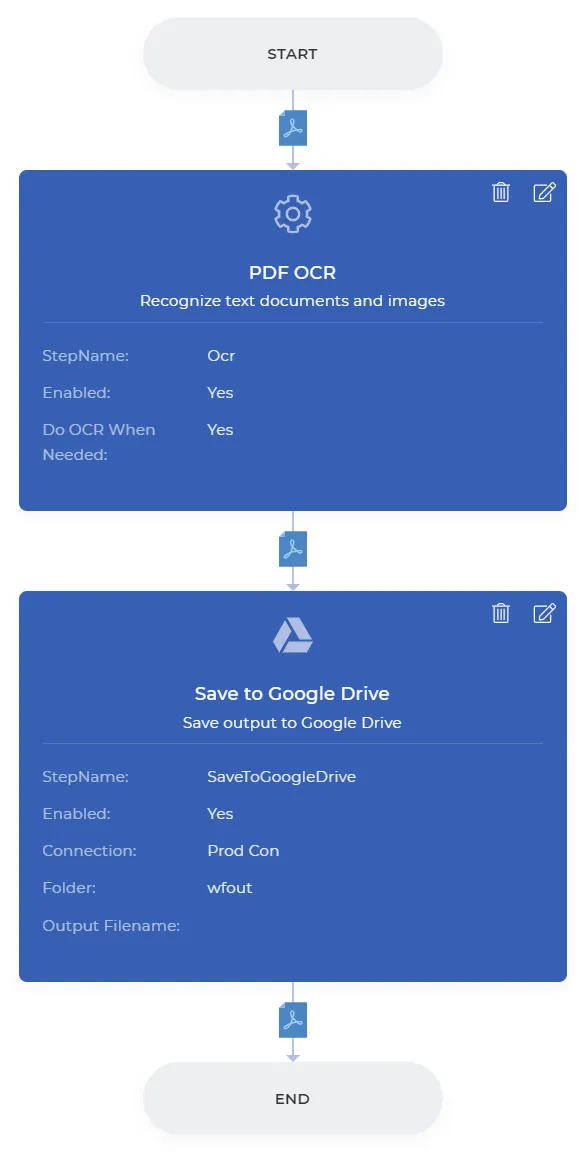
Agregue la acción ODF OCR y habilite la opción "Realizar OCR cuando sea necesario" para garantizar que el OCR solo se utilice si es necesario, evitando así llamadas innecesarias.

Agregar Guardar en el almacenamiento
Agrega la acción para guardar los archivos de salida. Podemos elegir «Guardar en Google Drive» como ejemplo. Configura la carpeta donde deseas que se guarden los archivos procesados.
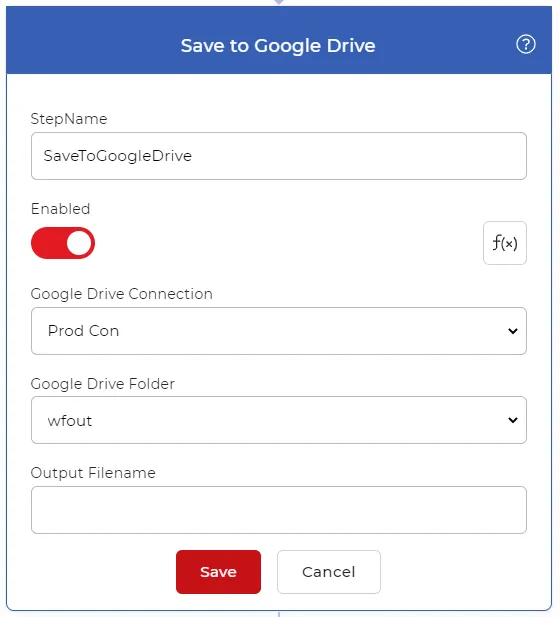
Una vez completadas las configuraciones, puede guardar para publicar el flujo de trabajo. A continuación se muestra un ejemplo de flujo de trabajo.