Convertir HTML a PDF PDF4me es una acción de Zapier que convierte un archivo HTML en un PDF listo para imprimir. Combinada con Generar documento, esta acción de cinco pasos supervisa una carpeta de Dropbox, fusiona los datos del pedido en una plantilla de factura HTML, convierte el resultado a formato A4 y guarda el PDF finalizado de nuevo en Dropbox.
La mayoría de los resultados de "convertir HTML a PDF" te ofrecen un cuadro para arrastrar y soltar un archivo. Esto funciona bien una vez. Deja de funcionar cuando llega un nuevo pedido cada hora y alguien tiene que abrir el convertidor, subir, descargar, renombrar y archivar el resultado. Este tutorial reemplaza ese proceso con cinco pasos de Zapier que se ejecutan automáticamente, con capturas de pantalla reales de un Zap que se ejecutó el 2 de noviembre de 2026 y los valores exactos de los campos que utilizó.
Suelta un archivo JSON de pedido en una carpeta de Dropbox monitorizada. Zapier lo procesa en dos minutos, extrae la plantilla de factura HTML de una segunda carpeta y se las entrega a PDF4me. La función Generar documento integra los datos en la plantilla, la función Convertir HTML a PDF lo renderiza en formato A4 con márgenes de 40 píxeles y Dropbox guarda el resultado como Factura-pedido-INV-2026-1042.pdf. No es necesario abrir ningún conversor.
Preguntas y respuestas basadas en el porqué
¿Por qué dos acciones de PDF4me en lugar de una? La función Generar documento combina los datos y devuelve HTML. La función Convertir HTML a PDF se encarga de la representación y la configuración de la página. Al dividirlas, puedes cambiar el tamaño del papel o los márgenes sin modificar la plantilla, y reutilizarla posteriormente para un formato de salida diferente.
¿Por qué obtener la plantilla con un paso de búsqueda de archivos independiente? El disparador solo contiene el archivo recién llegado, que son los datos del pedido. La plantilla se almacena en una ubicación estable, por lo que el paso 2 la lee de /DocGen/Templates en cada ejecución. Edita la plantilla en Dropbox y la siguiente factura la incorporará sin necesidad de realizar cambios en Zap.
¿Por qué establecer la escala en 0,8? HTML está diseñado para pantalla, no para página. Un valor de escala de 0,8 ajusta una tabla de factura típica al ancho de contenido A4, evitando que las columnas se dividan de forma incómoda o se extiendan a una segunda página. Aumente este valor a 1,0 si su plantilla ya es estrecha.
¿Por qué es importante el fondo de impresión? Si la opción "Imprimir fondo" está desactivada, los navegadores y los motores de renderizado omiten los colores e imágenes de fondo CSS, por lo que el encabezado de una factura de color se imprime en blanco. Si se activa, el PDF se mostrará tal cual aparece el HTML en pantalla.
Lo que obtendrás
Aporte: un archivo JSON de un pedido que se guarda en una carpeta de Dropbox supervisada, además de una plantilla de factura HTML que permanece en su lugar. Producción: Un archivo PDF A4 finalizado en /DocGen/Output/, con el nombre derivado del número de pedido, y un enlace para compartir de Dropbox que se devuelve en el último paso.
Lo que necesitas
- Zapier. Abre la aplicación PDF4me Zapier.Un plan gratuito de Zapier solo ejecuta Zaps de un solo paso, por lo que este Zap de cinco pasos necesita un plan de pago de Zapier.
- Clave API de PDF4me. Obtén tu clave APIConéctalo la primera vez que añadas una acción de PDF4me.
- Dropbox con tres carpetas: /DocGen/Orders para los datos entrantes, /DocGen/Templates para la plantilla, /DocGen/Output para los resultados.
- Una plantilla de factura HTML y un pedido de muestraAmbos están abajo.
Primero, toma las muestras. Coloca invoice-template.html en /DocGen/Templates antes de crear el Zap, para que el paso 2 tenga algo que encontrar cuando lo pruebes.
El flujo de un vistazo
- Nuevo archivo en la carpeta (Activador de Dropbox, realiza sondeos cada 2 minutos).
- Buscar archivo (Dropbox) descarga invoice-template.html.
- Generar documento (PDF4me) fusiona el JSON en la plantilla HTML.
- Convertir HTML a PDF (PDF4me) renderiza un formato A4 vertical a escala 0.8.
- Subir archivo (Dropbox) guarda el PDF con un nombre de ejecución.
Descripción general del flujo completo
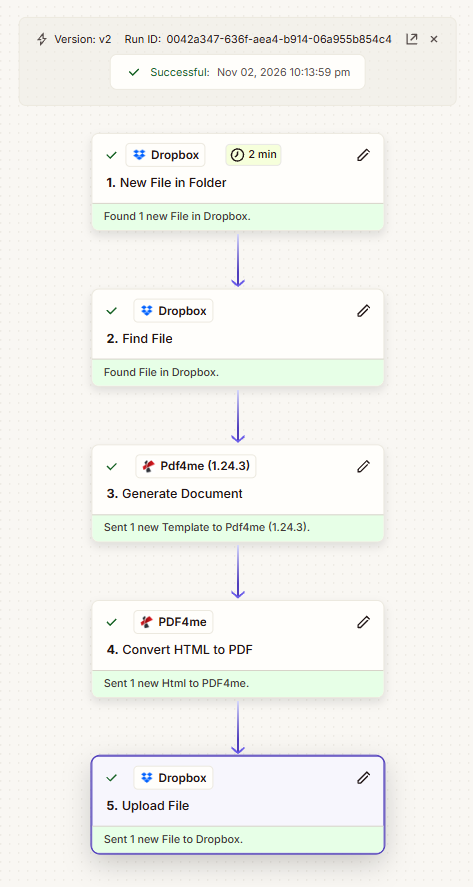
Una ejecución exitosa el 2 de noviembre de 2026. Cada paso informa lo que se transmitió, que es la forma más rápida de detectar dónde se detuvo una ejecución fallida.
Paso 1: ¿Cómo se monitoriza una carpeta de Dropbox para detectar nuevos pedidos?
Flujo hasta ahora: Nada todavía, este es el detonante.
El activador decide qué inicia el Zap. Apúntalo a la carpeta donde se guardan los datos de tu pedido y asegúrate de que transfiera el contenido del archivo.
- Agregar Dropbox como la aplicación de activación y elige la Nuevo archivo en la carpeta evento.
- Configurar:
- Espacio:
Default - Carpeta:
/DocGen/Orders - ¿Incluir archivos en subcarpetas?:
False - ¿Incluir el contenido del archivo?:
Yes - ¿Incluir enlace para compartir?:
No
- Espacio:
Configuración de nuevo archivo en carpeta
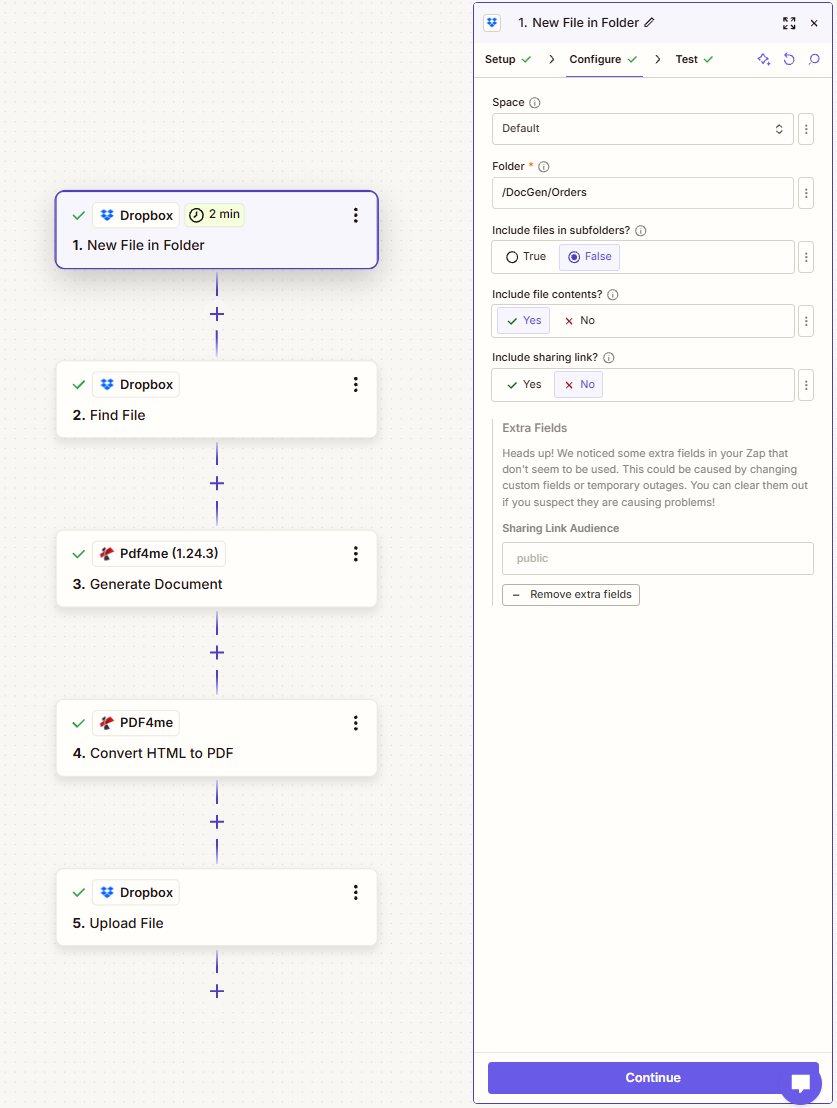
La opción "Incluir contenido del archivo" debe estar activada. Si está desactivada, el paso 3 recibe una referencia a un archivo sin datos y la fusión falla.
Consejo. El activador realiza sondeos según un cronograma, que se muestra como 2 min en el historial de ejecución, por lo que es casi en tiempo real, no instantáneo. Mantenga la carpeta de salida fuera de la carpeta supervisada, de lo contrario, el PDF guardado podría reactivar el Zap.
Paso 2: ¿Por qué obtener la plantilla antes de fusionarla?
Flujo hasta ahora: Nuevo archivo en la carpeta.
El disparador solo te proporciona los datos del pedido. La plantilla es un archivo aparte en una carpeta aparte, por lo que debes leerla explícitamente.
- Agregar Dropbox y elige el Buscar archivo acción.
- Configurar:
- Espacio:
Default - Carpeta:
/DocGen/Templates - ¿Incluir archivos en subcarpetas?:
False - Nombre del archivo:
invoice-template.html - ¿Incluir archivos eliminados?:
False - ¿Incluir el contenido del archivo?:
Yes - ¿Incluir enlace para compartir?:
No - ¿Éxito si no se encuentran resultados de búsqueda?:
False: step run status is "stopped: halted" - Si se encuentran varios resultados de búsqueda:
Return first search result
- Espacio:
Buscar configuración de archivo
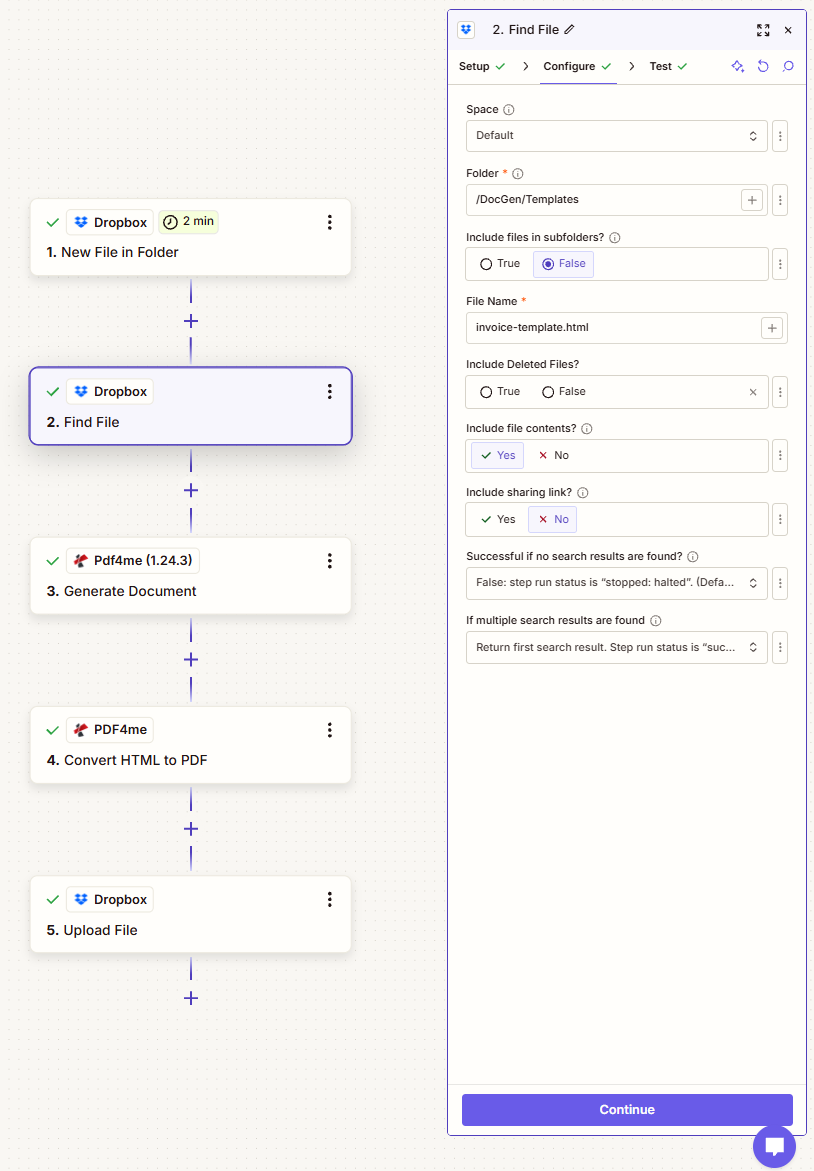
Dejar la opción "Éxito si no se encuentran resultados de búsqueda" en Falso es intencional. La falta de una plantilla detiene la ejecución en lugar de generar un PDF vacío.
Paso 3: ¿Cómo combina la función Generar documento JSON en una plantilla HTML?
Flujo hasta ahora: Nuevo archivo en la carpeta más Buscar archivo.
La función Generar documento requiere dos entradas: la plantilla del paso 2 y los datos del paso 1. Devuelve el HTML combinado, no un PDF.
- Agregar PDF4me y elige el Generar documento acción.
- Configurar:
- Archivo de plantilla: el Archivo Resultado del paso 2, Buscar archivo
- Nombre del archivo de plantilla:
invoice-template.html - Tipo de archivo de plantilla:
HTML - Tipo de formato de datos de entrada:
File - Archivo de datos: el Archivo Resultado del paso 1, Nuevo archivo en la carpeta
- Tipo de datos de entrada:
Json - Metadatos: dejar vacío
- Mantener el PDF editable:
False
Generar configuración del documento
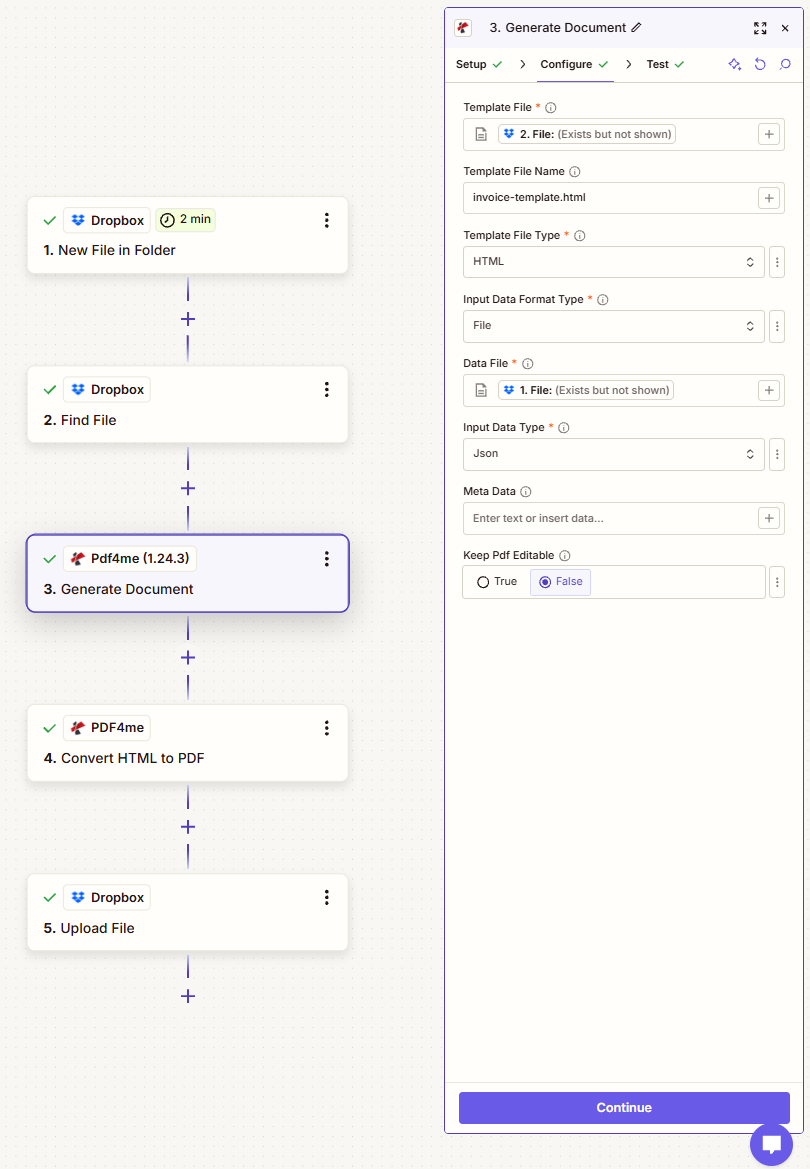
El tipo de archivo de plantilla es HTML y el tipo de datos de entrada es JSON. Estos dos menús desplegables son los que suelen generar errores de configuración, y si no coinciden, la plantilla se devuelve con los marcadores de posición aún presentes.
Consejo. Si sus datos llegan como un campo de Zapier en lugar de un archivo, cambie Tipo de formato de datos de entrada Seleccione la opción de texto en Archivo y pegue el JSON. El resto del paso permanece sin cambios.
Paso 4: ¿Cómo convertir HTML a PDF sin perder el formato?
Flujo hasta ahora: Nuevo archivo en carpeta, Buscar archivo y Generar documento.
Este paso da nombre a toda la publicación. Toma el código HTML combinado del paso 3 y lo renderiza, y los campos de configuración de página aquí son los que determinan si el resultado se parece al original.
- Agregar PDF4me y elige el Convertir HTML a PDF acción.
- Configurar:
- Archivo: el URL del archivo Resultado del paso 3, Generar documento
- Nombre del archivo:
invoice.html - Disposición:
Portrait - Tamaño del papel:
A4 (8.27in x 11.7in) - Escala:
0.8 - Márgenes:
40pxa cada lado - Fondo de impresión:
True
Parámetros para convertir HTML a PDF
| Campo | Valor utilizado | Lo que controla |
|---|---|---|
| Archivo | URL del archivo del paso 3 | El código HTML combinado. Proporcione un archivo o una URL de archivo, no ambos. |
| Nombre del archivo | invoice.html | Nombra la entrada para el renderizador. El .html Asuntos de extensión. |
| Ruta del archivo de índice | vacío | Solo se utiliza cuando la entrada es un archivo comprimido con varios archivos HTML. |
| Disposición | Portrait | Vertical u horizontal. |
| Tamaño del papel | A4 (8.27in x 11.7in) | Dimensiones de la página del PDF de salida. |
| Escala | 0.8 | Reduce el tamaño de la página renderizada para que las tablas anchas se ajusten al ancho del contenido. |
| Márgenes | 40px | Configurar por lado. Consulte la nota a continuación sobre las etiquetas de los campos. |
| Fondo de impresión | True | Conserva los colores e imágenes de fondo CSS. Si se usa False, se imprimen en blanco. |
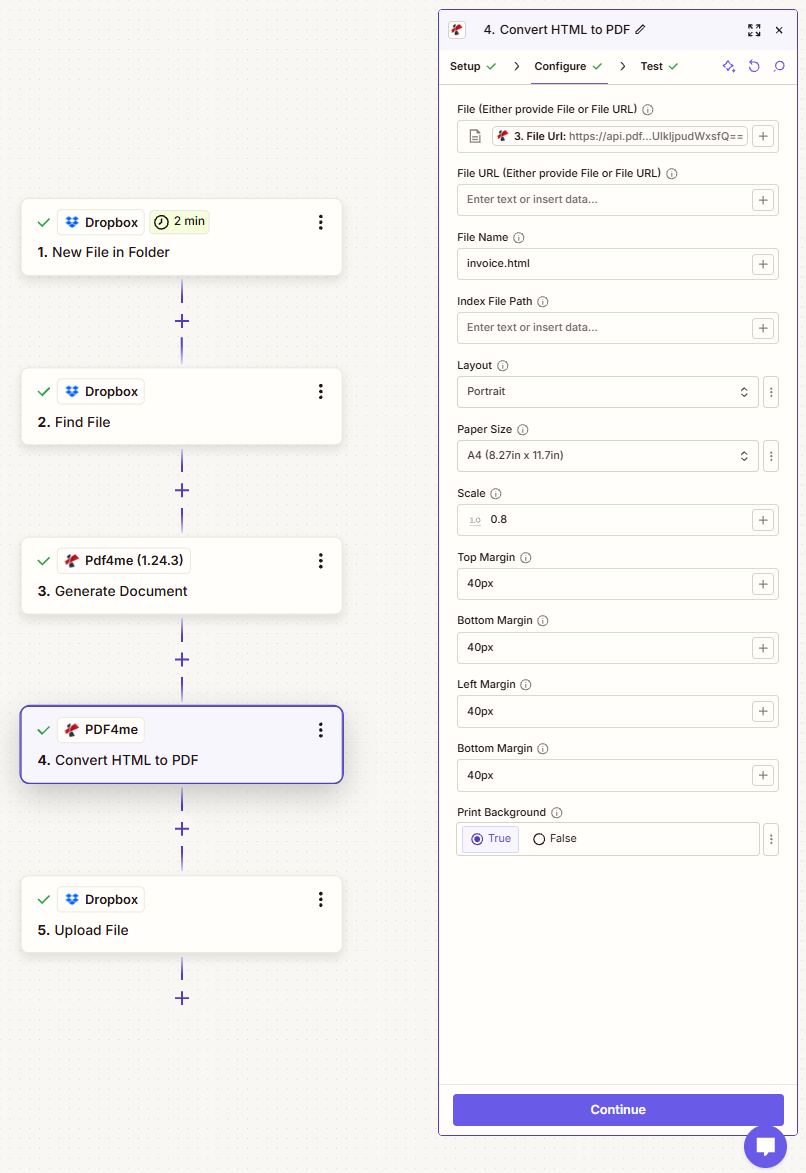
Una escala de 0,8 con márgenes de 40 px es un buen punto de partida para una factura. La opción "Imprimir fondo verdadero" evita que el encabezado de color se imprima en blanco.
Consejo. En la aplicación actual de Zapier, los cuatro campos de margen se muestran como Margen superior, Margen inferior, Margen izquierdo y Margen inferior. El cuarto campo corresponde al margen derecho, a pesar de su etiqueta, así que rellene los cuatro en el orden en que aparecen. Asignar el mismo valor a todos los lados, como en este caso, elimina por completo la ambigüedad.
Paso 5: ¿Dónde se guarda el PDF finalizado?
Flujo hasta ahora: Nuevo archivo en carpeta, Buscar archivo, Generar documento y Convertir HTML a PDF.
El último paso consiste en guardar el PDF en Dropbox y asignarle un nombre que permite vincularlo con el pedido.
- Agregar Dropbox y elige el Subir archivo acción.
- Configurar:
- Espacio:
Default - Carpeta:
/DocGen/Output/ - Archivo: el URL del archivo Resultado del paso 4
- Exagerar:
True - Especifique el nombre del archivo.: el texto literal
Invoice-seguido por el Nombre del archivo campo del paso 1 - Especificar extensión de archivo:
pdf - ¿Incluir enlace para compartir?:
Yes
- Espacio:
Configuración de carga de archivos
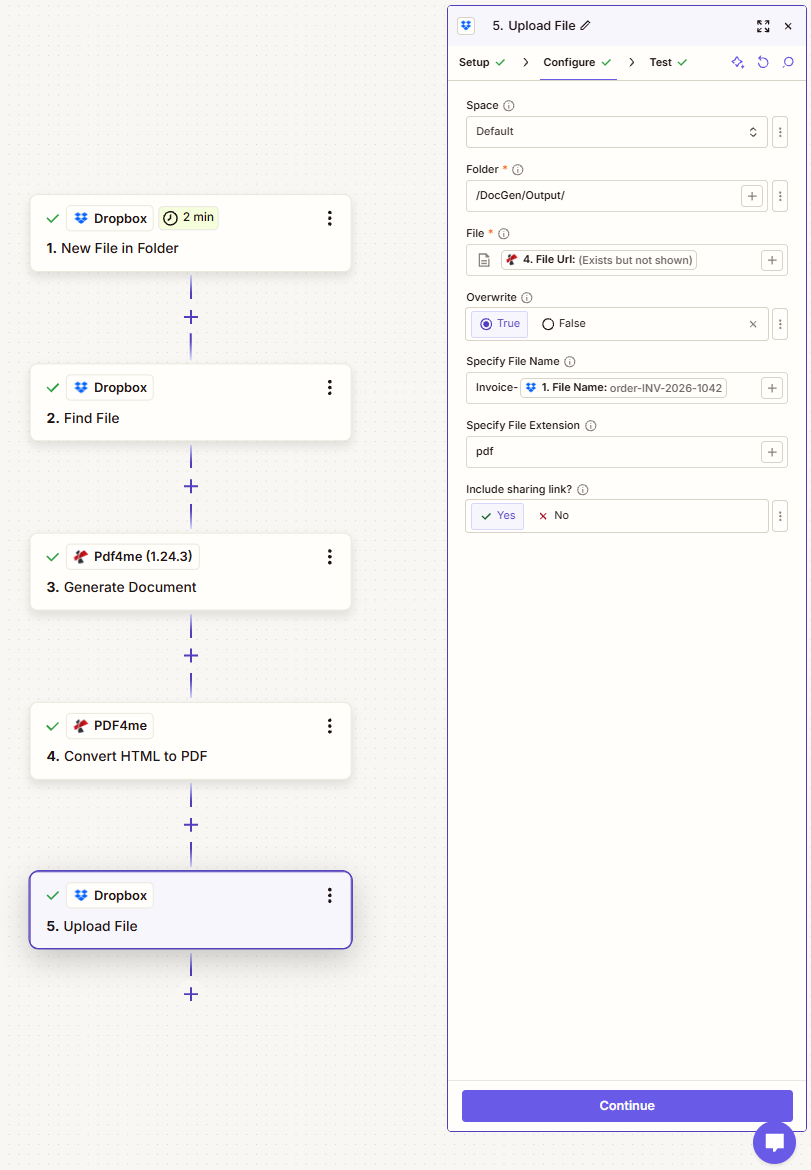
La opción "Especificar nombre de archivo" combina un prefijo literal con un valor del activador, por lo que el resultado es Invoice-order-INV-2026-1042.pdf en lugar de un identificador aleatorio.
Ejecuta el flujo y verifica.
- Publicar el Zap.
- Introduzca un archivo JSON de ejemplo para el pedido en /DocGen/Orders y espere a la siguiente comprobación, que puede tardar hasta dos minutos.
- Abierto Zap corre En Zapier, confirme que los cinco pasos muestren una marca de verificación verde.
- Busque el nuevo PDF en /DocGen/Output/ y ábralo. El encabezado debe tener color, la tabla debe ajustarse al ancho de la página y el nombre del archivo debe incluir el número de pedido.
¿Qué construiste exactamente? Una fábrica de documentos. La plantilla es editable por cualquier persona con acceso a Dropbox, los datos provienen del sistema que genera el JSON y la configuración de renderizado se gestiona mediante un único paso de Zapier. El mismo proceso de cinco pasos se ejecuta en Make, n8n y Power Automate con las mismas dos acciones de PDF4me.
Variaciones comunes que puedes agregar sin reconstruir
Zap automatizado frente a un convertidor manual
| Zap vs manual | Este Zap | Un convertidor manual en línea |
|---|---|---|
| ¿Quién lo dirige? | Nadie, se activa al llegar el archivo. | Una persona, una vez por archivo. |
| Nosotros | Tomado de los datos del pedido cada vez | Cualquier cosa que descargue el navegador |
| Configuración de página | Corregido en el Zap, idéntico en cada ejecución | Seleccionado de nuevo a mano cada vez. |
| Registro | Un historial de ejecuciones de Zap que puedes auditar | Ninguno |
| Forma de costo | Plan Zapier más llamadas de PDF4me | Gratis por archivo, costoso en minutos. |
Preguntas frecuentes
¿Cómo convierto HTML a PDF?
Proporciona un archivo HTML a un renderizador e indícale la configuración de página. En este Zap, la acción «Convertir HTML a PDF» de PDF4me toma el HTML generado en el paso 3, aplica el diseño vertical, papel A4, escala de 0,8 y márgenes de 40 px, y devuelve un PDF. Esta misma acción acepta un archivo que subas directamente si no vas a combinar datos previamente.
¿Se puede convertir HTML a PDF gratis?
Convertir un archivo manualmente es gratuito en muchos sitios, incluyendo la función Imprimir a PDF del navegador. El coste reside en automatizar el proceso, y se compone de dos costes distintos: un plan de pago de Zapier, ya que un Zap de cinco pasos no es lo mismo que uno de un solo paso, y las llamadas a la API de PDF4me. Para unos pocos documentos al mes, la conversión manual resulta realmente más económica. La situación cambia rápidamente cuando el volumen es diario.
¿Cómo puedo convertir HTML a PDF sin perder el formato?
Tres campos realizan la mayor parte del trabajo. Conjunto Fondo de impresión a Verdadero para que los colores de fondo e imágenes CSS se conserven. Inferior Escala inferior a 1.0, aquí 0.8, por lo que una tabla ancha cabe dentro del ancho del contenido en lugar de ajustarse. Coincidencia Tamaño del papel a la región en la que imprimes, A4 o Carta. Si una plantilla sigue presentando problemas de división de páginas, agrega reglas de salto de página CSS al HTML en lugar de intentar solucionar el problema con el motor de renderizado.
¿Puedo convertir HTML a PDF por lotes?
Sí, y este Zap ya lo hace archivo por archivo, de forma continua, que es lo que la gente suele querer de un "procesamiento por lotes". Cada archivo que se coloca en /DocGen/Orders produce su propio PDF. Para un verdadero procesamiento por lotes de muchos archivos en una sola ejecución, utilice Acción de bucle de Zapier iterar sobre una lista y llamar a Convertir HTML a PDF una vez por cada elemento.
Solución de problemas
La generación del documento no se realizó correctamente. Verifique que el tipo de datos de entrada sea JSON y que el archivo de pedidos sea realmente un JSON válido. Una coma al final es suficiente para que la fusión devuelva la plantilla sin cambios.
La opción Imprimir fondo está configurada en Falso. Configúrela en Verdadero. Este es el problema de formato más común con cualquier generador de HTML a PDF, no solo con PDF4me. El comportamiento subyacente del navegador está documentado por Mozilla en ajuste-color-de-impresión.
La función Buscar archivo no pudo encontrar invoice-template.html en /DocGen/Templates. Compruebe la ortografía y asegúrese de que el archivo se encuentre en esa carpeta exacta, no en una subcarpeta, ya que la opción Incluir archivos en subcarpetas está desactivada.
La carpeta de salida se encuentra dentro de la carpeta supervisada, por lo que cada PDF guardado cuenta como un archivo nuevo. Mantenga /DocGen/Output fuera de /DocGen/Orders, como en esta compilación.
Próximos pasos
El mismo patrón de cinco pasos (monitorizar una carpeta, obtener la plantilla, fusionar, renderizar, guardar con un nombre de ejecución) gestiona cualquier automatización de "datos de entrada, documento de salida con marca".