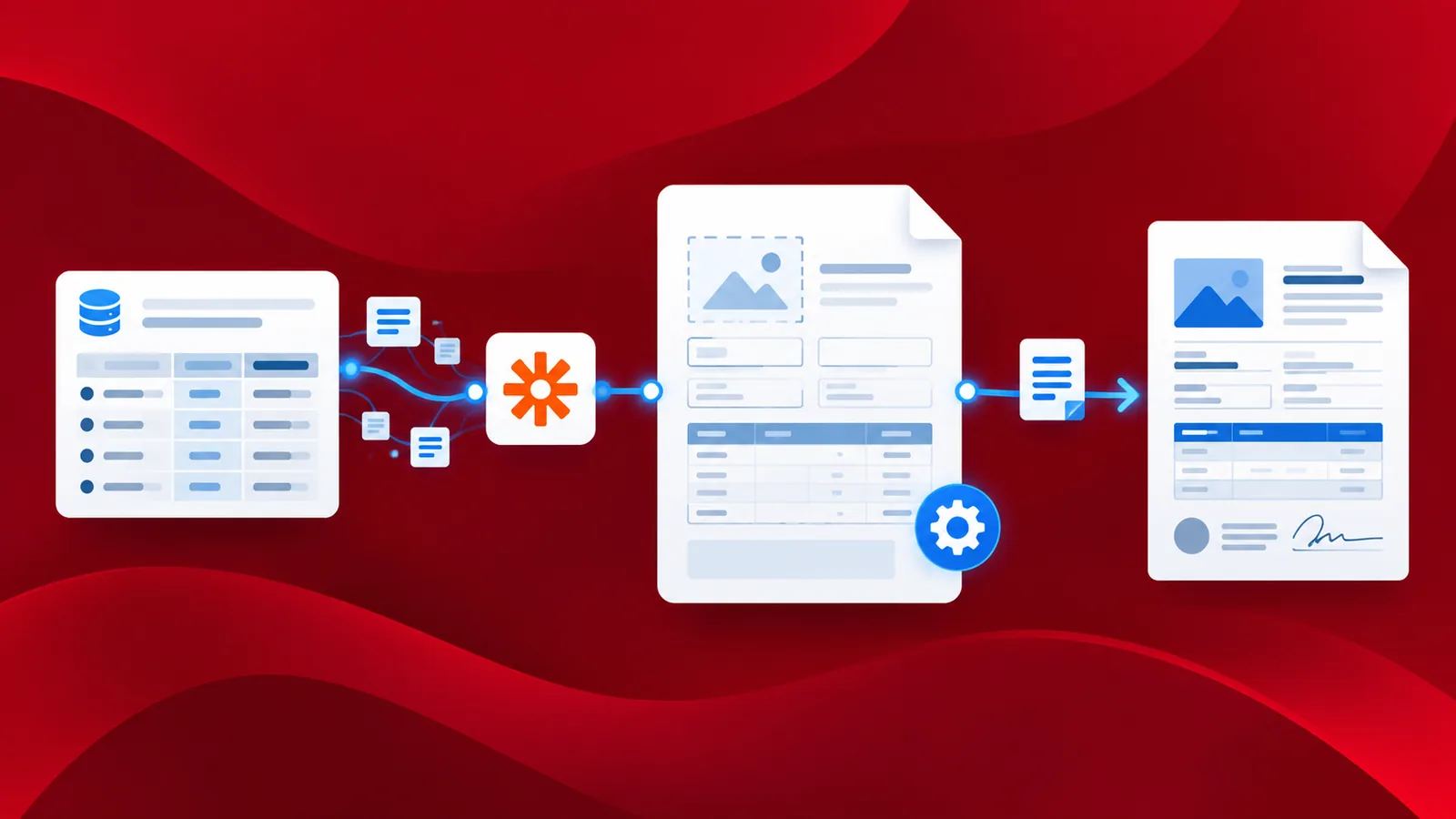
La generación de documentos mediante la combinación de correspondencia consiste en leer datos de una fuente y reemplazar las variables correspondientes en una plantilla de documento. Generalmente, requiere dos archivos: una plantilla para almacenar los campos de combinación (las variables que contienen los datos a insertar) y otra que contiene las instrucciones para formatear los datos de las variables y la información que será idéntica en todos los resultados de la combinación de correspondencia.
Con la integración de PDF4me para Zapier , puedes usar la acción Generar documento (una de las muchas acciones que PDF4me ofrece para gestionar documentos) para crear Zaps que generen documentos a partir de plantillas Word. Puedes usar la API o las llamadas de automatización para alimentar estos Zaps y generar documentos HTML de forma masiva.
¿Cómo diseñar plantillas Word?
Se pueden crear plantillas utilizando diversas sintaxis. PDF4me acepta plantillas Word, HTML y PDF para generar documentos.
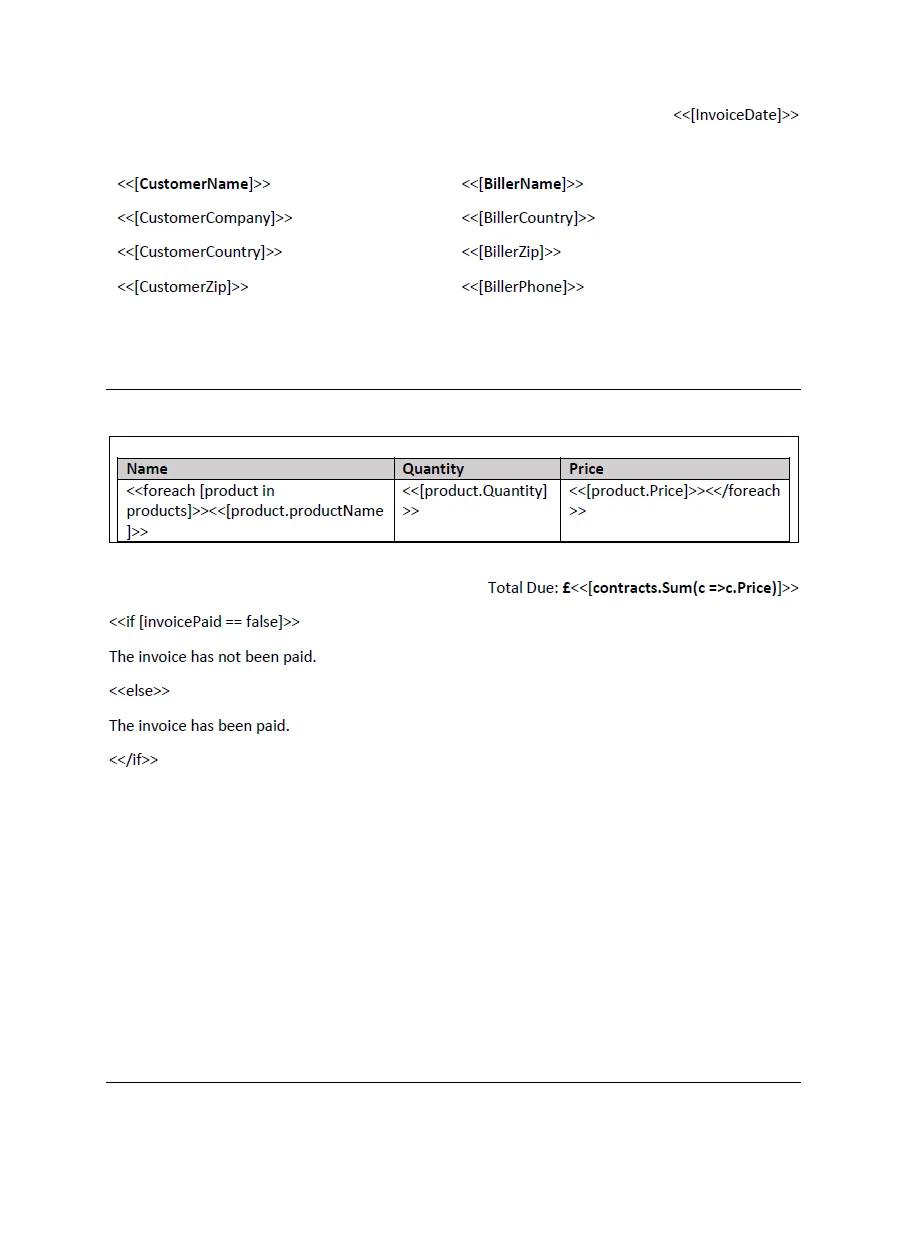
Puede crear manualmente los campos de combinación o tokens con la siguiente sintaxis:
<<[Nombre del campo]>>
Obtén más información sobre cómo diseñar fácilmente plantillas Word.
Enlaces rápidos para diseñar tu plantilla Word
¿Cómo crear un Zap para generar documentos?
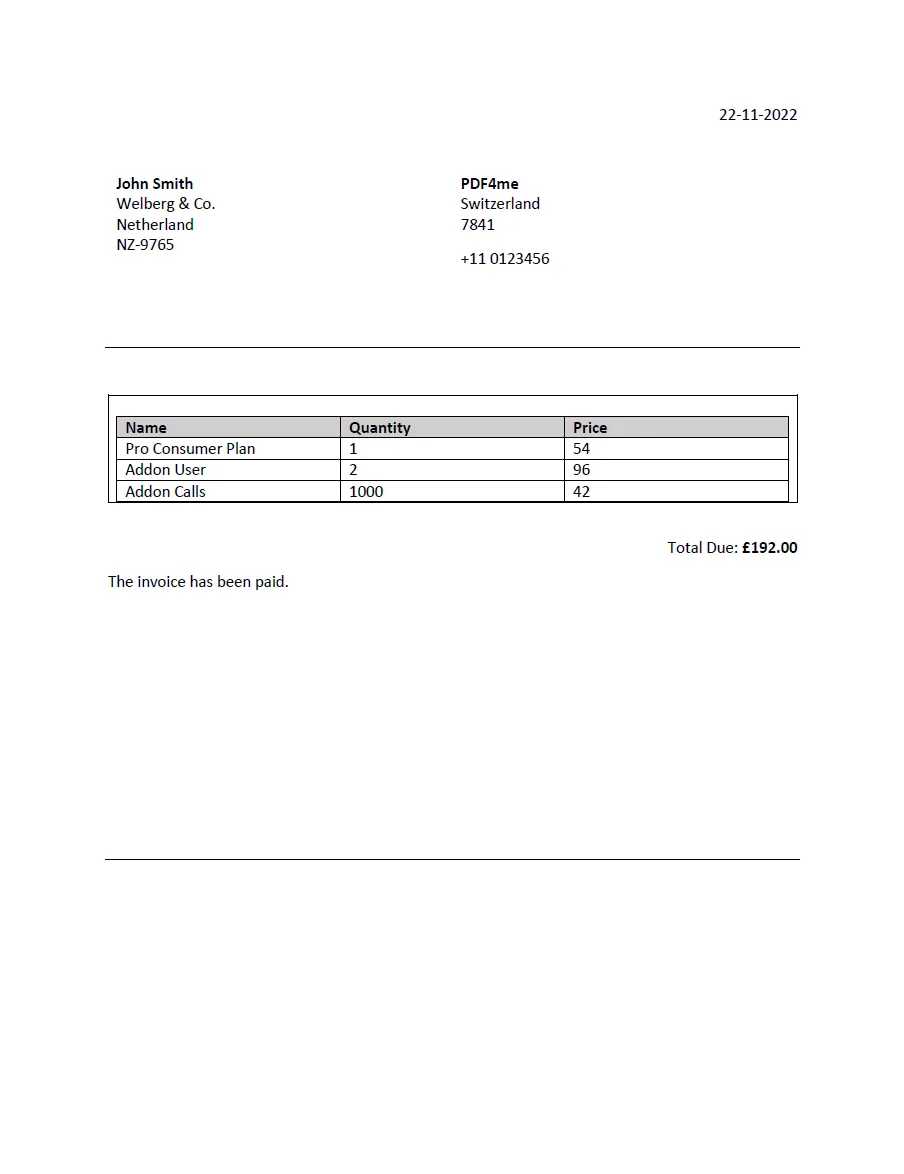
Ahora veamos una plantilla de ejemplo con una tabla y condiciones para generar facturas en formato PDF.
Agrega un activador para iniciar el Zap.
Zapier ofrece varios activadores para iniciar un Zap. Puedes elegir el que prefieras según dónde guardes tus archivos de origen. En este ejemplo, usamos el activador de Dropbox. Agrega el activador "Nuevo archivo en Dropbox" para que Dropbox active el Zap.
Agregar acciones de descarga desde Dropbox para Plantillas y Datos
Para pasar la plantilla y los datos a la acción Generar documento, necesitamos descargar la plantilla y los datos asociados desde la fuente. Como estamos usando Dropbox, utilizamos la acción Descargar desde Dropbox.
Agregue la acción Generar documento de PDF4me.
Una vez descargados los archivos, debemos pasarlos a la acción Generar documento. En esta acción, configure el nombre del archivo de plantilla y el nombre del archivo de datos. Además, seleccione el tipo de datos. PDF4me admite dos tipos de datos en el formato de renderizado Mustache: XML y JSON. En este ejemplo, utilizaremos JSON.
Configure los parámetros correspondientes en la acción Generar documento de PDF4me. Asigne el archivo de plantilla y el archivo de datos, y proporcione los nombres de ambos archivos con las extensiones adecuadas.
Agregar acción de carga a Dropbox
PDF4me ofrece dos acciones con la misma funcionalidad. La única diferencia radica en que una genera un único documento y la otra produce varios a partir de la plantilla, basándose en los datos. Cuando se generan varios documentos, Zap debe guardar cada archivo en la ubicación deseada. Utilizamos la acción de control "Para cada archivo" para gestionar la generación de múltiples archivos de salida.
Agregue la siguiente acción de Dropbox dentro del bucle.
En consecuencia, puede configurar los siguientes campos en la acción Loop y asegurarse de que la acción Upload to Dropbox esté dentro del looper.
El resultado de nuestro ejemplo se vería así: