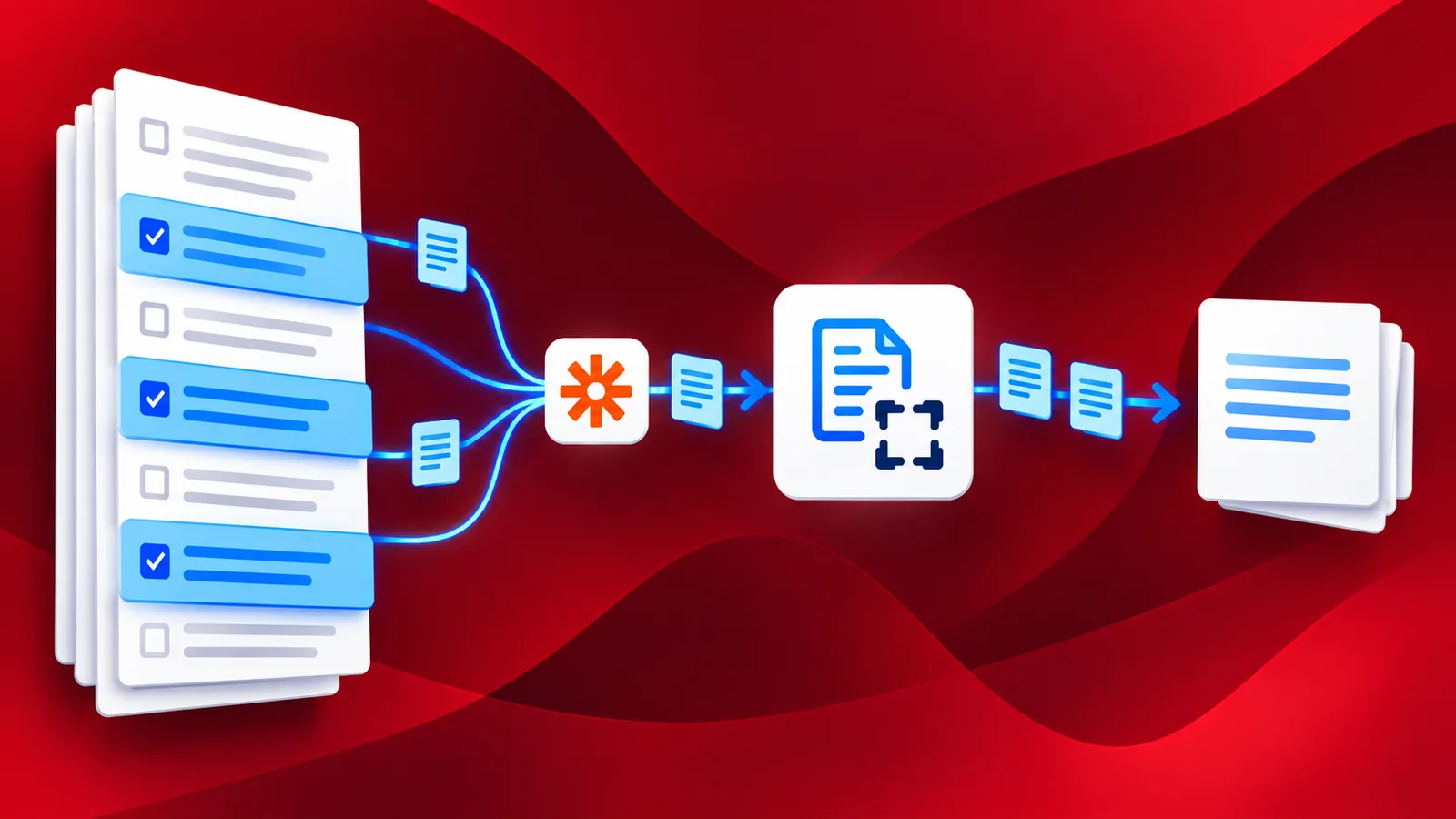
Extraer páginas de un PDF Es una acción de PDF4me para Zapier que copia un rango de páginas de un PDF a un archivo nuevo. Un Zap de cinco pasos supervisa una carpeta de Dropbox, filtra los PDF, extrae las páginas que especifiques, guarda el resultado con un nombre de archivo rastreable y agrega una línea a un archivo de registro.
Extraer tres páginas de un informe de sesenta páginas lleva diez segundos. Hacerlo con cada informe que llega, indefinidamente, no. Los extractores en línea que aparecen en los primeros resultados de esta búsqueda asumen que hay una persona seleccionando los números de página. Este tutorial muestra la versión que se ejecuta automáticamente, con capturas de pantalla y los valores exactos de los campos de un Zap que se ejecutó el 2 de noviembre de 2026.
Suelta un PDF en una carpeta de Dropbox monitorizada. Un filtro descarta todo lo que no sea un PDF, PDF4me extrae las páginas 1 y 2 a un nuevo documento, Dropbox lo guarda como Extracted-Quarterly-Report-Q3.pdf y se genera un archivo de registro con una línea que indica el origen, el rango y un enlace para compartir. Cinco pasos, sin necesidad de seleccionar páginas manualmente.
Preguntas y respuestas basadas en el porqué
¿Para qué añadir un filtro si la carpeta solo contiene archivos PDF? Las carpetas rara vez se mantienen tan ordenadas. Un archivo .docx extraviado, un .DS_Store o un archivo parcialmente cargado llegarían a PDF4me y provocarían un fallo en el proceso. El filtro no tiene costo y convierte un error en rojo en una detención limpia y deliberada.
¿Por qué la carpeta de salida difiere de la carpeta de entrada? El activador supervisa /ExtractPages/Input/. Si el PDF extraído se volviera a escribir en esa misma carpeta, Dropbox informaría de un nuevo archivo y el Zap se activaría con su propia salida, y así sucesivamente.
¿Por qué registrar la información en un archivo de texto? El historial de ejecuciones de Zap en Zapier caduca. Una línea añadida al archivo extract-pages-log.txt es permanente, se guarda junto a los documentos y puede ser leída por cualquier persona con acceso a Dropbox, no solo por el propietario de Zap.
¿Por qué nombrar la salida del archivo fuente? El archivo Extracted-Quarterly-Report-Q3.pdf indica su origen. Un nombre genérico no lo hace, y una vez que cientos de ellos se acumulan en una carpeta, la diferencia entre un nombre rastreable y uno opaco se reduce a horas.
Lo que obtendrás
Aporte: cualquier PDF que se coloque en /ExtractPages/Input/. Producción: un nuevo PDF en /ExtractPages/Output que contiene solo las páginas que nombró, más una línea de auditoría en /ExtractPages/Log/extract-pages-log.txt.
Lo que necesitas
- Zapier. Abre la aplicación PDF4me Zapier.Este es un Zap de cinco pasos, por lo que requiere un plan de pago de Zapier.
- Clave API de PDF4me. Obtén tu clave APIConéctalo la primera vez que añadas una acción de PDF4me.
- Dropbox con tres carpetas: /ExtractPages/Input/, /ExtractPages/Output y /ExtractPages/Log.
- Un PDF de varias páginas para probar conLa muestra que aparece a continuación es la que se utilizó en estas capturas de pantalla.
Primero, toma las muestras. Una vez publicado el Zap, coloque el paquete en /ExtractPages/Input/ y compare el contenido de /ExtractPages/Output con el resultado esperado.
El flujo de un vistazo
- Nuevo archivo en la carpeta (Activador de Dropbox, realiza sondeos cada 2 minutos).
- Condiciones del filtro (Filtrar por Zapier) continúa solo para archivos PDF.
- Extraer páginas de un PDF (PDF4me) con el rango de páginas.
- Subir archivo (Dropbox) guarda el extracto.
- Crear o agregar a un archivo de texto (Dropbox) escribe la línea de auditoría.
Descripción general del flujo completo
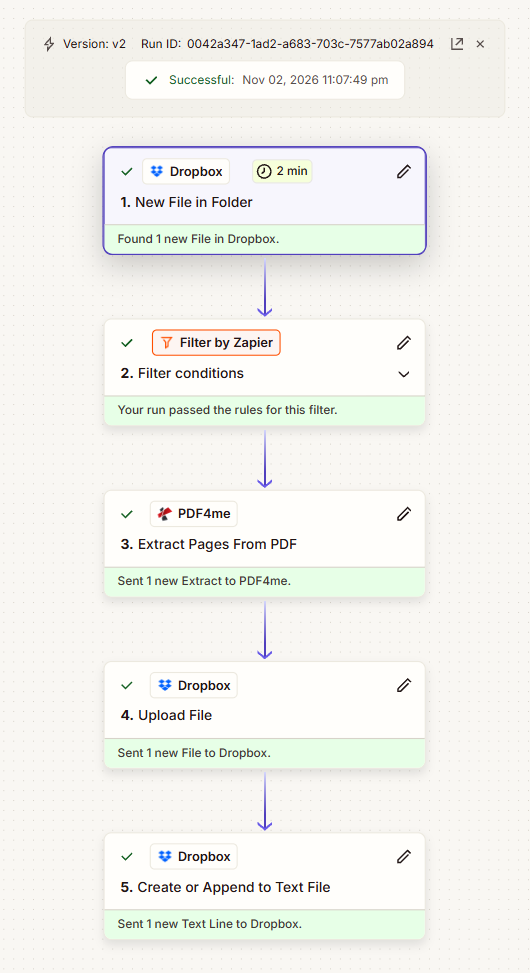
Una ejecución exitosa el 2 de noviembre de 2026. El filtro ocupa el segundo lugar, por lo que nada llega a PDF4me a menos que sea un PDF.
Paso 1: ¿Cómo se monitoriza una carpeta de Dropbox para detectar nuevos archivos PDF?
Flujo hasta ahora: Nada todavía, este es el detonante.
- Agregar Dropbox como la aplicación de activación y elige la Nuevo archivo en la carpeta evento.
- Configurar:
- Espacio:
Default - Carpeta:
/ExtractPages/Input/ - ¿Incluir archivos en subcarpetas?:
False - ¿Incluir el contenido del archivo?:
Yes - ¿Incluir enlace para compartir?:
No
- Espacio:
Configuración de nuevo archivo en carpeta
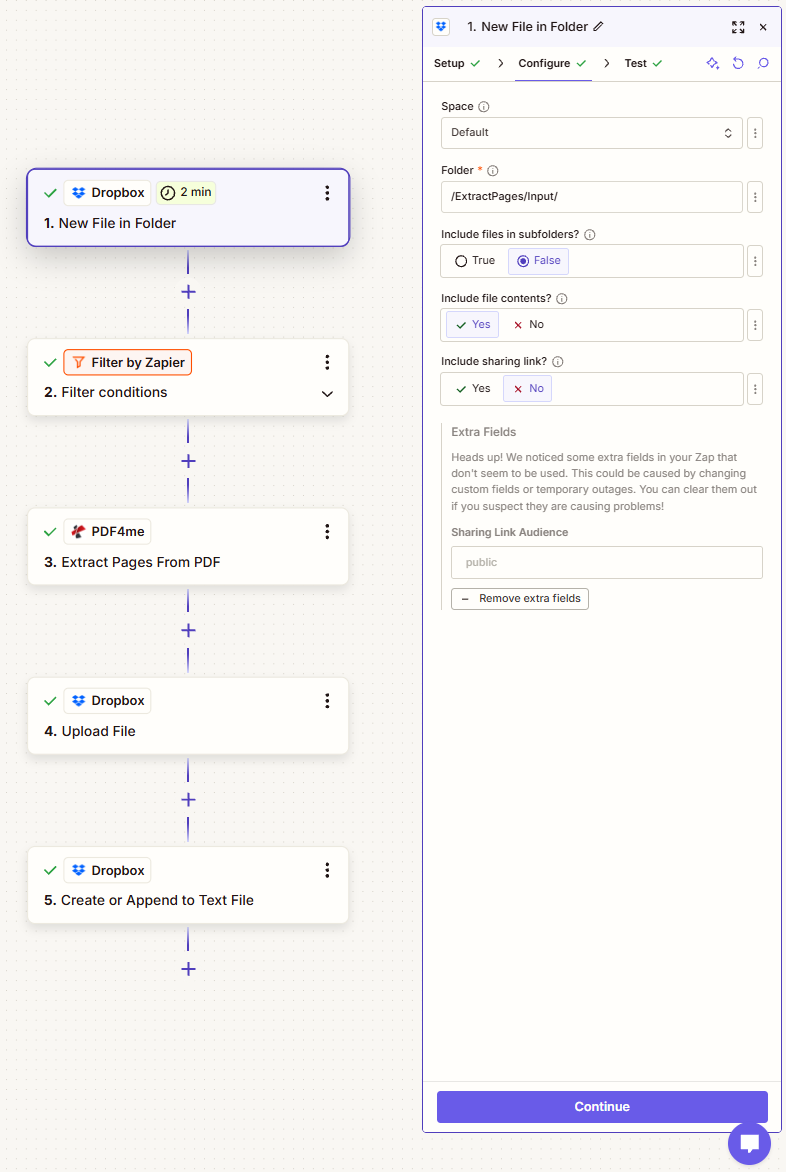
La opción "Incluir contenido del archivo" debe estar activada. De lo contrario, el paso 3 recibirá una referencia sin bytes asociados.
Paso 2: ¿Por qué filtrar antes de llamar a PDF4me?
Flujo hasta ahora: Nuevo archivo en la carpeta.
Un filtro no es una acción, es una puerta de enlace. Si la condición no se cumple, la ejecución se detiene silenciosamente y no se genera ningún cargo ni error en las etapas posteriores.
- Agregar Filtrar con Zapier y abierto Condiciones del filtro.
- Colocar Solo continúe si:
- Campo: 1. Extensión de archivo desde el disparador
- Condición:
(Text) Contains - Valor:
pdf
Configuración de las condiciones del filtro
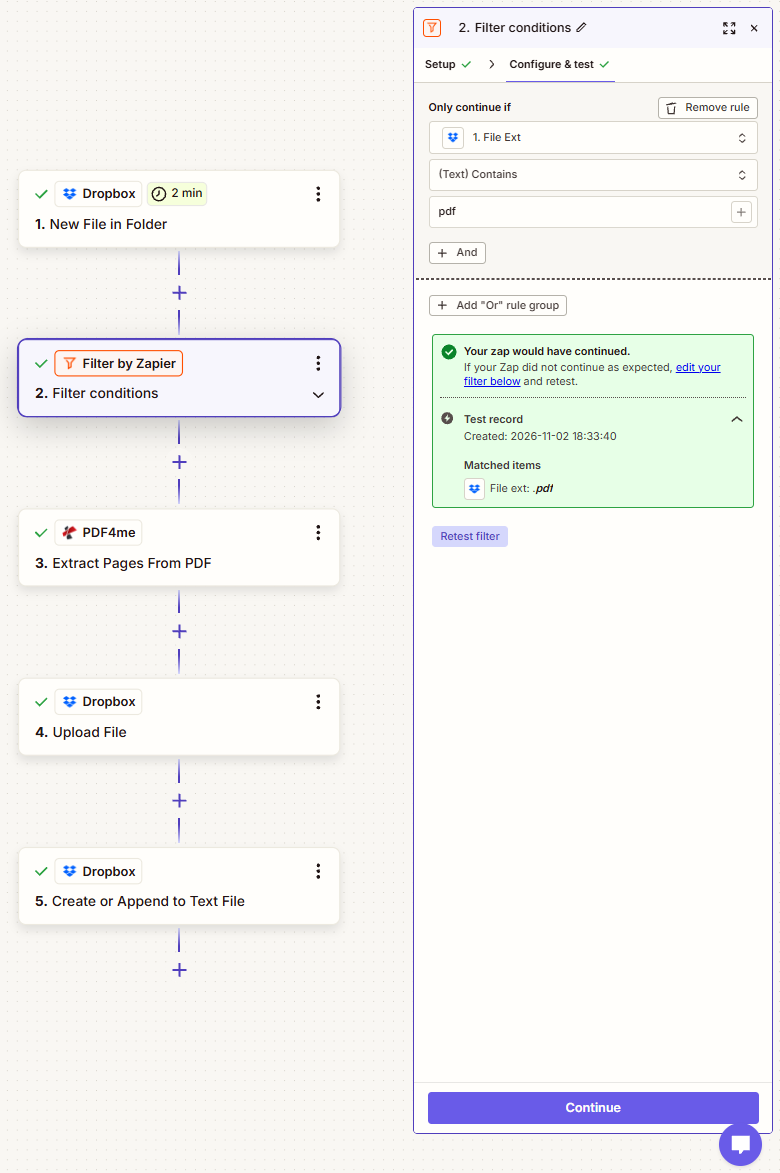
El panel verde confirma que el registro de prueba habría continuado, coincidiendo con la extensión de archivo .pdf. Vuelva a probar siempre el filtro después de editarlo.
Consejo. El término "contiene" es deliberadamente impreciso, por lo que coincide con archivos .pdf y .PDF por igual. Documentación de filtros de Zapier Si necesita reglas más estrictas, por ejemplo, un tamaño mínimo para omitir las cargas de cero bytes.
Paso 3: ¿Cómo se extraen las páginas de un PDF por número de página?
Flujo hasta ahora: Nuevo archivo en carpeta más condiciones de filtro.
Este es el paso que realiza el trabajo, y solo tiene un campo que realmente importa.
- Agregar PDF4me y elige el Extraer páginas de un PDF acción.
- Configurar:
- Archivo: el Archivo Resultado del paso 1
- URL del archivoDéjelo en blanco. Debe proporcionar un archivo o una URL de archivo, nunca ambos.
- Nombre del archivo:
Quarterly-Report-Q3.pdf - Números de página:
1-2
Parámetros para extraer páginas de un PDF
| Campo | Valor utilizado | Notas |
|---|---|---|
| Archivo | Archivo del paso 1 | El PDF de origen. Proporcione el archivo o la URL del archivo. |
| URL del archivo | vacío | Alternativa a Archivo cuando el PDF ya tiene un enlace público. |
| Nombre del archivo | Quarterly-Report-Q3.pdf | Indica la entrada para la acción. |
| Números de página | 1-2 | Obligatorio. Las páginas que se deben conservar. |
Sintaxis de números de página
| Quieres | Tú escribes |
|---|---|
| Una sola página | 3 |
| Varias páginas separadas | 2,5,6 |
| Una gama continua | 4-7 |
| Una mezcla de ambos | 1,3,5-10 |
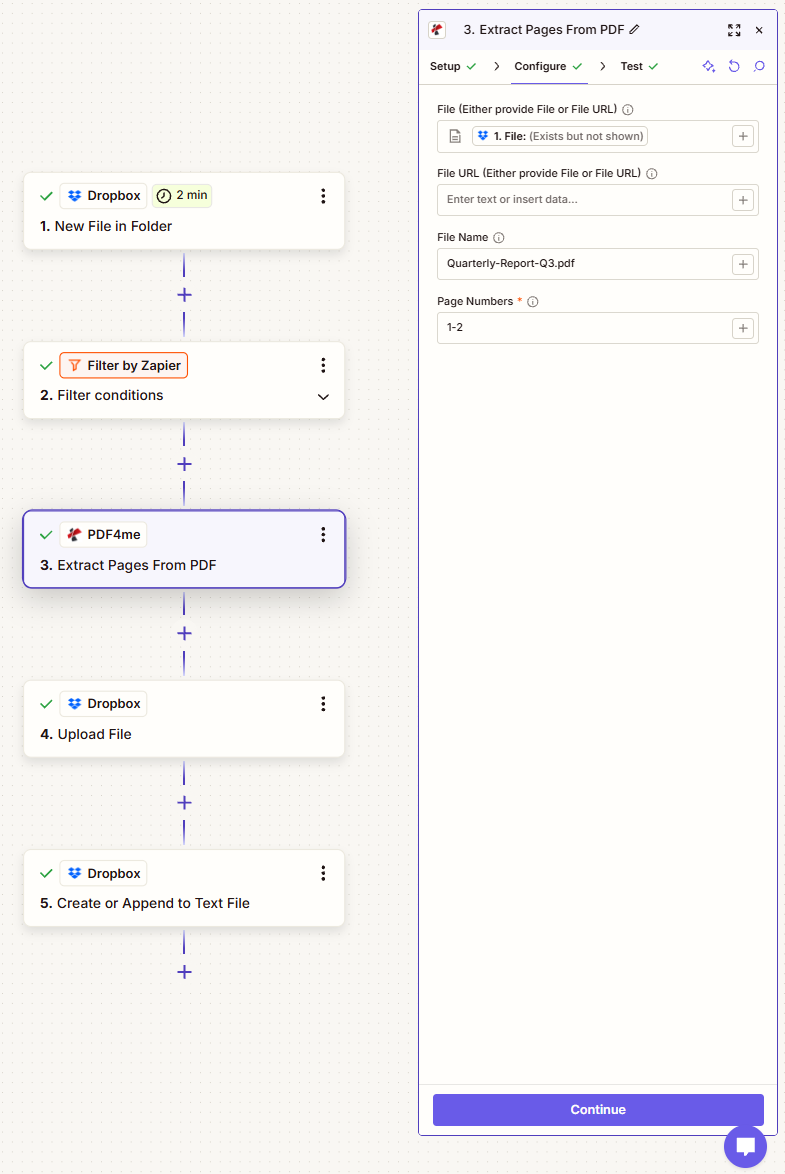
El campo Números de página es el único obligatorio además del archivo en sí. Asigne este valor desde un paso anterior para que el rango sea dinámico por documento.
Consejo. La numeración de las páginas se basa en el número uno, por lo que la primera página es la 1, no la 0. Si se solicita una página posterior al final del documento, el proceso falla en lugar de devolver un PDF más corto.
Paso 4: ¿Dónde se guarda el PDF extraído?
Flujo hasta ahora: Nuevo archivo en carpeta, condiciones de filtro y extracción de páginas de PDF.
- Agregar Dropbox y elige el Subir archivo acción.
- Configurar:
- Espacio:
Default - Carpeta:
/ExtractPages/Output - Archivo: el URL del archivo Resultado del paso 3
- Exagerar:
True - Especifique el nombre del archivo.: el texto literal
Extracted-seguido por el Nombre del archivo desde el paso 1 - Especificar extensión de archivo:
pdf - ¿Incluir enlace para compartir?:
Yes
- Espacio:
Configuración de carga de archivos
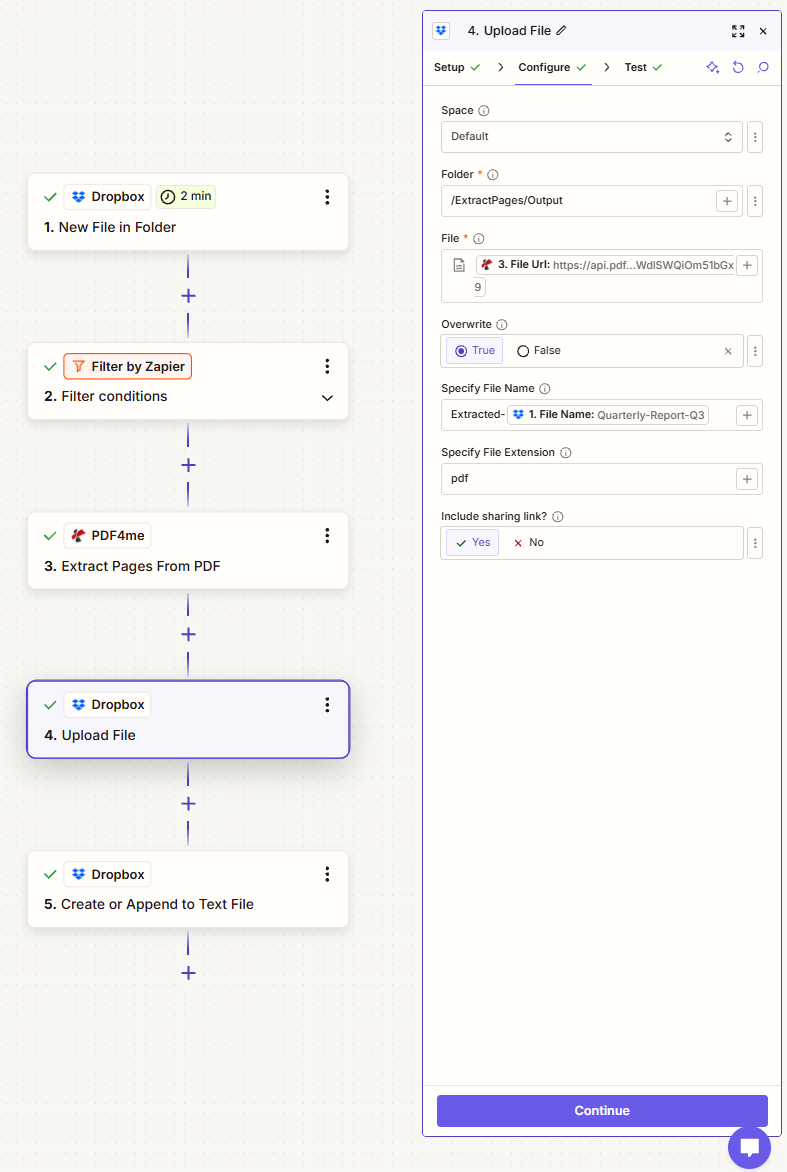
La opción "Incluir enlace para compartir" está configurada en "Sí" porque el paso 5 inserta ese enlace en la línea de registro.
Paso 5: ¿Cómo se mantiene un registro de auditoría de lo que se extrajo?
Flujo hasta ahora: Nuevo archivo en carpeta, condiciones de filtro, extraer páginas de PDF y subir archivo.
- Agregar Dropbox y elige el Crear o agregar a un archivo de texto acción.
- Configurar:
- Espacio:
Default - Carpeta:
/ExtractPages/Log - Nombre del archivo:
extract-pages-log.txt - Contenido del archivo: el texto literal
Processed | source:entonces el Nombre del archivo desde el paso 1, entonces| extracted pages 1-2 saved as:entonces el Compartir enlace del paso 4 - ¿Incluir enlace para compartir?:
Yes
- Espacio:
Crear o agregar a la configuración del archivo de texto
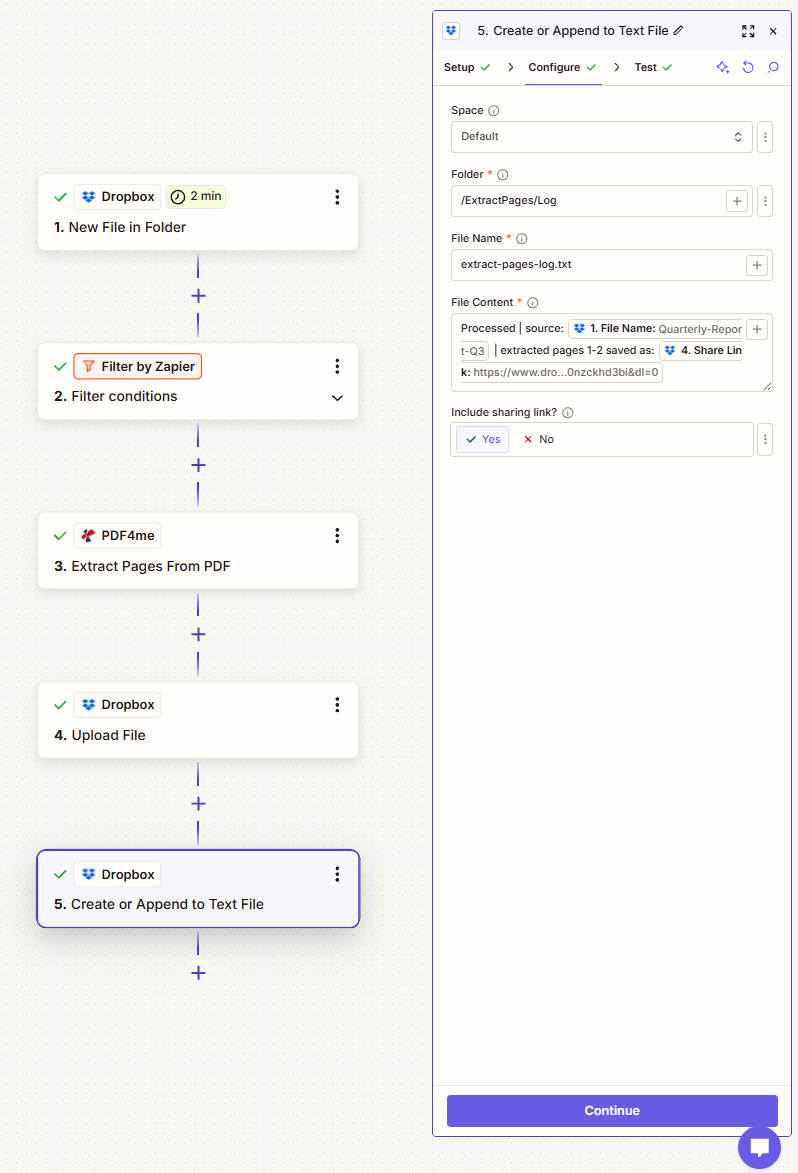
Crear o Añadir significa que la primera ejecución crea el archivo y cada ejecución posterior agrega una línea, por lo que el registro crece en lugar de ser sobrescrito.
Ejecuta el flujo y verifica.
- Publicar el Zap.
- Arrastre un archivo PDF de varias páginas a /ExtractPages/Input/ y espere a la siguiente comprobación, que puede tardar hasta dos minutos.
- Abierto Zap corre y confirmar que los cinco pasos muestran una marca de verificación verde, y que el filtro informa que continuó.
- Abra /ExtractPages/Output y compruebe que el nuevo PDF solo contiene las páginas que solicitó; a continuación, abra extract-pages-log.txt y confirme la nueva línea.
¿Qué construiste exactamente? Un flujo de trabajo de documentos controlado y con registro de eventos. El control evita la entrada de datos erróneos, la acción realiza una tarea específica y el registro permite auditar todo el proceso posteriormente. Si se cambia la acción intermedia, el mismo esquema de cinco pasos gestiona la compresión, la conversión, la marca de agua o el reconocimiento óptico de caracteres (OCR).
Variaciones comunes que puedes agregar sin reconstruir
Automatización frente a extractor manual
| Zap vs manual | Este Zap | Un extractor en línea |
|---|---|---|
| Desencadenar | Un archivo que se encuentra en una carpeta | Una persona que abre un sitio |
| Rango de páginas | Escrito una sola vez o asignado por documento. | Elegida de nuevo cada vez |
| Nomenclatura de archivos | El Extracted- prefijo más el nombre de la fuente | Cualquier cosa que descargue el navegador |
| Registro de auditoría | Una línea de registro permanente con un enlace para compartir. | Ninguno |
| Entrada incorrecta | Detenido por el filtro | Descubierto después de la carga |
Preguntas frecuentes
¿Cómo puedo extraer páginas de un PDF?
Nombras las páginas que deseas y la herramienta las copia en un nuevo documento, dejando el original intacto. En este Zap, la acción Extraer páginas de PDF4me toma el archivo de origen de Dropbox y un Números de página valor de 1-2y devuelve un nuevo PDF que contiene solo esas dos páginas.
¿Cómo puedo extraer páginas de un PDF gratis?
Para un solo documento, existen opciones gratuitas por todas partes, incluyendo el cuadro de diálogo de impresión de la mayoría de los navegadores si imprimes en PDF y estableces un rango de páginas. La versión automatizada no es gratuita: requiere un plan de pago de Zapier, ya que se trata de un Zap de cinco pasos, además de llamadas a la API de PDF4me. El factor decisivo es el volumen. Si imprimes menos de unos pocos documentos al mes, hazlo manualmente.
¿Cómo extraigo páginas de un PDF y creo un nuevo PDF?
Eso es precisamente lo que hace esta acción. Extraer páginas de un PDF nunca modifica el archivo original. Devuelve un PDF completamente nuevo, que luego, en el paso 4, se guarda en una carpeta diferente con un nombre nuevo, de modo que al final se obtiene tanto el original como el extraído.
¿Cómo puedo extraer páginas de un PDF sin Adobe?
En este flujo de trabajo, ningún programa de Adobe se encarga del procesamiento del archivo. PDF4me lo procesa mediante su API, Zapier lo gestiona y Dropbox lo almacena. El único software de escritorio que se utiliza es el que uses para abrir el PDF finalizado.
¿Puedo extraer páginas de un PDF por número de página?
Sí, y los números de página son la única forma en que esta acción selecciona páginas. Ingrese una sola página como 3, páginas separadas como 2,5,6, un rango continuo como 4-7o una mezcla como 1,3,5-10La numeración comienza en 1.
Solución de problemas
Solicitaste una página que el documento no tiene. Un PDF de diez páginas no puede devolver los números del 1 al 12. Si el rango varía según el archivo, obténlo a partir de los datos en lugar de codificarlo directamente, y mantén el límite superior dentro del documento más corto que esperas.
Primero, compruebe el filtro. Si la extensión del archivo no contiene pdf, la ejecución se detuvo en el paso 2 a propósito y se mostrará como "no continuó" en lugar de como un error.
Estás utilizando la opción Cargar archivo en lugar de Crear o Añadir a un archivo de texto. Solo la acción de añadir agrega contenido a un archivo existente, y el nombre del archivo debe coincidir exactamente en cada ejecución.
La carpeta de salida o registro se encuentra dentro de la carpeta supervisada. Mantenga /ExtractPages/Output y /ExtractPages/Log fuera de /ExtractPages/Input/, como en esta compilación.
Próximos pasos
El mismo patrón de cinco pasos (observar, controlar, actuar, guardar, registrar) se utiliza para cualquier automatización del tipo "ha llegado un documento, haz una cosa con él".