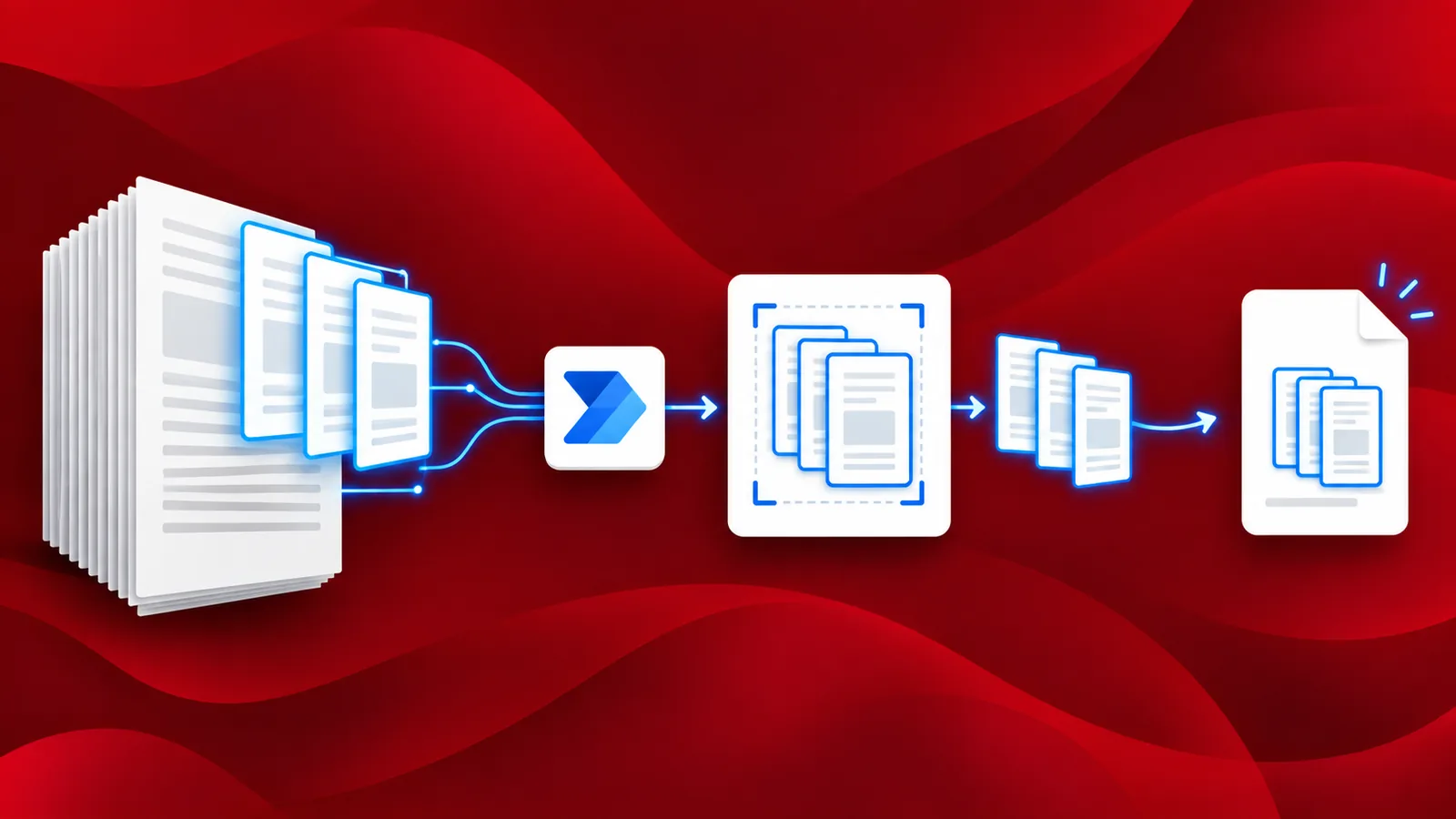
A menudo nos encontramos con documentos extensos de los que solo necesitamos información básica. Algunos documentos PDF, como contratos, documentos legales o libros digitales, pueden contener cientos o miles de páginas. En ocasiones, solo necesitamos unas pocas páginas. En esos casos, tendremos que extraer esas páginas PDF utilizando una herramienta específica. Sin embargo, todos los programas informáticos son capaces de hacerlo.
Ahora puedes automatizar la extracción de páginas específicas de un documento PDF mediante la acción «Extraer páginas» de PDF4me . Utiliza la acción de la integración de PDF4me Connect para Power Automate para crear el flujo que automatice este proceso. Con una configuración sencilla y sin necesidad de programar, puedes configurar fácilmente el flujo para extraer páginas PDF.
¿Cómo automatizar la extracción de páginas de un PDF?
Mediante esta función, las páginas de un documento se pueden separar y procesar posteriormente. Veamos un ejemplo de flujo para automatizar la extracción de páginas PDF.
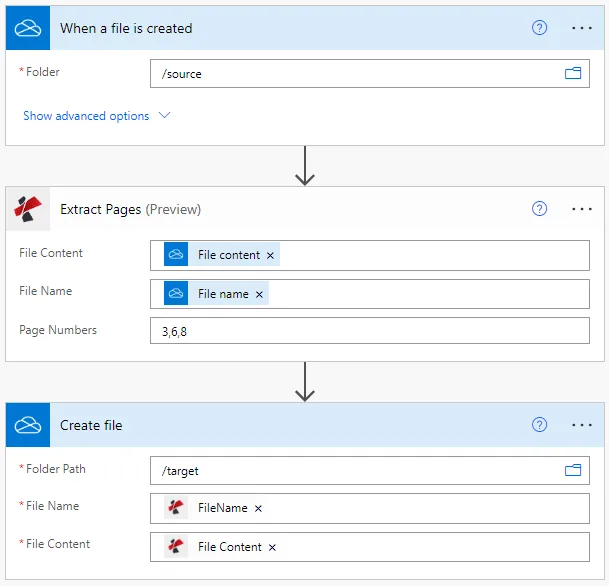
Agregue un activador para el flujo.
Puedes añadir cualquier activador que desees para que el documento PDF de entrada se envíe a la acción de extracción de PDF4me. En este caso, añadiremos y configuraremos un activador de OneDrive. Indica la carpeta donde esperas que lleguen los archivos PDF.

Agregar la acción Extraer páginas de PDF
Agregue y configure la acción PDF4me Connect para extraer páginas de un PDF . Especifique los números de página de las páginas que desea extraer del PDF de origen.

Agregue la acción para guardar la salida.
Dado que hemos comenzado con el almacenamiento de OneDrive, agreguemos la acción "Crear archivo" de OneDrive para guardar el PDF creado a partir de las páginas extraídas del archivo de origen.
