
La generación de documentos dinámicos es fundamental para cualquier negocio. Gestionamos gran cantidad de documentos digitales que requieren personalización para cada destinatario, incluyendo datos dinámicos. Estos documentos pueden tener una plantilla común, pero con datos variables. Además, deben generarse en grandes lotes, según el tamaño de nuestra empresa.
En algunos casos, también se requiere generar documentos en formato HTML, que se pueden visualizar en un navegador o compartir como enlace. Facturas, recibos, etc., se generan como páginas HTML para que el destinatario pueda visualizarlos rápidamente en su navegador. PDF4me permite generar este tipo de documentos HTML mediante plantillas HTML y una fuente de datos. Con la función de renderizado Mustache o la combinación de correspondencia, puede generar tantos documentos como necesite.
La acción PDF4me Generar documento en Make le permite crear escenarios para generar documentos dinámicos en formato HTML utilizando plantillas HTML.
Facturación dinámica con plantillas HTML
El proceso de generación se puede automatizar si se dispone de la plantilla y los datos dinámicos. La plantilla debe ser un archivo HTML que estará disponible en el almacenamiento en la nube. Los datos pueden ser una hoja de cálculo, un archivo CSV, JSON, XML o una lista de datos.
Veamos cómo crear una factura de ejemplo como la que se muestra a continuación, utilizando un escenario Make.
En este caso de uso, se espera que la plantilla HTML de ejemplo esté disponible en una ubicación de Dropbox.
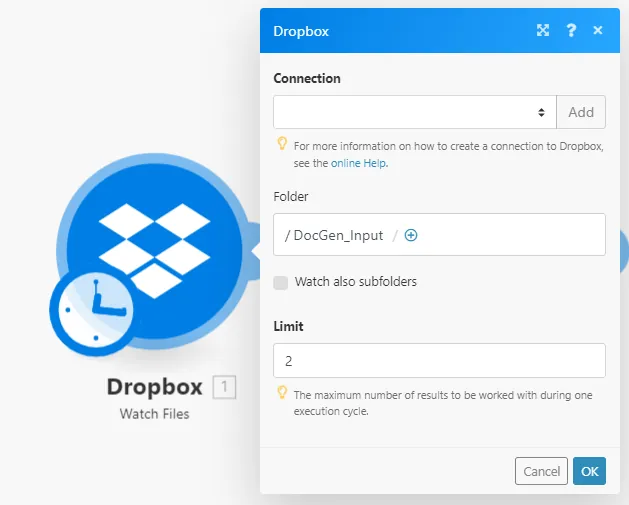
Agregue un activador de vigilancia de archivos para iniciar el escenario.
Crea un módulo de Dropbox para monitorizar la llegada de las plantillas. En cuanto el nuevo archivo de plantilla HTML llegue a la carpeta, se activará el escenario.
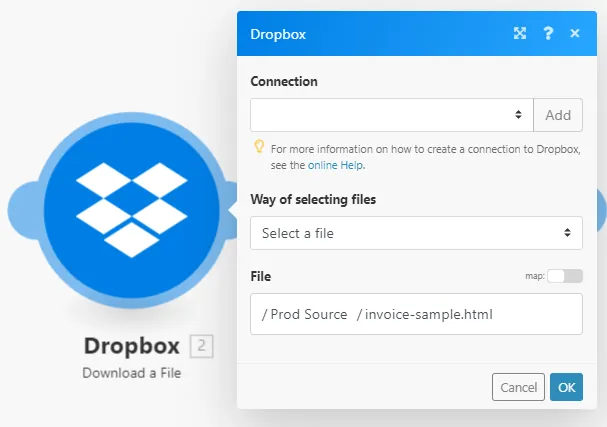
Agregar módulos de descarga de archivos para Dropbox
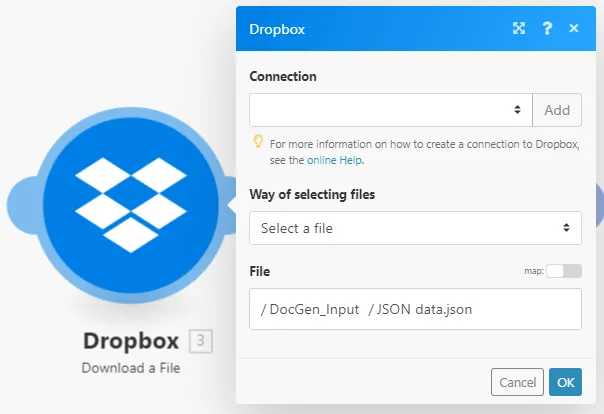
Una vez detectado el archivo de plantilla en la carpeta de origen, el módulo Dropbox con la acción Descargar archivo transferirá el archivo desde el almacenamiento a la acción PDF4me. Necesitamos agregar dos acciones de Descargar archivos: una para descargar la plantilla HTML.
Otro para descargar los datos JSON correspondientes a la plantilla.
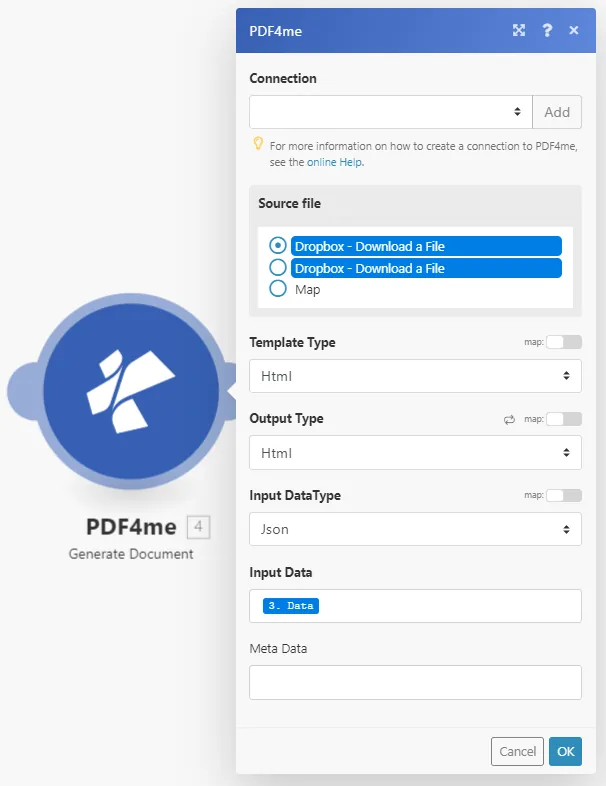
Agregar módulo PDF4me para la acción Generar documento
A continuación, debemos agregar el módulo PDF4me con la acción Generar documento. Aquí, es necesario configurar el tipo de plantilla como HTML, el tipo de salida como HTML y la fuente de datos de entrada. Los datos de entrada pueden ingresarse directamente en el campo o, como en nuestro caso, configurarse para obtener los datos del archivo JSON.
Los datos del campo de entrada deben tener el siguiente aspecto para la plantilla en el caso de uso:
{ "Documentos": [ { "encabezado": { "docType": "Copia original" }, "cuerpo": { "Columna1": "Cantidad", "Columna2": "Descripción", "Columna3": "Precio unitario", "Columna4": "Total", "Factura": { "número": 14957, "fecha": "25-02-2022", "instrucciones": "Instrucción Factura 1", "subtotal": 200150, "impuesto": "18%", "fecha de vencimiento": "25-03-2022", "envío": "200" }, "Facturador": { "teléfono": "989797", "fax": "998463", "correo electrónico": "[email protected]", "web": "www.doc1.com", "dirección": { "empresa": "Organización 1", "calle": "Calle 1", "ciudad": "Ciudad 1", "código postal": "123456" } }, "Destinatario": { "nombre": "recibo 1", "dirección": { "calle": "testveien 3 ", "ciudad": "Ciudad 1", "código postal": "0555", "país": "País 1" } }, "Producto": [ { "cantidad": 1, "descripción": "artículo 1", "precio unitario": 45, "precio total": 867 }, { "cantidad": 2, "descripción": "artículo 2", "precio unitario": 123, "precio total": 3464 }, { "cantidad": 3, "descripción": "artículo 3", "precio unitario": 323, "precio total": 6564 } ] }, "pie de página": { "teléfono": "teléfono123", "fax": "fax123", "correo electrónico": "[email protected]", "web": "www.123.com" }
} ] }
Agregue un iterador para manejar los múltiples archivos de salida.
Como es evidente, la acción PDF4me generará varios archivos a partir de los datos. Para gestionar esto, necesitamos un módulo iterador Make que procese cada archivo para la siguiente acción.

Agregue el módulo Dropbox Upload para guardar los archivos de salida.
Crea un módulo de Dropbox con la acción «Subir archivos» para guardar todos los archivos HTML en la carpeta deseada. Las plantillas HTML generarán únicamente HTML como resultado. Si deseas generar archivos PDF, puedes añadir una acción adicional «Convertir a PDF».
El resultado de nuestro escenario debería ser similar al documento que se muestra a continuación.