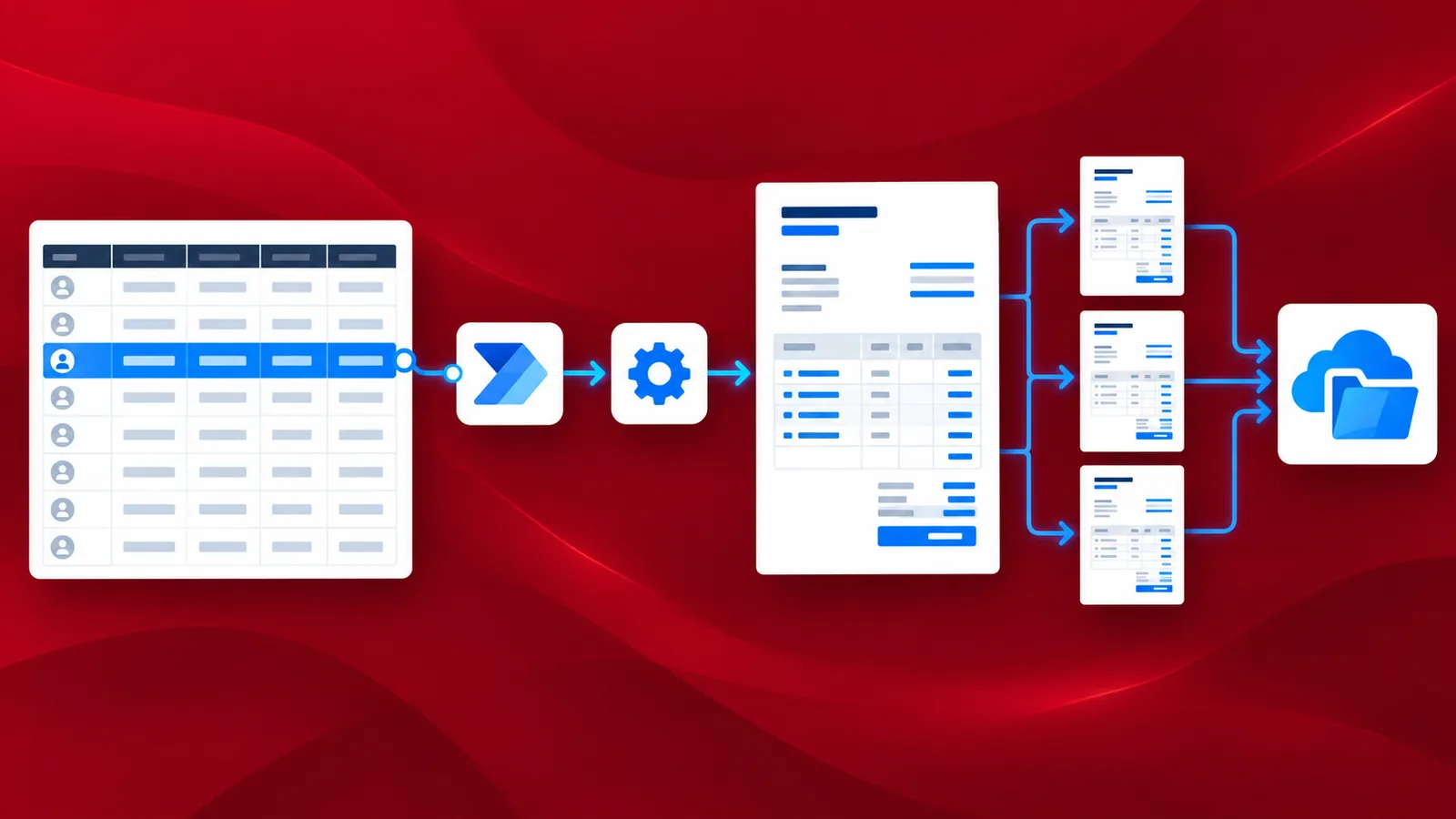
La generación dinámica de documentos crea automáticamente un lote de documentos personalizados con datos dinámicos de una fuente. Por ejemplo, una factura podría personalizarse para dirigirse a cada destinatario por su nombre. La creación de documentos con datos dinámicos requiere una fuente de datos, como una lista, una hoja de cálculo, una base de datos, un archivo JSON o una matriz. Los campos de combinación son marcadores de posición en plantillas predefinidas que posteriormente se reemplazan con datos de alguna de las fuentes mencionadas anteriormente o de cualquier otra fuente de datos compatible.
La creación de facturas con datos dinámicos requiere la aplicación de técnicas como la combinación de correspondencia o el uso de campos de combinación. Las facturas personalizadas se basan en plantillas de documentos creadas con Word u otros creadores de formularios que admiten la combinación de campos. Para generar facturas en formato PDF con datos dinámicos, se crean plantillas con campos de combinación que posteriormente se reemplazan con los datos originales.
PDF4me Mail Merge Data String (Lista de documentos) -(vista previa)) le permite crear facturas dinámicas y automatizarlas para que pueda concentrarse en sus tareas más importantes. El proceso de generación se puede automatizar si tiene la plantilla y los datos dinámicos listos. La plantilla puede ser un archivo Word o HTML, o cualquier otro formato compatible. Los datos pueden ser una hoja de cálculo, CSV, JSON, XML o una lista de datos.
¿Cómo generar una factura dinámica con Power Automate?
Para generar una factura con datos dinámicos mediante Make, la plantilla y los datos deben estar almacenados en una plataforma de almacenamiento en la nube. Como mínimo, la plantilla debe estar en un servicio de almacenamiento en la nube como Dropbox, pero los datos pueden introducirse directamente en un campo de entrada.
Aquí analizamos el uso de plantillas creadas con la sintaxis Mustache - {{placeholder field}} - que posteriormente se reemplaza con datos dinámicos.
Agregue un activador para iniciar el flujo.
Power Automate tiene varios activadores disponibles para iniciar un Flow. Puede elegir el activador que prefiera según dónde almacene sus archivos de origen. En el ejemplo, estamos usando el activador de Dropbox. Agregue un conector " Cuando se crea un archivo en Dropbox" para activar el Zap.

Agregue un paso de Dropbox para obtener el contenido del archivo.
Para obtener los datos de la plantilla, asigne el archivo mediante un paso de Dropbox: Obtener contenido del archivo.

Agregar la acción de combinación de correspondencia PDF4me con cadena de datos
Esta acción obtiene el contenido del archivo de plantilla de la acción anterior de Dropbox. Los datos que se van a rellenar se pueden añadir directamente al cuadro de texto Cadena de datos en formato JSON.

Los datos del campo de entrada deben tener el siguiente aspecto para la plantilla en el caso de uso:
{ "Documentos": [ { "encabezado": { "docType": "Copia original" }, "cuerpo": { "Columna1": "Cantidad", "Columna2": "Descripción", "Columna3": "Precio unitario", "Columna4": "Total", "Factura": { "número": 14957, "fecha": "25-02-2022", "instrucciones": "Instrucción Factura 1", "subtotal": 200150, "impuesto": "18%", "fecha de vencimiento": "25-03-2022", "envío": "200" }, "Facturador": { "teléfono": "989797", "fax": "998463", "correo electrónico": "[email protected]", "web": "www.doc1.com", "dirección": { "empresa": "Organización 1", "calle": "Calle 1", "ciudad": "Ciudad 1", "código postal": "123456" } }, "Destinatario": { "nombre": "recibo 1", "dirección": { "calle": "testveien 3 ", "ciudad": "Ciudad 1", "código postal": "0555", "país": "País 1" } }, "Producto": [ { "cantidad": 1, "descripción": "artículo 1", "precio unitario": 45, "precio total": 867 }, { "cantidad": 2, "descripción": "artículo 2", "precio unitario": 123, "precio total": 3464 }, { "cantidad": 3, "descripción": "artículo 3", "precio unitario": 323, "precio total": 6564 } ] }, "pie de página": { "teléfono": "teléfono123", "fax": "fax123", "correo electrónico": "[email protected]", "web": "www.123.com" }
} ] }
Agregar Aplicar a cada control
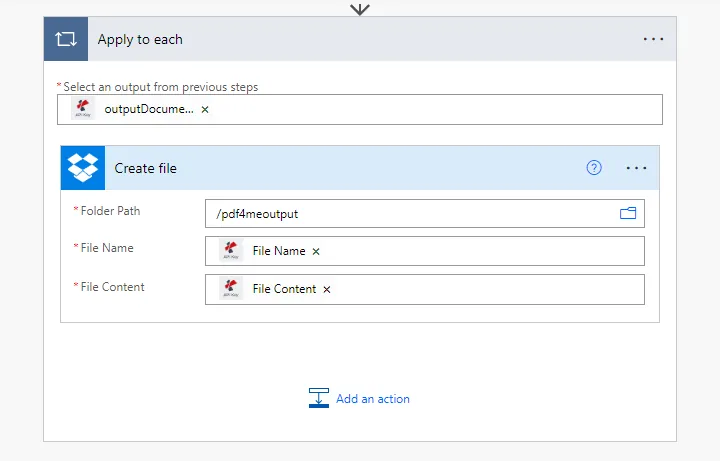
Dado que la acción genera varios archivos de salida, agregue una acción "Aplicar a cada Power Automate" para procesar los archivos uno tras otro.

Agregar acción Crear archivo de Dropbox
Agregue y configure la acción de Dropbox para guardar los archivos de salida dentro del control Aplicar a cada elemento.
El archivo de salida generado se vería como se muestra a continuación.