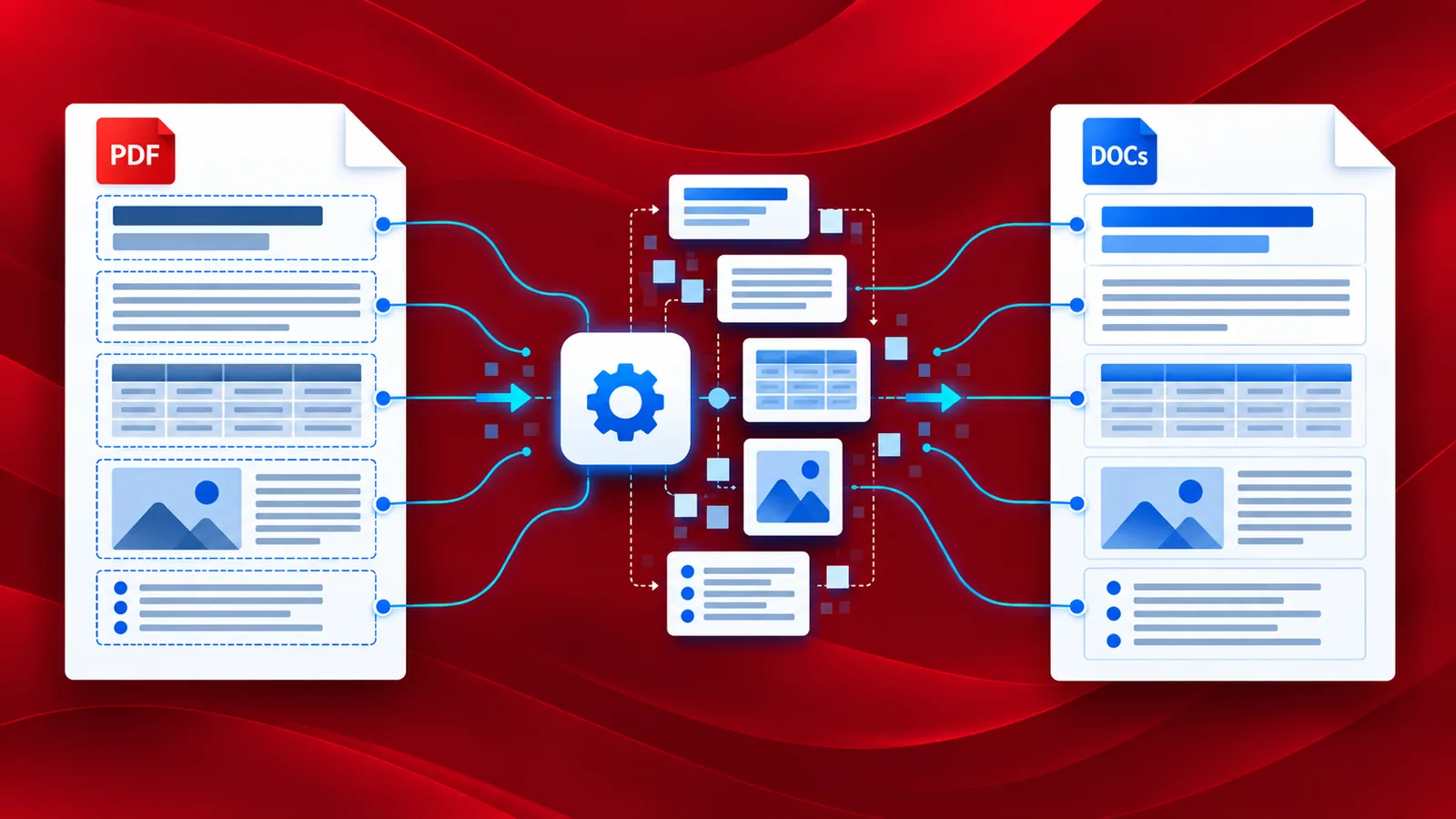
¿Quieres convertir tus documentos PDF a Word? Sin necesidad de integración adicional, transforma fácilmente archivos PDF en documentos editables de Microsoft Word. Los documentos Word son fáciles de editar y también se pueden modificar con aplicaciones gratuitas como Google Docs. La facilidad de uso y la portabilidad de los archivos DOCX los convierten en uno de los formatos de creación de documentos más utilizados. Editar archivos PDF escaneados es muy sencillo: conviértelos a Word y luego realiza los cambios necesarios.
La plataforma de automatización de flujos de trabajo PDF4me permite automatizar prácticamente cualquier tipo de conversión de documentos. No requiere integración adicional ni tokens de API. Utilice la acción «Convertir PDF a Word» para automatizar la conversión de archivos PDF a DOCX. Todo esto se puede realizar sin necesidad de programar y con configuraciones sencillas.
¿Cómo automatizar la conversión de PDF a Word mediante flujos de trabajo?
Automatice fácilmente la conversión de documentos PDF a archivos Microsoft Word mediante la acción Convertir Word a PDF . Veamos un ejemplo de flujo de trabajo para ilustrar cómo automatizar este proceso.
Agregar un disparador
Para este ejemplo, comencemos agregando y configurando un activador de Dropbox . Los flujos de trabajo de PDF4me también admiten activadores de Google Drive. Elija el que desee para iniciar el flujo de trabajo.

Agregue la acción Convertir PDF a Word
Agregue y configure la acción Convertir PDF a Word desde los flujos de trabajo de PDF4me. Puede elegir entre dos perfiles de calidad: Borrador y Alta . El perfil de alta calidad utiliza algoritmos OCR avanzados para detectar texto en imágenes y documentos escaneados y generar archivos Word de máxima precisión.

Agregar acción Guardar en Dropbox
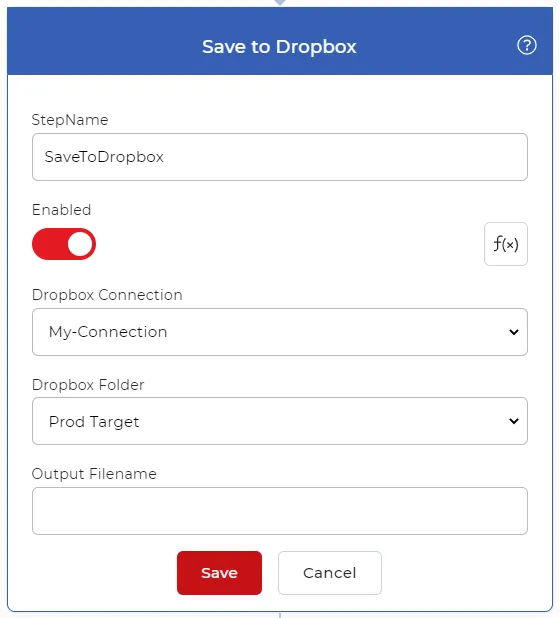
Una vez convertidos los archivos PDF a Word, deben guardarse en una carpeta de salida. Puedes usar varias opciones de guardado compatibles con PDF4me. Para este ejemplo, agregaremos y configuraremos la acción "Guardar en Dropbox" .