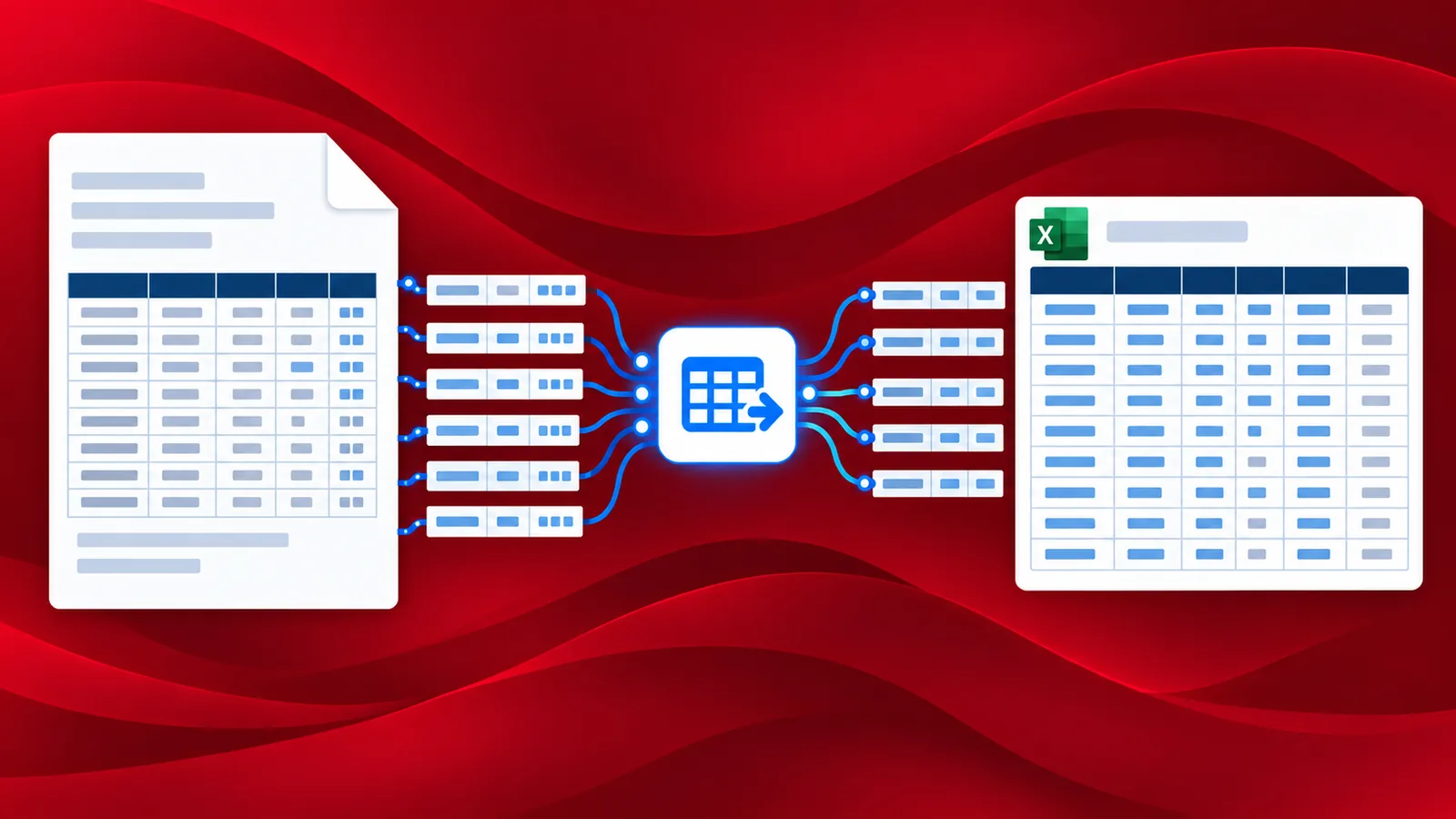
Gestionamos gran cantidad de archivos PDF y documentos escaneados. Nos encontramos con recibos, facturas, contratos, informes, estados de cuenta, documentos académicos, etc. Es posible que desee convertir algunos de ellos a otros formatos como Word, Excel, PowerPoint, etc., para su edición o procesamiento posterior. La conversión de documentos con datos tabulares a hojas de cálculo requiere un software de calidad con funciones avanzadas de OCR.
La plataforma de automatización de flujos de trabajo PDF4me permite automatizar la conversión de documentos PDF a Excel fácilmente. Gracias a su avanzada tecnología OCR, la acción «Convertir PDF a Excel» para flujos de trabajo transforma incluso documentos escaneados a formato Microsoft Excel con total facilidad. La automatización se puede crear sin necesidad de integración ni programación de terceros.
¿Cómo convertir un PDF a Excel usando flujos de trabajo?
Automatizar la conversión de documentos ahora es muy sencillo. Puedes crear automatizaciones de documentos directamente con los flujos de trabajo de PDF4me . En este caso, veamos un ejemplo de cómo crear un flujo de trabajo automatizado para convertir PDF a Excel .
Agregar un activador
Comencemos agregando y configurando un activador de Dropbox . Los flujos de trabajo de PDF4me también admiten activadores de Google Drive. Puedes elegir el que mejor se adapte a tu flujo de trabajo.

Agregar la acción Convertir PDF a Word
Agregue y configure la acción Convertir PDF a Excel desde los flujos de trabajo de PDF4me. Puede elegir entre dos perfiles de calidad diferentes según la calidad del motor OCR utilizado: Borrador y Alta . El perfil de alta calidad utiliza algoritmos OCR avanzados para detectar texto en imágenes y documentos escaneados y generar archivos de Word más precisos.

Agregar acción Guardar en Dropbox
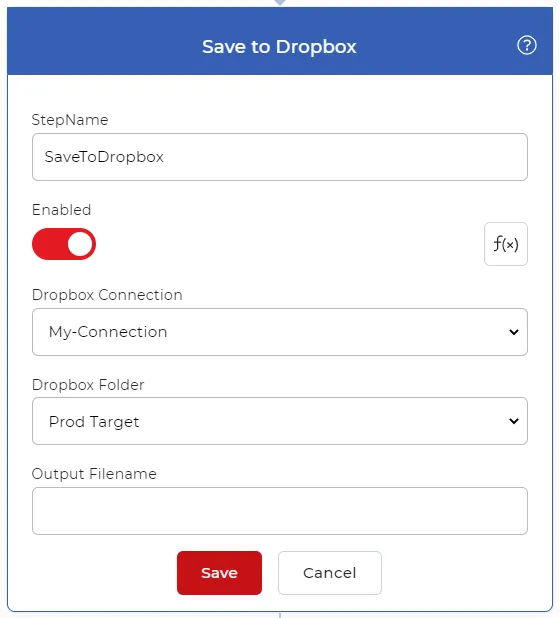
Una vez procesados y convertidos los archivos PDF a hojas de cálculo de Excel, es necesario guardarlos en un sistema de almacenamiento de archivos. Puedes usar varias opciones de guardado compatibles con PDF4me. Para nuestro caso, añadiremos y configuraremos la acción "Guardar en Dropbox" .