Los archivos PDF suelen tener un tamaño muy grande debido a su capacidad para almacenar gran cantidad de datos. Este gran tamaño a menudo dificulta su posterior procesamiento, intercambio o archivo. En algunos casos, resulta complicado subir archivos PDF de gran tamaño a ciertos portales en línea que tienen limitaciones de tamaño para los archivos subidos.
Con la acción "Comprimir PDF" de PDF4me Workflows, puedes automatizar y comprimir tus archivos PDF hasta un 99 % de su tamaño total. Con la mínima pérdida de calidad posible, esta acción es una excelente manera de reducir el tamaño de tus archivos PDF, lo que facilita su carga, compartición, archivado y procesamiento. Además, puedes configurar varios perfiles de optimización según tus necesidades, como Máximo, Web e Impresión.
¿Cómo automatizar la compresión de PDF mediante flujos de trabajo?
Para empezar, diríjase al panel de control de Flujos de trabajo y seleccione el botón Crear flujos de trabajo.

Agregue un activador para el flujo de trabajo.
Cree y configure un activador para iniciar la automatización del flujo de trabajo.
Usemos el activador de Google Drive.

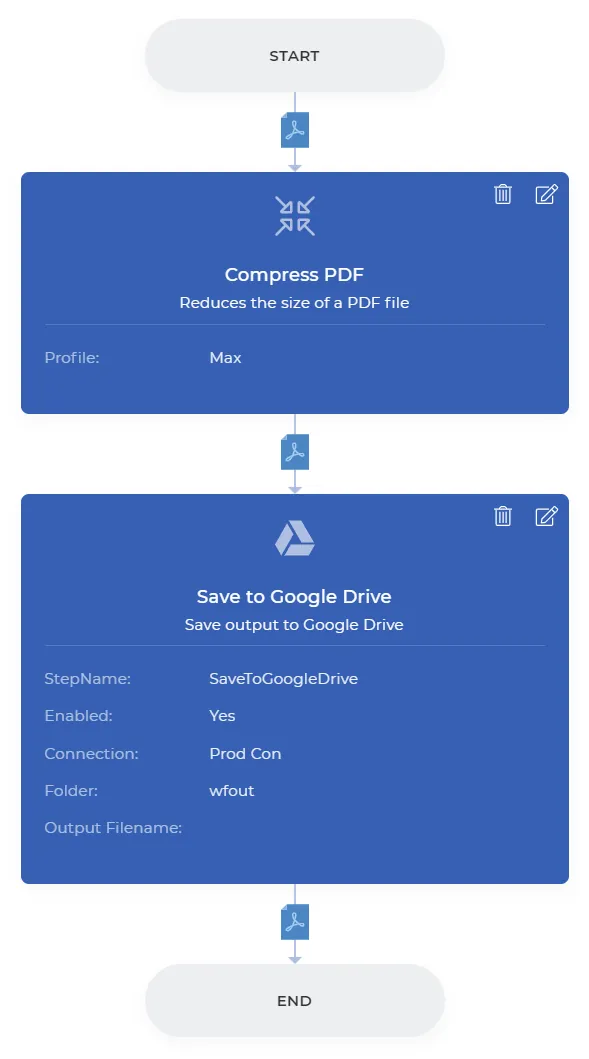
Agregue la acción Comprimir PDF
Agregue y configure la acción Comprimir PDF. Elija el perfil de compresión que prefiera.
- Predeterminado : compresión normal, mínima pérdida de calidad.
- Máx. - Alta compresión, cierta pérdida de calidad.
- Web - PDF linealizado para una visualización web rápida
- Impresión : optimizada para trabajos de impresión.

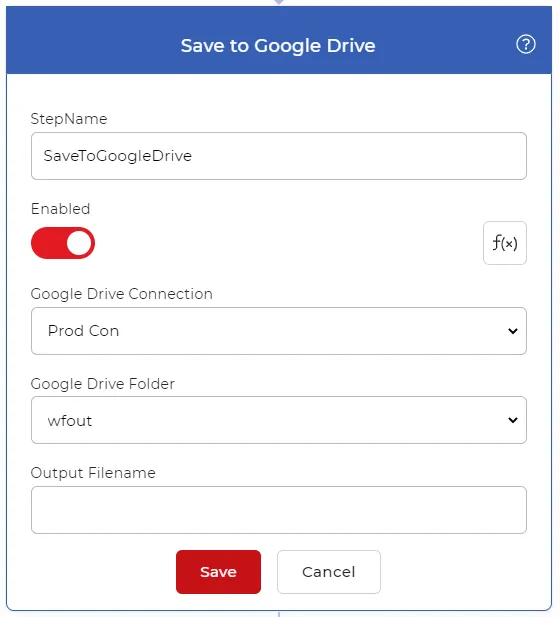
Agregar Guardar en el almacenamiento
Agrega la acción para guardar los archivos de salida. Podemos elegir Guardar en Google Drive para el ejemplo.
Guarde y publique una vez que el flujo de trabajo esté configurado. El flujo de trabajo de ejemplo debería ser así.