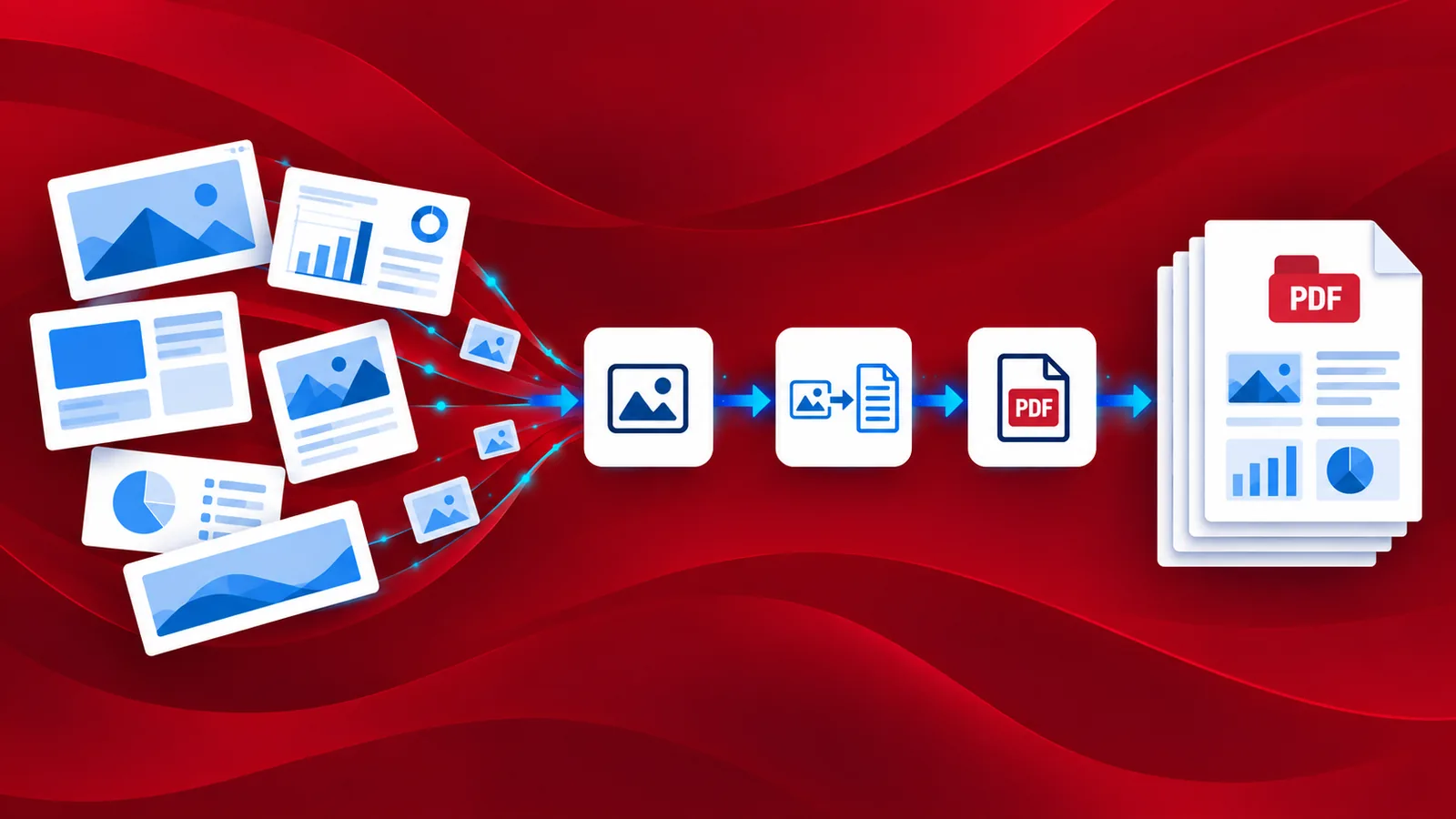
Como todos sabemos, la web es una colección de toneladas de datos. Navegamos por ella y encontramos mucha información relevante. A menudo necesitamos guardar algunos datos para consultarlos posteriormente o para procesarlos más a fondo. Una forma sencilla de guardar esta información visual o datos es tomar una captura de pantalla. Todos usamos capturas de pantalla para conservar datos y, a veces, también las convertimos en documentos para procesarlos o compartirlos. Cuando hay cientos de capturas de pantalla o imágenes para procesar, convertirlas se convierte en un proceso tedioso.
PDF4me Workflows es la forma más sencilla de convertir capturas de pantalla e imágenes en PDF automáticamente. Make organiza y comparte tus fotos y capturas de pantalla fácilmente con la acción Convertir a PDF en Workflows . Esta acción convierte los formatos de imagen más comunes, como PNG o JPG, a PDF. La automatización no requiere programación y se configura fácilmente en pocos clics.
¿Cómo convertir automáticamente capturas de pantalla a PDF?
Para empezar, automatizar la conversión de imágenes a PDF requiere que los archivos originales estén guardados en un servicio de almacenamiento en la nube como Google Drive o Dropbox. Los flujos de trabajo proporcionan activadores para ambos servicios de almacenamiento, lo que permite automatizar los procesos.
Ahora vamos a crear un nuevo flujo de trabajo abriendo el Panel de flujos de trabajo . Veremos un ejemplo en el que queremos convertir las capturas de pantalla almacenadas en Google Drive.

Agregar un disparador
Vamos a añadir el activador de Google Drive. Configura la carpeta donde esperas que lleguen los documentos. Cada vez que llegue un documento a la carpeta, se activará la automatización.

Agregar acción Convertir a PDF
Ahora, añade y habilita la acción Convertir a PDF . Esta acción permite convertir los formatos de documento más comunes, incluidas las imágenes.

Agregar una acción de Guardar en Google Drive
Agrega la acción "Guardar en Google Drive" para guardar los archivos de salida. También puedes vincular otras acciones, como el reconocimiento óptico de caracteres (OCR) de PDF, antes de guardar para reconocer el texto en las imágenes.
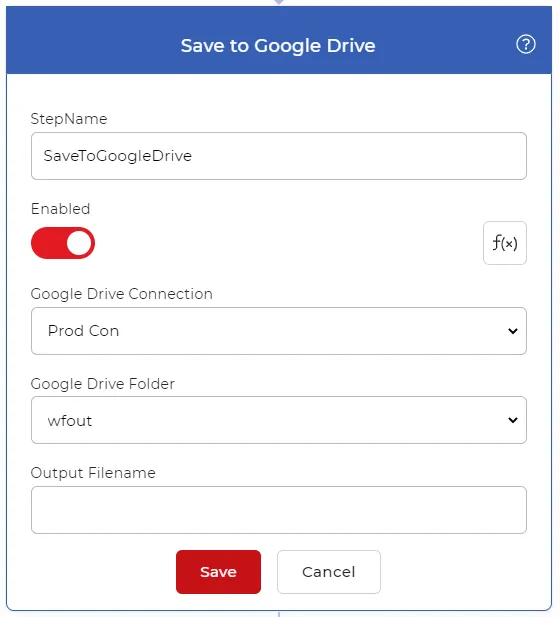
El flujo de trabajo convertirá automáticamente cada vez que se cargue una nueva captura de pantalla o imagen en la carpeta de Google Drive configurada y la guardará en la carpeta que hayas configurado para la salida.