
Hoy en día nos encontramos con muchos documentos digitales, especialmente archivos PDF. Estos PDF a veces contienen información de la que solo necesitamos algunos datos específicos. Por ejemplo, un documento PDF con varias facturas en un solo archivo. Quizás quieras dividir esta factura en archivos PDF separados.
Si manejas una gran cantidad de documentos y necesitas dividirlos y guardarlos por separado, estás en el lugar correcto. Las acciones de división de PDF de PDF4me, integradas en los flujos de trabajo, te permiten dividir archivos PDF mediante diferentes métodos y automatizar completamente el proceso.
¿Cómo automatizar la división de archivos PDF?
Analicemos esto creando un flujo de trabajo de ejemplo en el que se desea dividir un archivo PDF grande periódicamente en un número fijo de páginas.
Comience por abrir el panel de control de PDF4me .
- Seleccione el botón Crear flujo de trabajo .

Agrega un activador para iniciar tu flujo de trabajo.
Agrega un activador para poner en marcha tu automatización. Actualmente, los flujos de trabajo ofrecen 2 activadores.
Dropbox y Google Drive. Por ejemplo, vamos a crear un activador de Google Drive. Configura la conexión y elige la carpeta donde se esperan los archivos de entrada.

Agregue la acción de división deseada.
Agregue y configure una acción de división de PDF para separar las páginas del archivo según sea necesario.
Los flujos de trabajo proporcionan 3 tipos de división:
- Dividir por número de página : divide el archivo en varios PDF en los números de página especificados.

- División recurrente : divide el documento en varios documentos periódicamente después de un número determinado de páginas.

- Dividir por código de barras : divide un archivo PDF en varios archivos PDF según la información de código de barras disponible en las páginas.
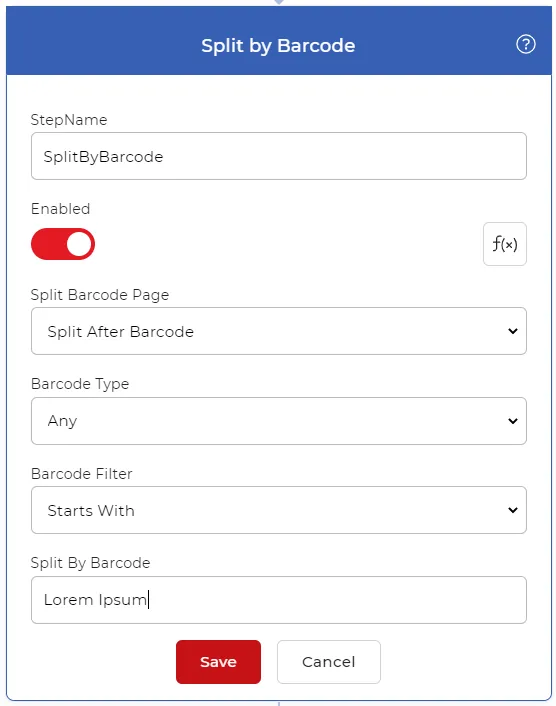
Agregar un control de documento "Para cada uno"
Dado que la acción Dividir genera varios documentos, es necesario un control Para cada documento para procesar los archivos de salida uno por uno. El resto de las acciones deben incluirse dentro de este control.

Agregar una acción de guardar
Los archivos de salida deben guardarse en el almacenamiento en la nube. En nuestro caso, configuremos una acción para guardar en Google Drive .
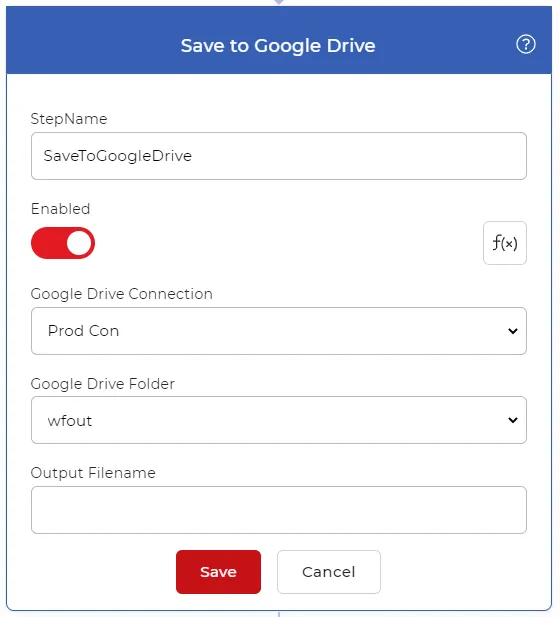
Ahora, cada vez que se detecta un nuevo archivo en la carpeta de Google Drive configurada en el activador, el archivo se selecciona, se divide utilizando la acción configurada y se guarda de nuevo en la carpeta configurada en Google Drive.