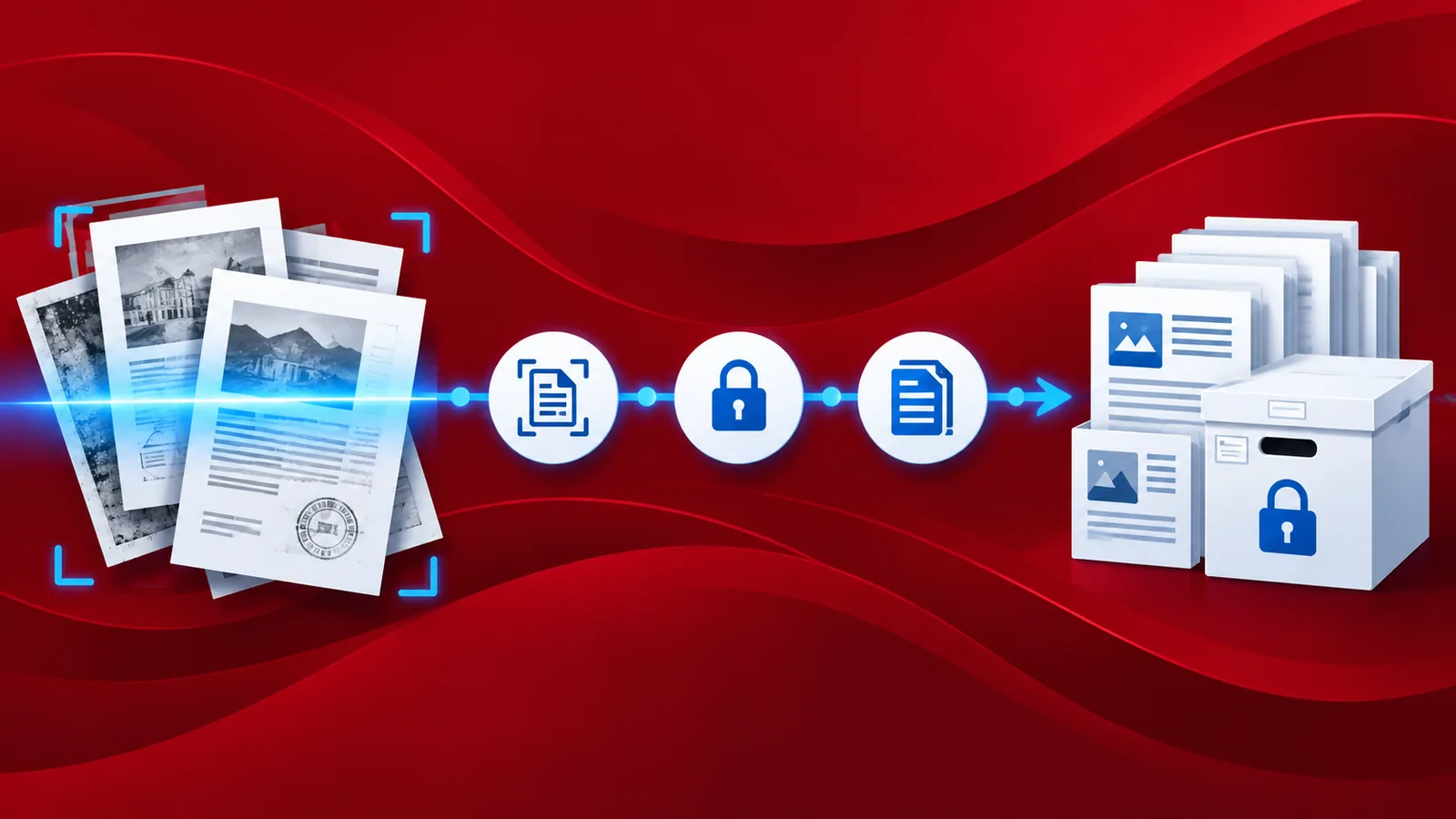
Todos tenemos documentos importantes que necesitamos guardar y conservar para el futuro. Los documentos físicos siempre corren el riesgo de perderse debido a diversos factores. Por ello, es fundamental escanearlos o digitalizarlos para su archivo a largo plazo. Puedes escanear tus documentos con tu dispositivo móvil simplemente tomando una foto nítida con la cámara o creando escaneos profesionales con la ayuda de aplicaciones como PDF4me Scan & Automation .
Una vez creados los PDF a partir de escaneos o imágenes de documentos, puede prepararlos para su archivo a largo plazo. Para ello, deberá realizar dos pasos: usar OCR para reconocer el texto y transformarlo al formato PDF/A, de modo que pueda utilizarse incluso después de mucho tiempo. La plataforma de automatización de flujos de trabajo de PDF4me le permite automatizar todo este proceso y archivar cientos o miles de sus documentos valiosos.
¿Cómo archivar documentos escaneados?
El archivado de documentos se puede automatizar de forma eficiente mediante la automatización de flujos de trabajo de PDF4me. El proceso consiste en recopilar los documentos escaneados, aplicar el reconocimiento óptico de caracteres (OCR) a los PDF si es necesario y crear archivos PDF/A a partir de los documentos escaneados. Veamos un ejemplo de flujo de trabajo para el archivado de documentos.
Agregue un activador para el flujo de trabajo.
Agregue y configure un activador de Dropbox o Google Drive para iniciar el flujo de trabajo. En este ejemplo, configuraremos un activador de Dropbox. Asigne la carpeta donde estarán disponibles los documentos escaneados para su posterior procesamiento.

Agregar acción OCR de PDF
Con frecuencia, es posible que necesitemos reconocer el texto en estos documentos PDF. Para ello, podemos usar la acción OCR de PDF para flujos de trabajo . Esta acción también permite configurarla para que solo funcione si hay texto no reconocido en el documento.

Agregar acción Crear PDF/A
La conformidad PDF/A garantiza que estos documentos se puedan visualizar y recuperar exactamente igual que el original mediante software o visores de PDF. Agregue y configure la acción Crear PDF/A . Seleccione el nivel o la versión de conformidad y asigne el resto de los campos a la salida del activador.

Agregar acción Guardar en Dropbox
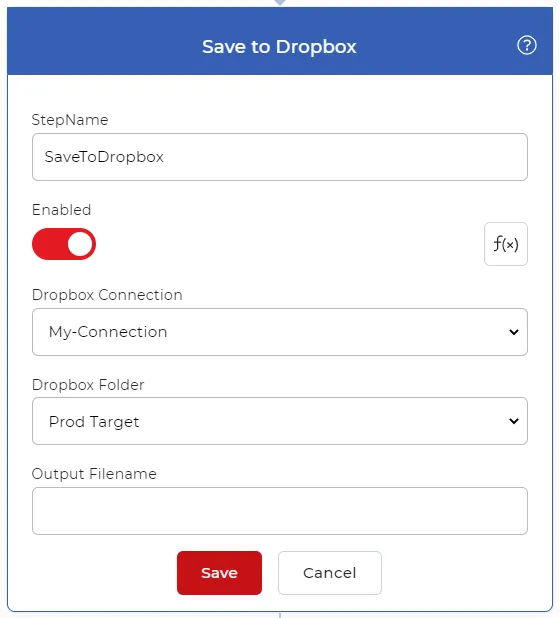
Una vez procesados los archivos PDF para su archivado, es necesario guardarlos en un sistema de almacenamiento de archivos. Puedes usar varias opciones de guardado compatibles con PDF4me. Para nuestro caso, añadiremos y configuraremos la acción «Guardar en Dropbox».