
Make conecta aplicaciones y automatiza procesos manuales, transformándolos en flujos de trabajo lógicos que te ahorran un tiempo valioso. Transfiere y transforma datos entre aplicaciones las 24 horas del día, los 7 días de la semana. Make automatiza procesos y te permite concentrarte en las tareas más importantes. Por otro lado, PDF4me te permite automatizar tus tareas documentales tediosas y generar documentos de alta calidad de forma segura para tu negocio.
PDF4me te permite crear una marca de agua de texto o añadir una imagen a tus archivos PDF. Protege tus archivos PDF con una marca de agua de texto o imagen usando Make y PDF4me. Además, protege archivos PDF e imágenes con las acciones de PDF4me en Make. Consulta nuestra documentación para obtener más información .
Veamos el caso de cómo agregar un código de barras a un PDF en su almacenamiento en la nube.
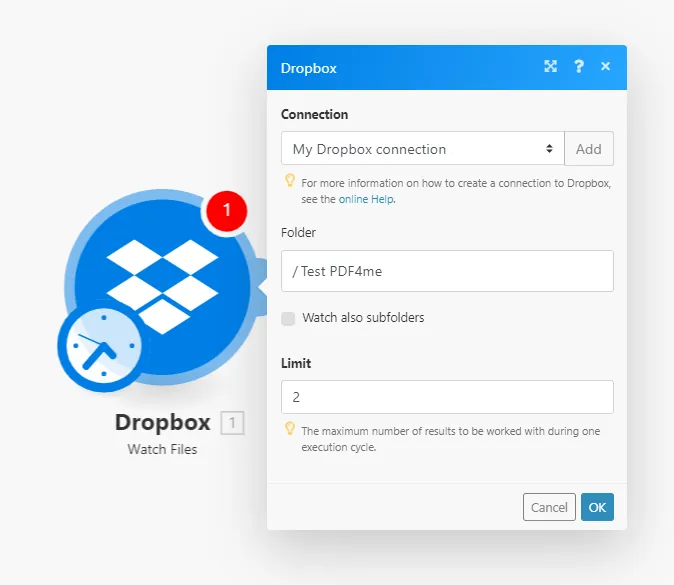
Paso 1: Agregar una acción de supervisión de archivos de Dropbox
Para empezar, necesitarías un desencadenante para activar el escenario Make. Agrega un módulo de Dropbox para monitorear los archivos nuevos en una carpeta específica. Cada vez que se detecte un nuevo archivo PDF en la carpeta, se activará el escenario.
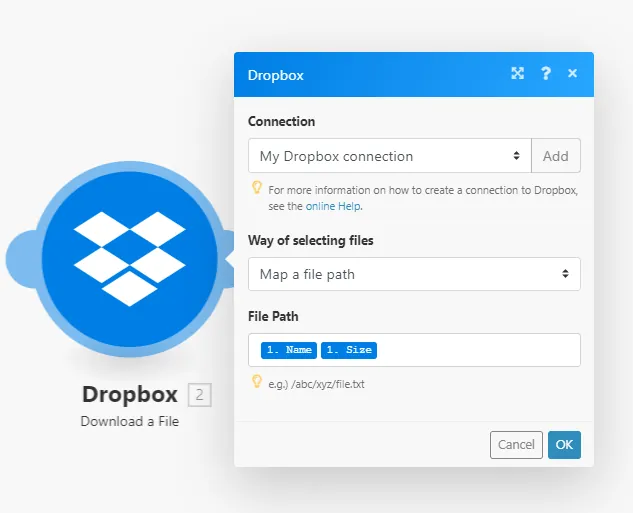
Paso 2: Añade una acción de descarga de archivos de Dropbox.
Una vez detectado un nuevo archivo, el activador configurará la siguiente acción para descargar el archivo para su procesamiento.
Paso 3: Añadir un módulo de sello de texto o de sello de imagen.
Una vez descargado el archivo, añade un módulo de PDF4me para agregar una marca de agua de texto o una marca de agua de imagen, según tu preferencia.
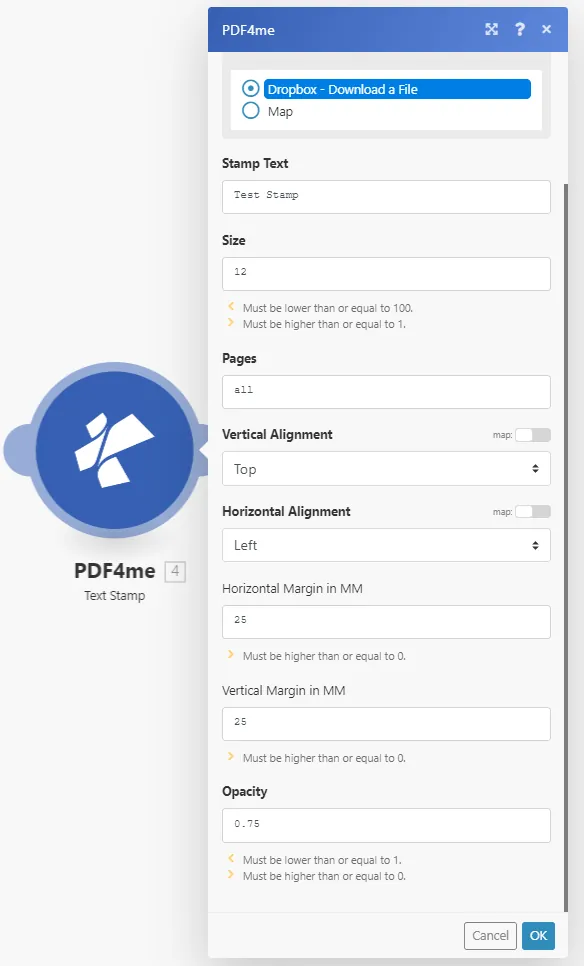
Parámetros para el sello de texto
- Texto del sello
- Tamaño
- Páginas
- Alineación
- Márgenes
- Opacidad
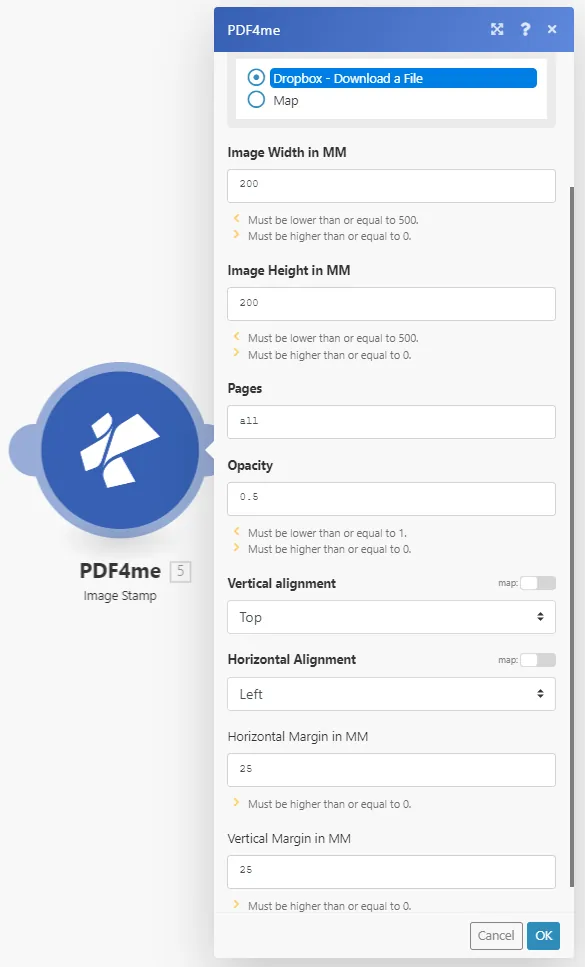
Parámetros para el sello de imagen
- Dimensiones de la imagen
- Páginas
- Alineación
- Márgenes
- Opacidad
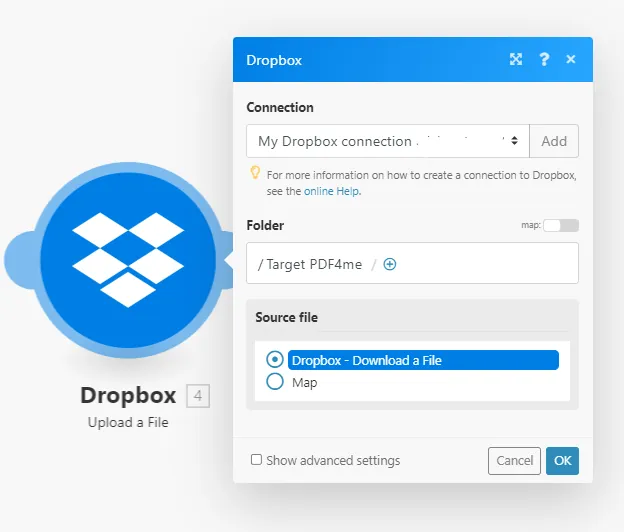
Paso 4: Agregar el módulo de Dropbox para subir archivos.
Una vez que haya terminado de agregar la marca de agua o el sello, puede cargar el archivo de salida de la acción PDF4me y guardarlo en una carpeta específica de Dropbox.
También puedes probar nuestra función de sello o marca de agua en línea y ver cómo funciona. Sigue creando marcas de agua increíbles y úsalas para proteger tus documentos importantes.