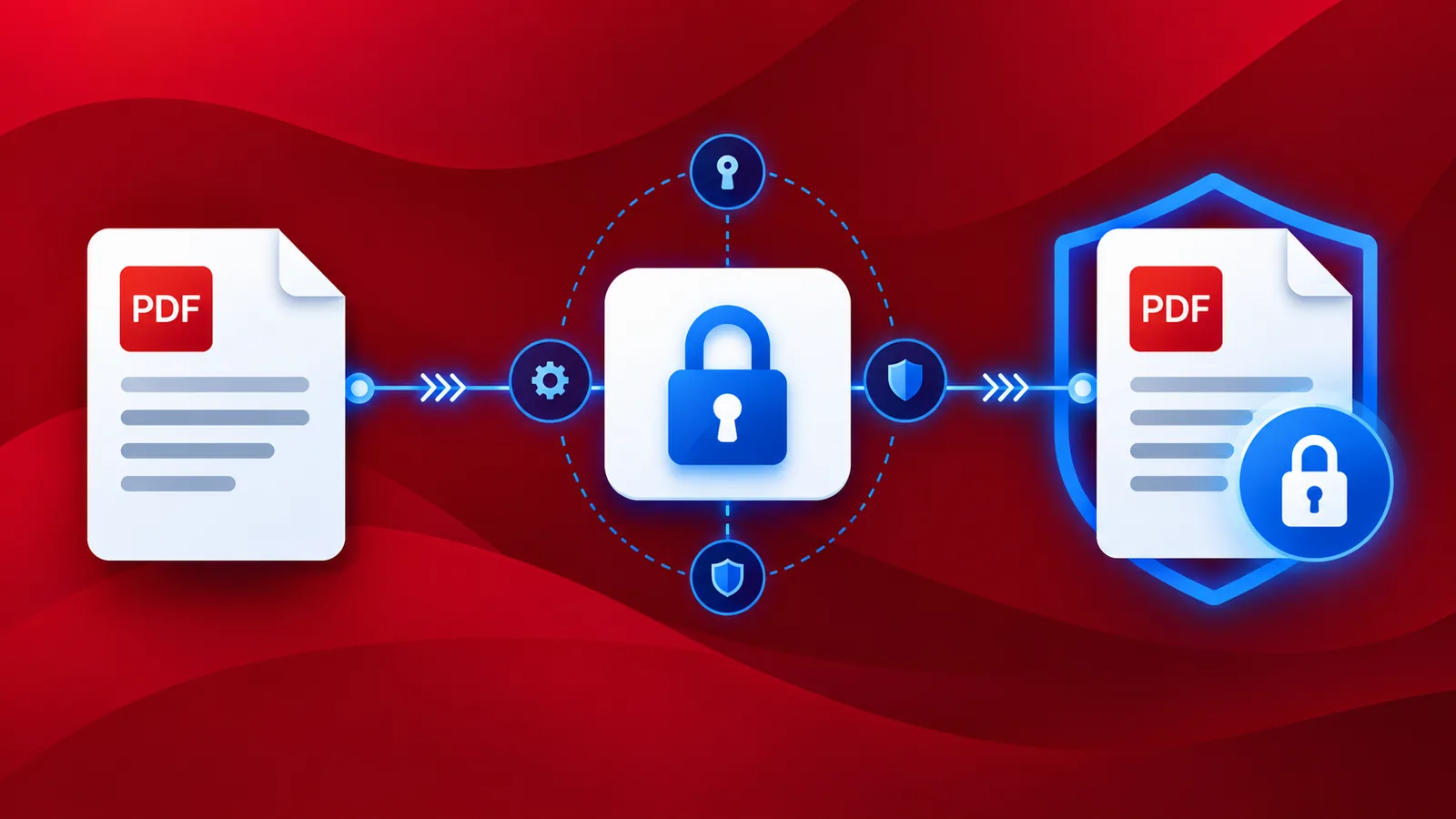
La seguridad de los datos siempre ha sido una preocupación desde que existen las comunicaciones. Por muy seguras que sean las medidas de almacenamiento, siempre es recomendable añadir seguridad adicional. En el caso de documentos comerciales, especialmente los confidenciales, es fundamental protegerlos con una contraseña. Esto se puede automatizar con la plataforma de automatización Workflows de PDF4me.
Proteja sus archivos PDF importantes con una contraseña y guárdelos en la nube. La protección y la privacidad de los archivos PDF son esenciales en cualquier transferencia de datos. Agregar una contraseña a un PDF es una forma segura de garantizar que los archivos sean a prueba de manipulaciones. La función "Proteger PDF" de PDF4me en los flujos de trabajo le permite establecer una contraseña para un archivo PDF en cualquier momento y lugar.
¿Cómo automatizar la adición de contraseñas a archivos PDF?
Para automatizar este flujo de trabajo, comencemos creando un nuevo flujo de trabajo desde el Panel de control de PDF4me .

Agrega un activador para iniciar tu flujo de trabajo.
Agrega un activador para poner en marcha tu automatización. Actualmente, los flujos de trabajo ofrecen 2 activadores.
Dropbox y Google Drive. Por ejemplo, vamos a crear un activador de Google Drive. Configura la conexión y elige la carpeta donde se esperan los archivos de entrada.

Agregar la acción Proteger PDF
Añade la acción Proteger PDF para agregar la contraseña deseada a todos tus archivos PDF. Configura la contraseña en la acción.

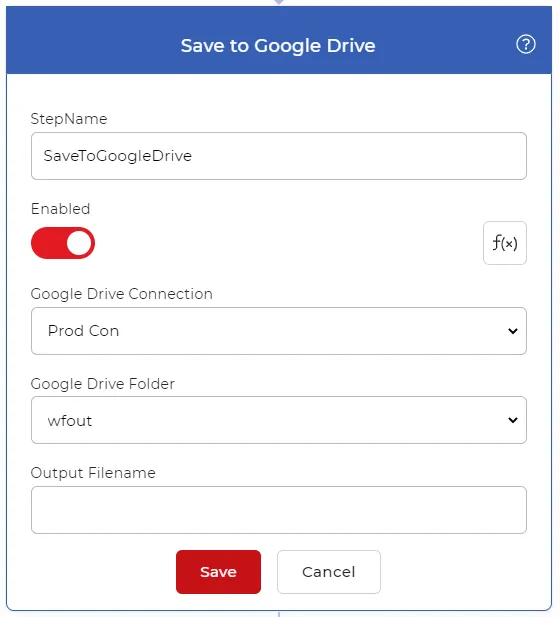
Agregar una acción de guardar
Los archivos de salida deben guardarse en el almacenamiento en la nube. En nuestro caso, configuremos una acción para guardar en Google Drive.