
Make te permite conectar aplicaciones, automatizar procesos y convertirlos en flujos de trabajo lógicos, ahorrándote tiempo. Transfiere y transforma datos entre aplicaciones las 24 horas del día, los 7 días de la semana. Make automatiza procesos y te permite concentrarte en las tareas más importantes. Por otro lado, PDF4me es la suite de gestión documental imprescindible para automatizar todas las tareas tediosas que antes realizabas manualmente.
PDF4me te permite generar códigos de barras y añadirlos a tus archivos PDF. Crea los tipos de códigos de barras más populares y automatiza su adición a tus archivos PDF con Make y PDF4me. Además, combina un PDF, lee un código de barras, añade texto e imágenes a un PDF con las acciones de PDF4me en Make. Consulta nuestra documentación sobre Sello de texto y Sello de imagen para obtener más información.
Veamos el caso de cómo agregar un código de barras a un PDF en su almacenamiento en la nube.
Paso 1: Agregar una acción de supervisión de archivos de Dropbox
Para empezar, necesitarías un desencadenante para activar el escenario Make. Agrega un módulo de Dropbox para monitorear los archivos nuevos en una carpeta específica. Cada vez que se detecte un nuevo archivo PDF en la carpeta, se activará el escenario.
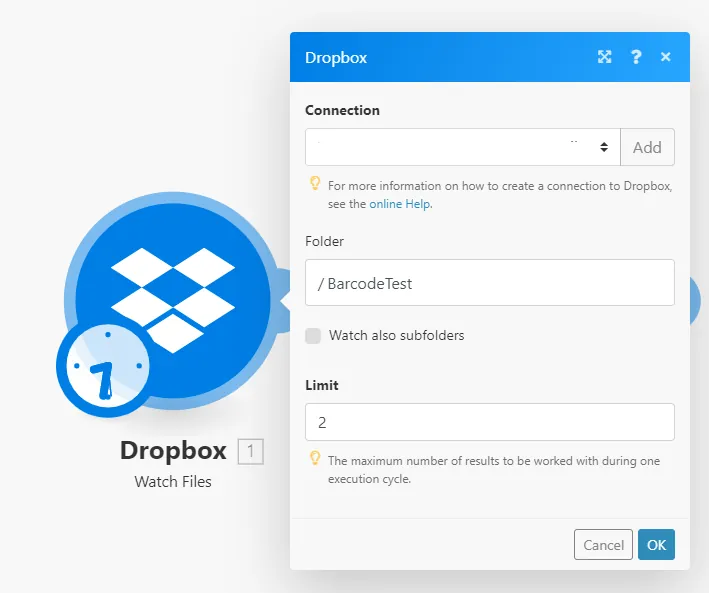
Paso 2: Añade una acción de descarga de archivos de Dropbox.
Una vez detectado un nuevo archivo, el activador configurará la siguiente acción para descargar el archivo para su procesamiento.
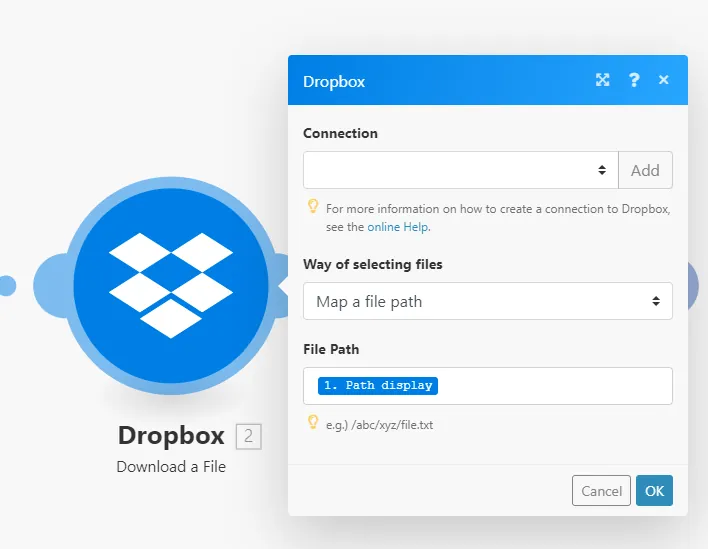
Paso 3: Añade un código de barras o un código QR con PDF4me.
Una vez descargado el archivo, añada el módulo PDF4me - Añadir código de barras al PDF. Configure todos los parámetros según sea necesario.
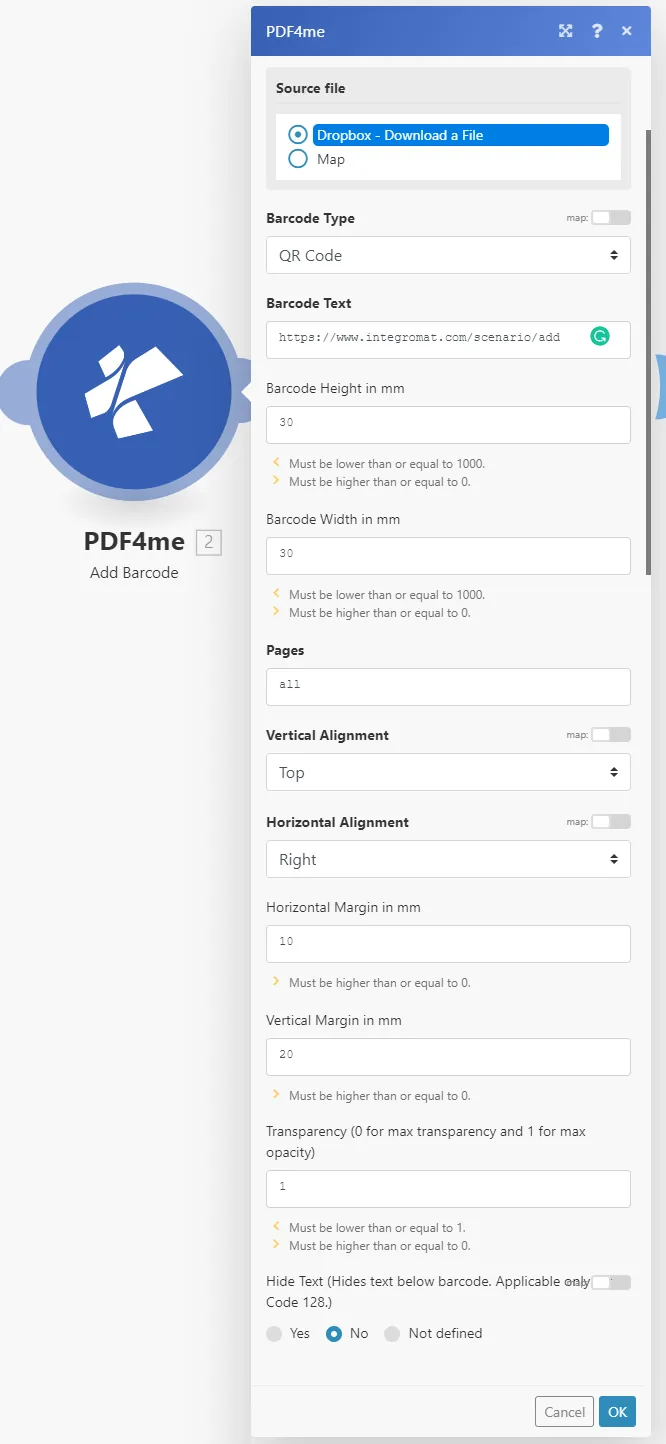
- Texto del código de barras
- Tipo de código de barras
- Páginas
- Posición vertical
- Posición horizontal
- Margen vertical
- Margen horizontal
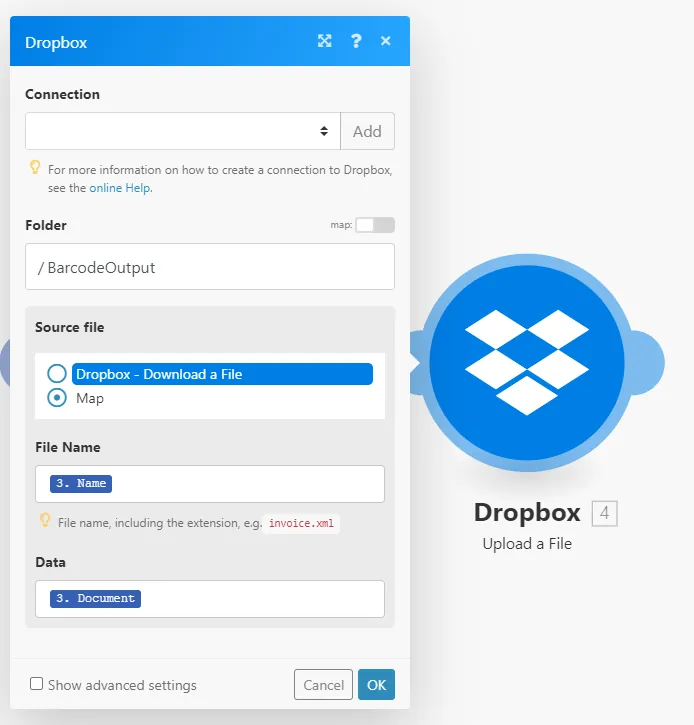
Paso 4: Agregar una acción de carga de archivos de Dropbox
Sube el resultado y guárdalo en la carpeta específica de Dropbox que desees.
No dudes en probar nuestra función para añadir códigos de barras en línea y comprueba cómo funciona. Crea códigos de barras o códigos QR precisos para incorporar información legible por máquina en tus documentos comerciales.