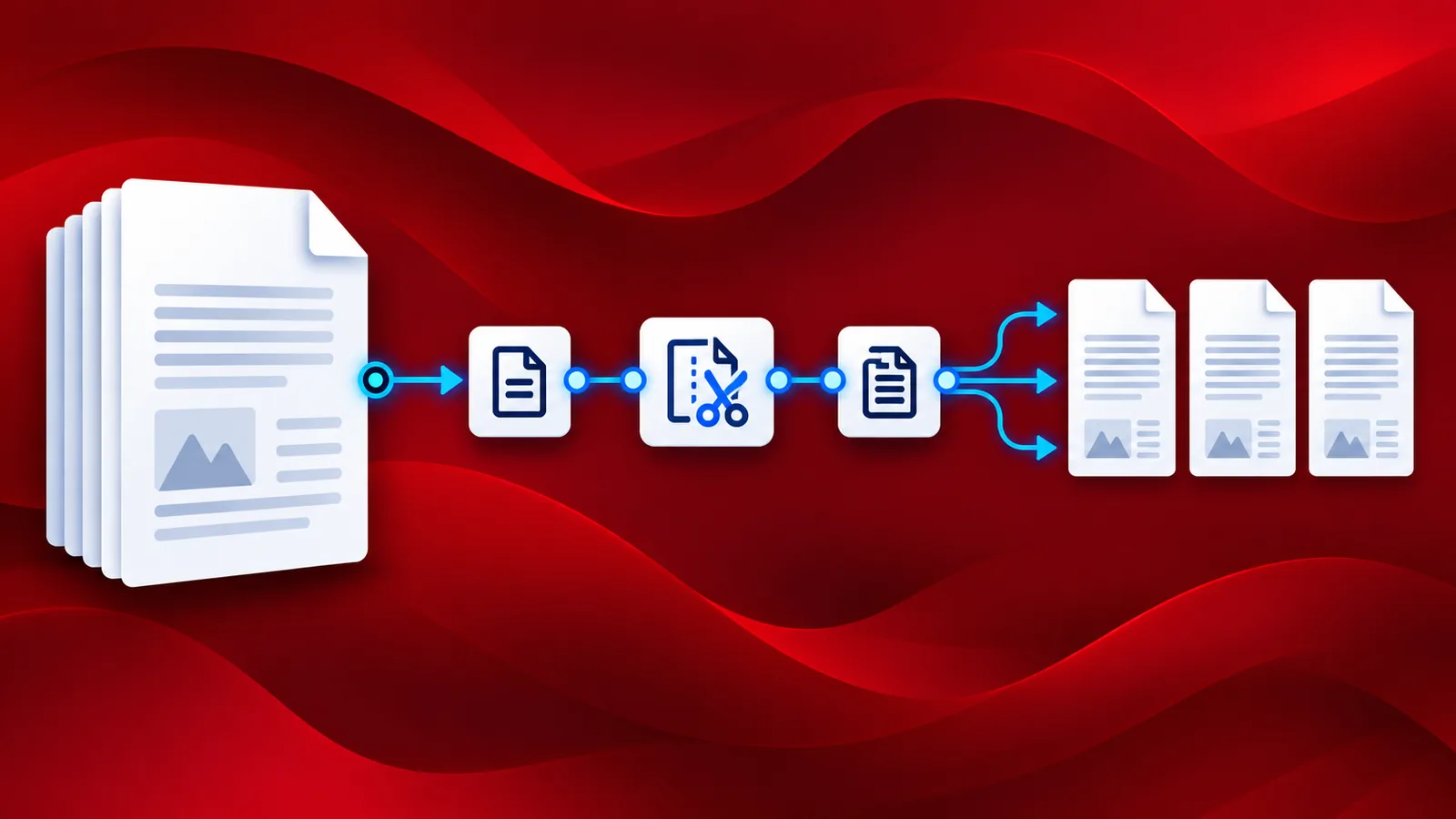
Digitale Dokumente gibt es in verschiedenen Größen. Manche Dokumentarten umfassen viele Seiten. Einige dieser Seiten sind möglicherweise überflüssig oder wiederholen sich. Diese Seiten müssen unter Umständen aus den PDF-Dokumenten für die weitere Verwendung oder bestimmte Prozesse herausgelöst werden. Ein Beispiel hierfür sind Geschäftsverträge mit Allgemeinen Geschäftsbedingungen, Angeboten, Service-Level-Agreements (SLAs) usw. Solche Dokumente müssen gegebenenfalls in mehrere PDF-Dokumente aufgeteilt werden, damit sie in den jeweiligen Abteilungen bearbeitet werden können.
Mit PDF4me Workflows können Sie diesen Prozess einfach und ohne Integration von Drittanbietern automatisieren. Nutzen Sie die Split-PDF- Aktionen von PDF4me . PDF4me unterstützt drei Arten von Split-Aktionen. Sehen wir uns diese Aktionen anhand eines Beispiel-Workflows an.
Wie lässt sich das Aufteilen von PDFs mithilfe von Workflows automatisieren?
PDF-Dateien lassen sich auf verschiedene Arten aufteilen. Mit den Aufteilungsfunktionen von PDF4me können Sie PDF-Dokumente nach Ihren Wünschen aufteilen. Beginnen wir mit der Erstellung eines Workflows und sehen wir uns an, wie wir diesen Prozess automatisieren können.
Füge einen Auslöser hinzu
Beginnen wir mit dem Hinzufügen und Konfigurieren eines Dropbox-Triggers . PDF4me-Workflows unterstützen auch Google Drive-Trigger. Sie können frei wählen, welcher am besten zu Ihrem Workflow passt.

Fügen Sie die gewünschte Art der PDF-Teilungsaktion hinzu.
Wie bereits erwähnt, können wir PDF-Dateien auf die von Ihnen gewünschte Weise aufteilen.
- Aufteilung nach Seitenzahl - Bitte geben Sie in diesem Fall an, nach welcher Seite die PDF-Datei geteilt werden soll.

- Die zweite Option ist „Wiederkehrende Aufteilung “. In diesem Fall werden die Seiten anhand der angegebenen Seitenzahl in Abschnitte unterteilt. Beispiel: Geben Sie 2 ein, um die PDF-Datei nach jeweils zwei Seiten aufzuteilen (z. B. 2., 4., 6. Seite usw.).

- Die dritte Option ist „ Nach Barcode aufteilen “. Diese Funktion bietet Ihnen verschiedene Filteroptionen für den Barcode-Text: „Beginnt mit“, „Endet mit“, „Enthält“ und „Gleich“. Geben Sie den gewünschten Text zusammen mit diesem Filter ein, um den Barcode mit dem entsprechenden Text zu erkennen.
Aufteilen nach Barcode-Aktion für Aufteilen-Workflow
Füge eine For Each-Schleife hinzu.
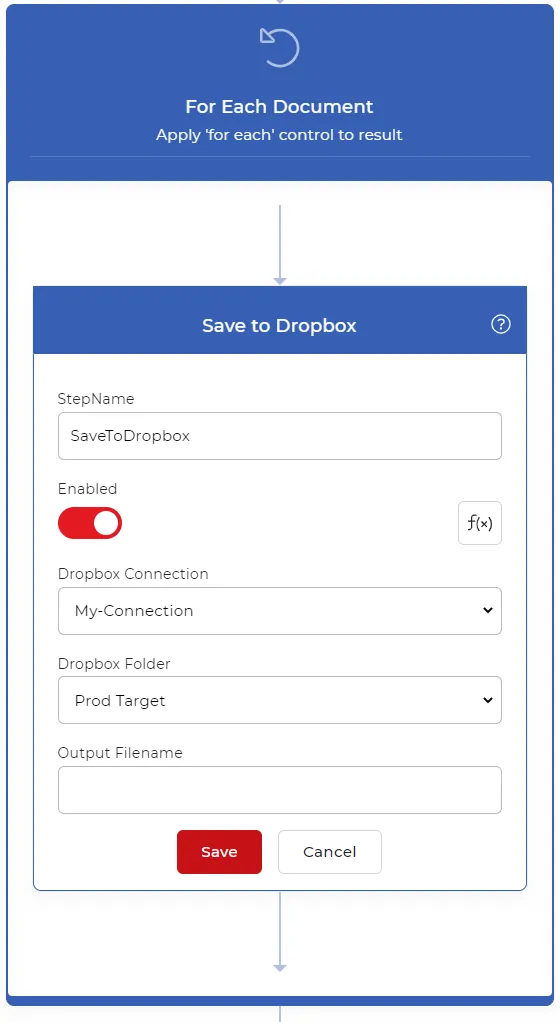
Sobald Ihre Split-Konfigurationen abgeschlossen sind, fügen Sie ein For Each- Steuerelement hinzu, um die Ausgabe mehrerer Dateien zu verarbeiten. Alle Aktionen zur Verarbeitung dieser Dateien sollten innerhalb des For Each-Steuerelements hinzugefügt werden.

Aktion "In Dropbox speichern" hinzufügen
Sobald die PDF-Datei aufgeteilt ist, müssen die einzelnen Teile in einem Dateispeicher gesichert werden. PDF4me bietet verschiedene Speicheroptionen. Für unseren Anwendungsfall fügen wir die Aktion „In Dropbox speichern“ hinzu und konfigurieren sie.