
Integrieren Sie PDF4me mit Make, um Anwendungen zu verbinden, Dokumentenprozesse zu automatisieren und in zeitsparende Szenarien umzuwandeln. Übertragen Sie Dokumentdaten zwischen Anwendungen und Speichern, um logische Abläufe zu erstellen. Make automatisiert diese Abläufe, sodass Sie sich auf die wichtigsten Aufgaben konzentrieren können. PDF4me ermöglicht Ihnen darüber hinaus die Automatisierung Ihrer mühsamen und routinemäßigen Dokumentenaufgaben und die sichere Erstellung hochwertiger Dokumente für Ihr Unternehmen.
Wenn Sie täglich viele digitale Dokumente bearbeiten, kann es vorkommen, dass Sie Dokumentseiten aufteilen und mehrere Dateien erstellen möchten. Mit Make und einer der vielen PDF4me-Aktionen zur Automatisierung von Dokumentaufgaben ist das Aufteilen von PDFs ganz einfach. Erstellen Sie ein neues Szenario zum Aufteilen von PDF-Dateien und automatisieren Sie den Prozess mit Automatisierungsaufrufen von PDF4me. Da die Automatisierung über eine Cloud-Schnittstelle läuft, sind Ihre Daten sicher und die Prozesse werden beschleunigt.
Betrachten wir ein Beispiel, bei dem wir neu in einem Dropbox-Ordner eingehende PDF-Dateien aufteilen und nach dem Aufteilen in einem anderen, festgelegten Ordner in Dropbox speichern möchten.
Schritt 1: Dropbox-Aktion „Dateien überwachen“ hinzufügen
Um Make-Szenarien zu automatisieren, benötigen Sie einen Auslöser. Fügen Sie zunächst ein Dropbox-Modul hinzu, das neue Dateien in einem Ordner überwacht. Sobald eine neue PDF-Datei im zugeordneten Ordner erkannt wird, wird das Szenario ausgelöst.
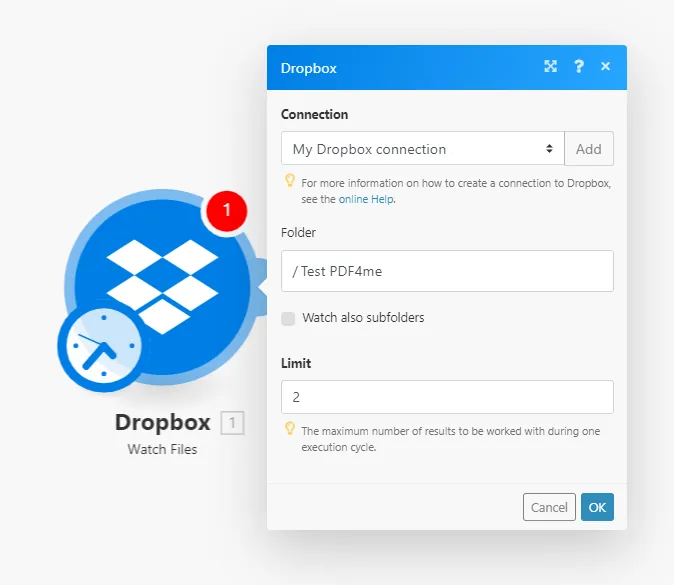
Schritt 2: Fügen Sie eine Dropbox-Aktion zum Herunterladen von Dateien hinzu.
Sobald eine neue Datei im Ordner eintrifft, wird das Szenario ausgelöst. Nun muss die Datei zur Weiterverarbeitung an den nächsten Schritt übergeben werden. Daher muss ein neues Dropbox-Modul zum Herunterladen der Datei hinzugefügt werden.
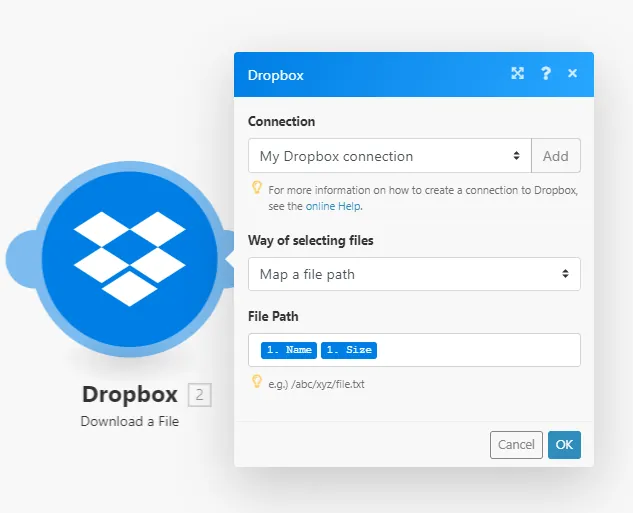
Schritt 3: Fügen Sie ein Split-PDF-Modul hinzu
Fügen Sie das Modul „PDF teilen“ hinzu und geben Sie die Seitenzahlen für die Aufteilung des Dokuments an.
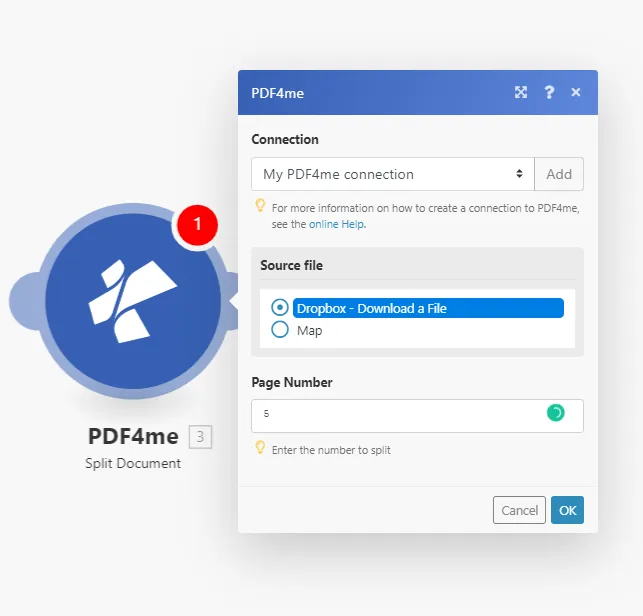
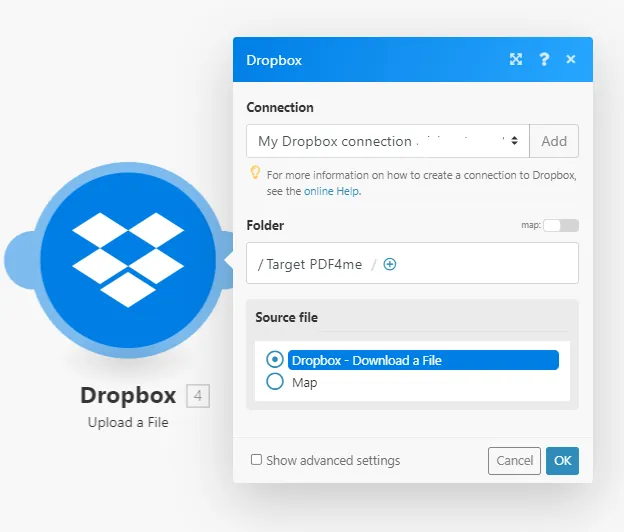
Schritt 4: Dropbox-Modul zum Hochladen von Dateien hinzufügen
Nach dem Aufteilen müssen die resultierenden Dateien wieder in einen Dropbox-Ordner hochgeladen werden. Fügen Sie ein Dropbox-Upload-Modul hinzu und konfigurieren Sie den Zielordner.
Testen Sie außerdem unsere Split-Funktion online und sehen Sie, wie sie in Ihrem Anwendungsfall funktioniert. Sie können auch weitere Funktionen wie Zusammenführen, Komprimieren, Konvertieren, Barcode-Erkennung, Schutz, Wasserzeichen und mehr ausprobieren und Szenarien erstellen, um die volle Kontrolle über Ihre Dokumente zu behalten.