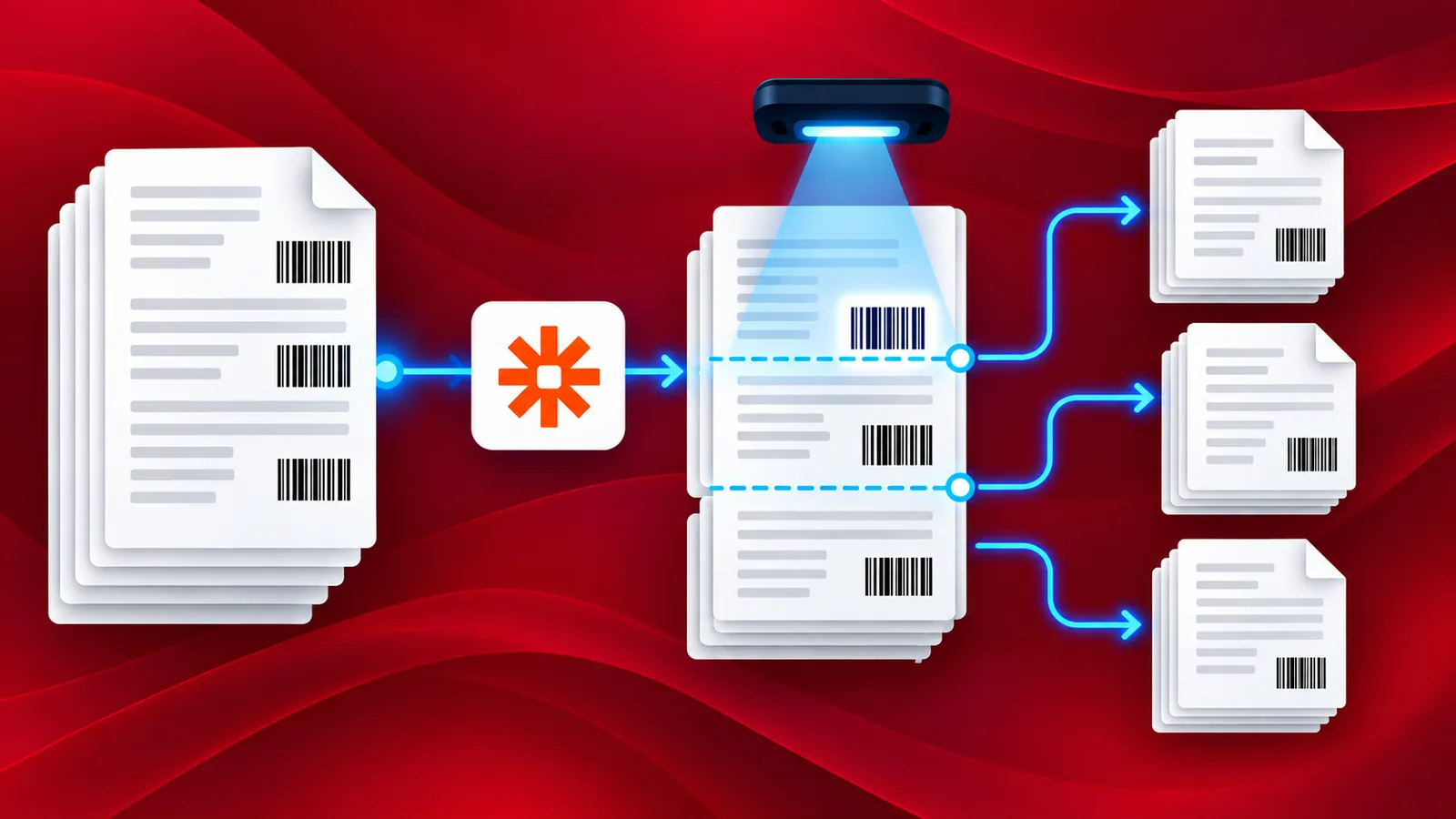
Viele PDF-Dokumente wie Rechnungen, Angebote, Quittungen usw. enthalten Barcodes oder QR-Codes. Oftmals müssen wir sie an der Seite teilen, auf der sich der Barcode befindet. Die Funktion „Nach Barcode teilen“ von PDF4me ermöglicht dies mit wenigen Einstellungen. Wenn Sie den Text oder einen Teil davon im Barcode kennen, können Sie das Teilen der Rechnung mit dieser Zapier-App automatisieren.
Mit der PDF4me-Integration für Zapier können Sie Dokumente auf verschiedene Arten aufteilen. In diesem Artikel konzentrieren wir uns darauf, wie Sie PDF-Dokumente anhand des in den Barcodes oder QR-Codes enthaltenen Textes filtern und aufteilen können. Mit der Zapier -Aktion „Nach Barcode aufteilen“ lässt sich das Aufteilen von PDF-Dateien mithilfe von Barcodes automatisieren.
Wie kann ich die Aufteilung nach Barcode mit Zapier automatisieren?
Betrachten wir den konkreten Fall, in dem wir eine PDF-Datei anhand ihres Barcodes mithilfe von PDF4me Zapier in mehrere PDF-Dateien aufteilen möchten. Diese Funktion unterstützt die meisten Barcode-Typen und ist daher vielseitig einsetzbar.
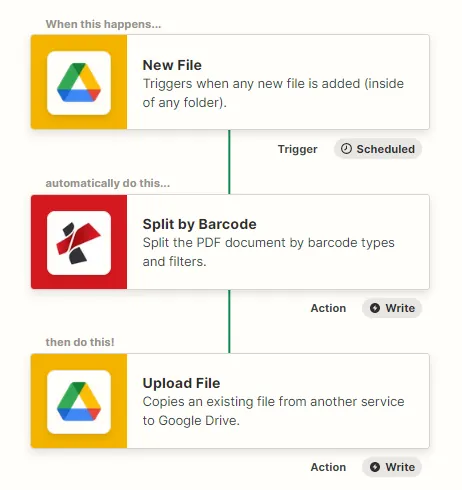
Füge einen Auslöser hinzu
Fügen Sie einen Google Drive-Trigger hinzu und konfigurieren Sie ihn, um die Automatisierung zu starten, sobald neue Dateien im konfigurierten Ordner erkannt werden. Der Zap wird ausgelöst, sobald die PDF-Dateien den konfigurierten Ordner erreichen. Sie können einen beliebigen Trigger Ihrer Wahl verwenden, um den Zap zu starten.
Die Aktion „Nach Barcode aufteilen“ hinzufügen und konfigurieren
Klicken Sie nach Abschluss des Trigger-Abschnitts auf „Neuer Schritt“. Fügen Sie die Aktion „Nach Barcode aufteilen“ aus PDF4me hinzu und konfigurieren Sie alle erforderlichen Parameter.
Eingabefelder mit der Aktion „Nach Barcode aufteilen“ verknüpfen. Barcode-Daten in der App konfigurieren. Datei – PDF-Dateiinhalte aus Dropbox importieren.
Dateiname – Name der Datei aus Dropbox
Barcode-Text – Textdaten im Barcode zum Filtern und Aufteilen
Barcode-Filter – Filteroptionen für Text im Barcode.
- Beginnt mit
- Endet mit
- Enthält
- Genauer Barcode-Typ - Wählen Sie den Barcode-Typ aus.
- Jeder Typ
- Nur Data Matrix
- Nur QR-Code
- Seite mit geteiltem Barcode – Wählen Sie die Art der Teilung.
- Vor dem Barcode
- Nach dem Barcode
- Entfernen Sie die Seite, die den Barcode enthält.
Füge eine Aktion hinzu, um die Ausgabe zu speichern.
Fügen Sie eine „Datei speichern“ -Aktion aus Google Drive hinzu, um die Ausgabedateien im gewünschten Ordner zu speichern. Nach der Verarbeitung werden die Dateien automatisch an diesen Speicherort hochgeladen.