
Profitieren Sie von einer gesteigerten Vertriebsleistung durch regelmäßige Nachverfolgung mithilfe von Visitenkartenkontakten und Leads – eine strategische Marketingmaßnahme, die in der heutigen digitalen Welt zwar an Bedeutung verliert, aber dennoch relevant ist. Die PDF4me Scan & Automation App bietet Ihnen die Möglichkeit, Ihre Visitenkarten in wenigen Minuten zu digitalisieren.
Viele Kleinunternehmer nutzen Visitenkarten nach wie vor als wichtigstes Marketinginstrument. Das hilft ihnen, ihr Geschäft zu stärken und bekannt zu machen, indem sie ihren Kunden ein Blatt Papier mit den Kontaktdaten ihres Ansprechpartners überreichen. So kann jeder, der ihre Dienstleistung benötigt, die Karte schnell zur Hand nehmen und sich an sie wenden.
Da Visitenkarten nach wie vor unerlässlich sind, um gute Marketingkontakte zu pflegen, wissen wir alle, wie leicht man sie im hektischen Alltag vergisst. Das mag selten vorkommen, aber keine Visitenkarte zur Hand zu haben, wenn man sie braucht, kann den Prozess der Kundengewinnung verzögern oder ihn sogar komplett ruinieren.
Daher ist es umso wichtiger zu wissen, wie wir solche Fehler vermeiden können. Warum sollten unsere Smartphones diese wichtige Aufgabe nicht für uns übernehmen? Laden Sie die PDF4me Scan and Automate App im Google Play Store für Android oder im Apple App Store für iOS herunter. Mit dieser App können Sie Visitenkarten scannen und in ein durchsuchbares PDF umwandeln. Anschließend können Sie den Text aus dem PDF auswählen und ihn in Ihrem Marketing-Tool oder als Kontakt, beispielsweise in Google Kontakte, speichern.
Laden Sie jetzt Ihre kostenlose Version der PDF4me Scan & Automation Mobile App herunter!


Wie scannt man eine Visitenkarte mit der PDF4me-App?
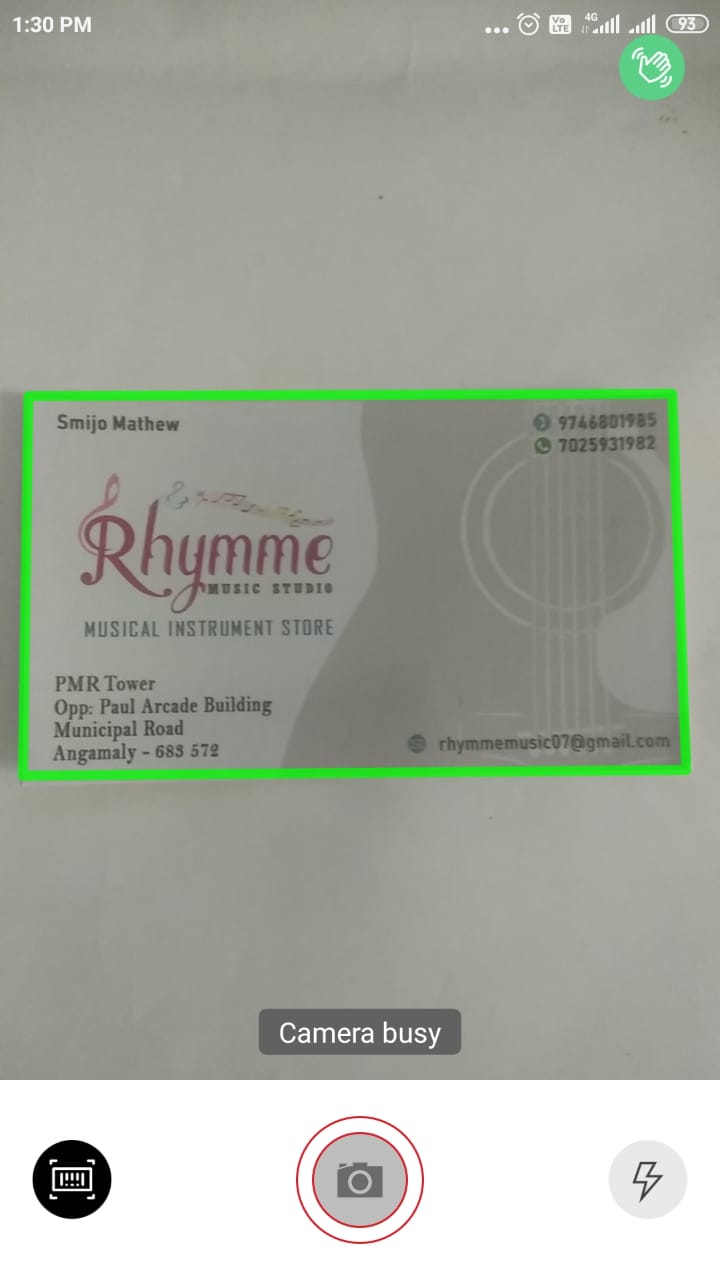
So scannen Sie eine Visitenkarte:
- Tippen Sie in Ihrer PDF4me-Scan-App auf das Kamerasymbol.
- Positionieren Sie die Kamera so über der Visitenkarte, dass deren Ränder scharf abgebildet werden. Die Kamera erkennt die Visitenkarte automatisch, fokussiert und erfasst sie präzise.
- Sobald die Visitenkarte erfasst ist, bietet die PDF4me-App Bearbeitungsoptionen wie Zuschneiden, Farbschema mit Voreinstellungen und Drehen an. Wenden Sie die gewünschten Optionen an, bevor Sie die Datei im App-Ordner speichern.
- Speichern Sie das gescannte Visitenkartenbild im gewünschten Ordner.
Um eine zuverlässige OCR- Ausgabe zu gewährleisten, sind einige Punkte zu beachten, da Visitenkarten unterschiedliche Ausrichtungen, grafische Darstellungen und Farbschemata aufweisen. Um die Visitenkarte präziser und klarer zu erfassen, sollten Sie folgende Tipps befolgen.
Die PDF4me Scan-App ist jetzt für iPhone, iPad und Android-Geräte verfügbar. Standardmäßig ist die Taschenlampe des Geräts eingeschaltet , kann aber je nach Bedarf ausgeschaltet werden, um Spiegelungen zu vermeiden.
Wenn die Kamera eingeschaltet ist, funktioniert die automatische Aufnahmefunktion optimal, wenn Visitenkarten vor einem kontrastreichen Hintergrund platziert werden. Helle Karten sollten auf dunklem Hintergrund und dunkle Karten auf hellem Hintergrund platziert werden. Dies ist besonders wichtig bei älteren Geräten mit Kameras geringerer Auflösung.
Für bessere Ergebnisse bei der OCR-Verarbeitung sollten Sie möglichst scharfe Bilder aufnehmen, da selbst helles Hintergrundlicht das Scannen beeinträchtigen kann. Bei glänzenden Visitenkarten halten Sie Ihr Smartphone schräg, um Blendeffekte durch den Blitz zu vermeiden.
OCR-Software zur Umwandlung gescannter Visitenkarten in auswählbare PDFs
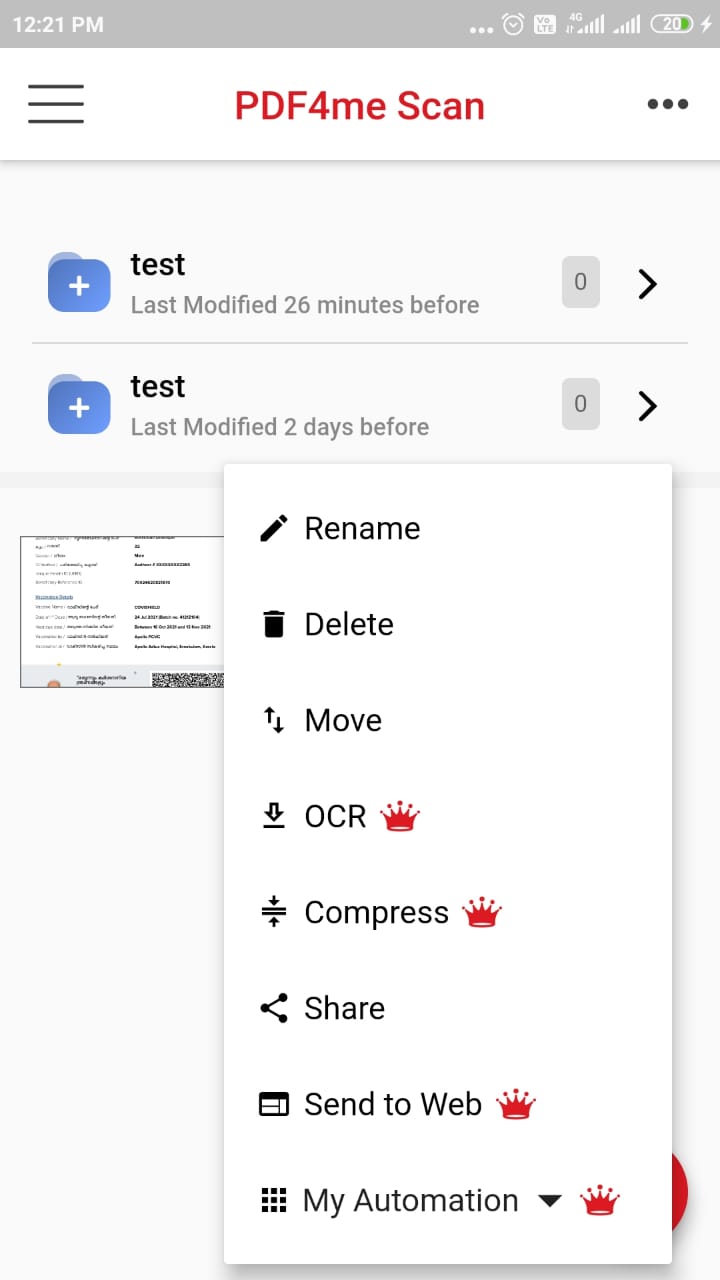
Sobald die gescannte Visitenkarte fertig ist, tippen Sie auf die drei Punkte neben der Bildminiatur. Daraufhin öffnet sich ein Fenster mit möglichen PDF4me-Aktionen. Tippen Sie auf „OCR“. Innerhalb weniger Sekunden wird Ihr Scan in eine kopierbare PDF-Datei umgewandelt.
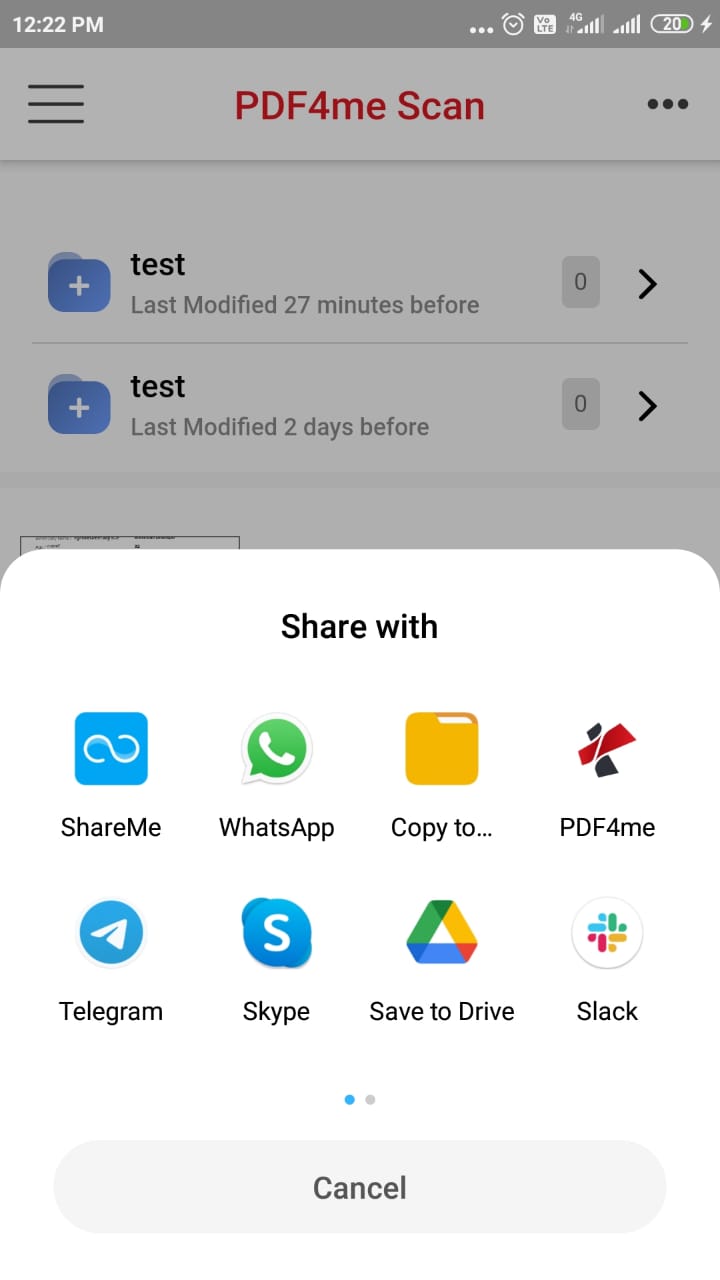
Tippen Sie anschließend erneut auf das Optionssymbol, um die Datei je nach Bedarf mit externen Apps wie Gmail zu teilen, in der Cloud zu speichern und vieles mehr.