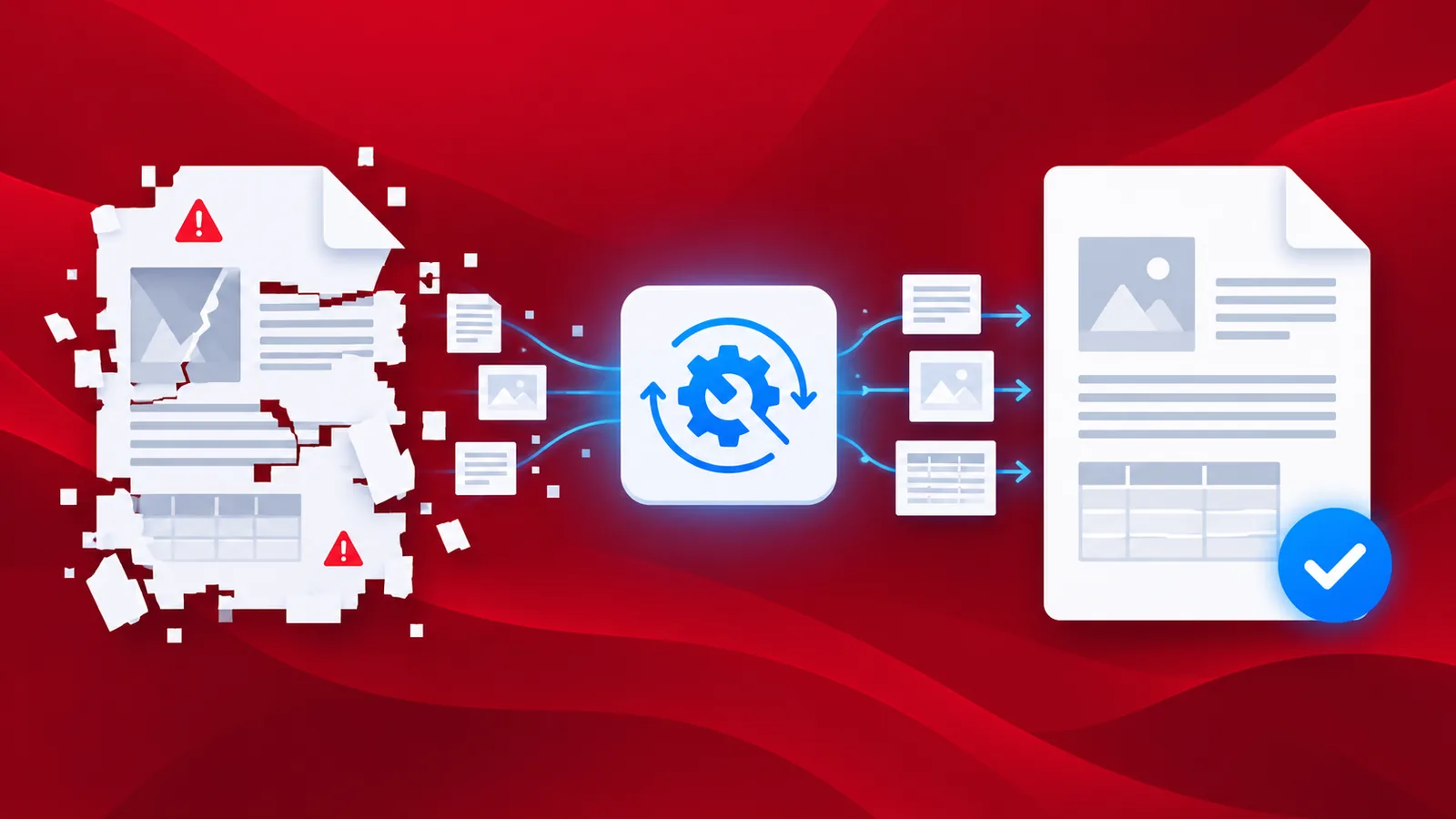
Haben Sie jemals eine wertvolle PDF-Datei besessen, deren Daten aber nicht mehr zugänglich waren? Falls Ihre PDF-Dokumente beschädigte Seiten enthalten, können Sie diese reparieren und so eine saubere und lesbare PDF-Datei wiederherstellen. Die Wiederherstellung einer beschädigten PDF-Datei ist ein mehrstufiger Prozess, um so viele Schäden wie möglich zu beheben.
Stellen Sie Ihre beschädigten PDFs mithilfe der PDF-Reparaturfunktion teilweise oder vollständig wieder her. Die Wiederherstellung hängt vom Ausmaß der Beschädigung ab. Mit dieser Funktion können Sie Dateien automatisch aus Ihrem Cloud-Speicher herunterladen, reparieren und anschließend wieder sicher speichern.
Wie lässt sich die PDF-Reparatur automatisieren?
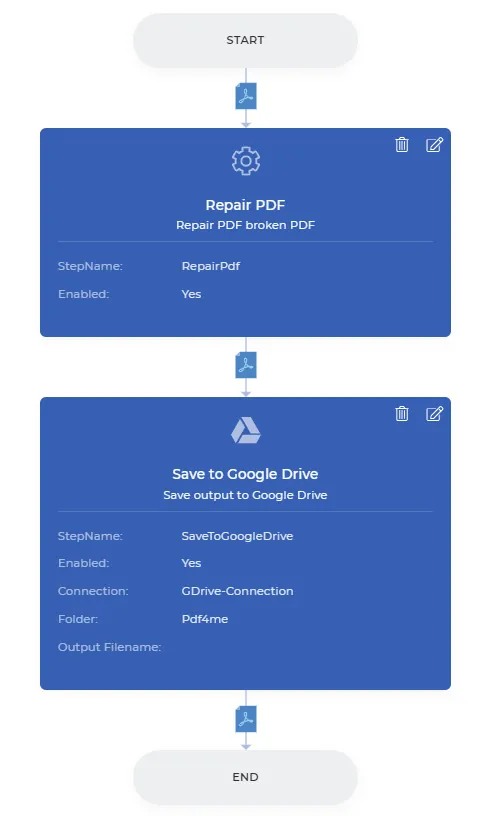
Erstellen und konfigurieren Sie ganz einfach den Workflow zur Wiederherstellung oder Reparatur Ihrer PDF-Dateien.
Wählen Sie zunächst im Workflow-Dashboard die Option „Workflow erstellen“ aus.

Fügen Sie einen Auslöser hinzu, um Ihren Workflow zu starten.
Fügen Sie einen Auslöser hinzu, um Ihre Automatisierung zu starten. Workflows bieten derzeit 2 Auslöser.
Dropbox und Google Drive. Für dieses Beispiel erstellen wir einen Google Drive-Trigger. Stellen Sie die Verbindung her, konfigurieren Sie sie und wählen Sie den Ordner aus, in dem die Eingabedateien erwartet werden.

Fügen Sie die Aktion „PDF reparieren“ hinzu.
Fügen Sie die Aktion „PDF reparieren“ aus der Aktionsliste hinzu.

Füge eine Speicheraktion hinzu
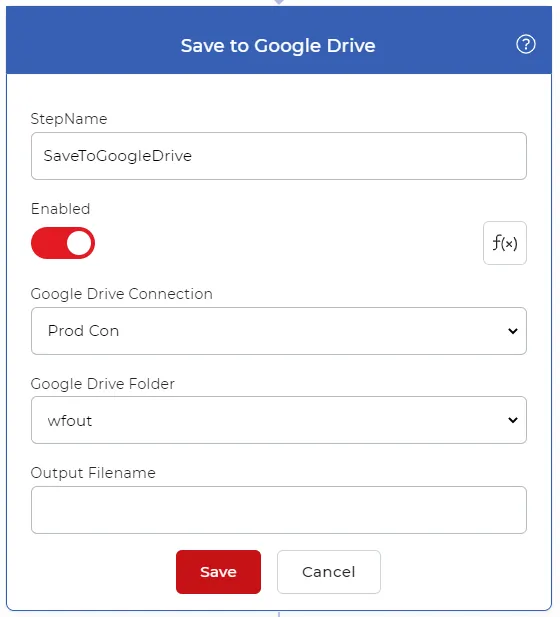
Die Ausgabedateien müssen in der Cloud gespeichert werden. Konfigurieren wir dazu die Aktion „In Google Drive speichern“ . Dadurch wird sichergestellt, dass die wiederhergestellten PDFs automatisch am gewünschten Speicherort gespeichert werden.