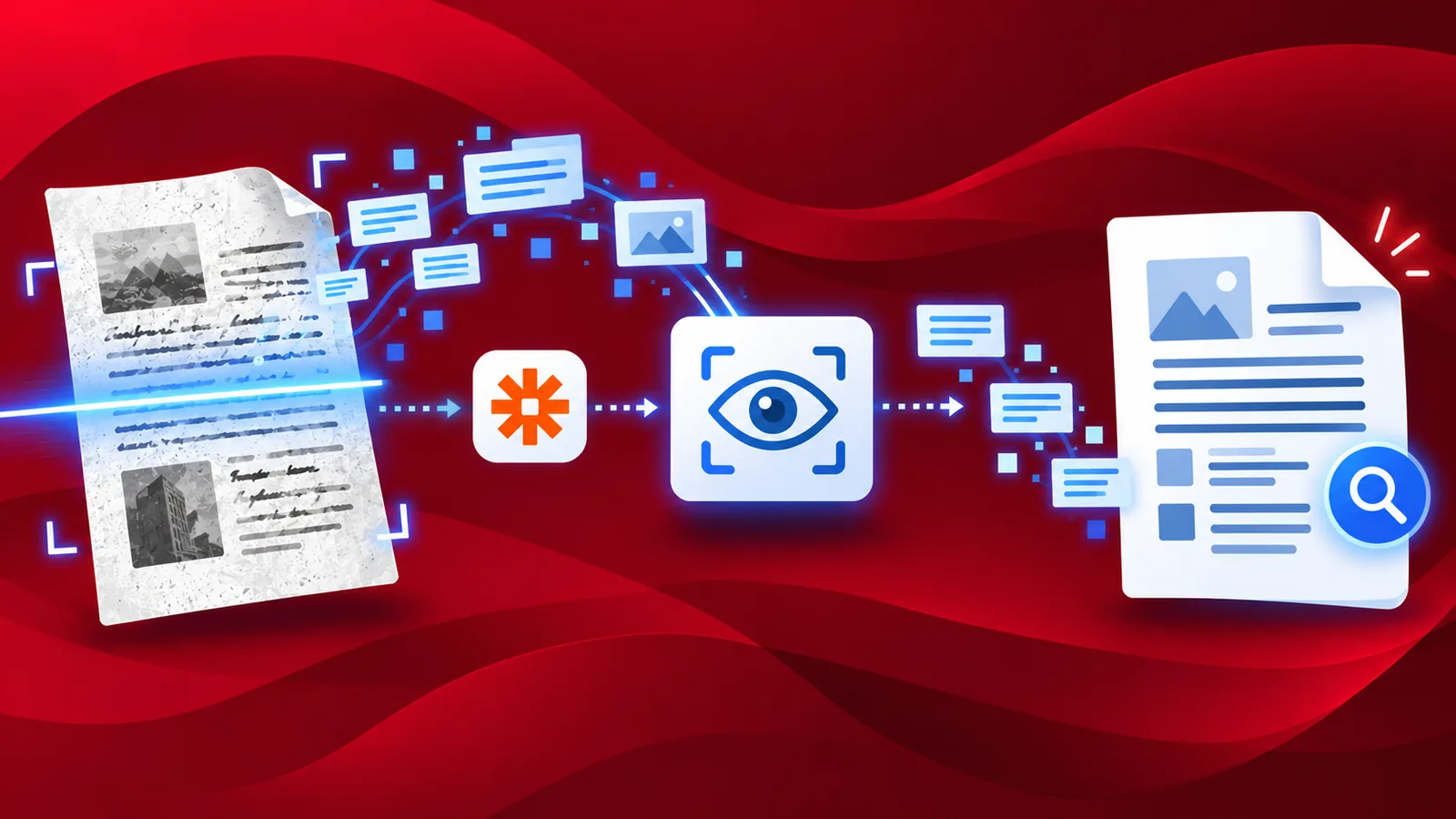
Sie müssen viele Dateien per OCR erkennen und konvertieren? Wir erfassen häufig Bilder von Dokumenten oder Oberflächen mit Text, um die Daten zu extrahieren oder später darauf zurückzugreifen. Die Konvertierung gescannter Dokumente oder Bilder in durchsuchbare PDF-Dateien ist für deren Weiterverarbeitung wichtig. Die am häufigsten verwendete Technologie, um PDFs durchsuchbar zu machen, ist die optische Zeichenerkennung (OCR) .
PDF4me bietet eine hochwertige PDF-OCR-Funktion mit äußerst präziser Texterkennung. Bei Hunderten von gescannten Dokumenten, die erkannt werden müssen, ist jedoch die Automatisierung die einzige Lösung. Auch hierfür bietet PDF4me eine Lösung.
In Kombination mit Zapier kann PDF4me Geschäftsprozesse automatisieren, die mit der Dokumentenverarbeitung einhergehen und oft zeitaufwändig sind. PDF4me mit Zapier verbindet Datenquellen, Apps und Dienste, um auf einfache Weise robuste Workflows zur Automatisierung von Dokumentenaufgaben zu erstellen.
Wie verwende ich OCR in Zapier?
Betrachten wir ein Beispiel, wie wir mit der PDF4me-OCR-Aktion in Zapier ein Bild in eine PDF-Datei umwandeln können. Angenommen, wir haben einige Bilder von Dokumenten oder Bilder mit Text in Google Drive oder erwarten diese in einem bestimmten Ordner. Dann konvertieren wir sie in PDF und führen eine Texterkennung (OCR) durch.
Füge einen Trigger für Google Drive hinzu.
Zapier bietet verschiedene Trigger-Typen, um Ihren Workflow zu starten. In diesem Anwendungsfall fügen Sie einen Google Drive-Trigger hinzu, um die Automatisierung zu starten. Sobald die Datei im Ordner empfangen wird, wird der Zap durch diese Aktion ausgelöst.
PDF-OCR-Aktion hinzufügen und konfigurieren
Wählen Sie in der PDF4me-Aktionenliste die Option PDF OCR aus .
Dateiinhalt: Inhalt der Kartenquelldatei (PDF) aus der vorherigen Aktion. Dateiname: Inhalt der Kartenquelldatei (PDF) aus der vorherigen Aktion. Qualitätstyp: Wählen Sie den Qualitätstyp: Entwurf oder Hoch .
PDF4me empfiehlt die OCR-Profilerkennung hoher Qualität für Bilder, die eine genaue Erkennung auch komplexer Bilder gewährleistet.
OCR-verarbeitete Dateien speichern
Fügen Sie nach der OCR-Aktion abschließend eine Aktion zum Speichern der erstellten PDF-Dateien im gewünschten Speicherort hinzu. In diesem Beispiel verwenden wir erneut die Speicherfunktion von Google Drive.