Heutzutage automatisieren wir viele Dokumentenprozesse. Möchten Sie Text aus einem bestimmten Bereich einer PDF-Datei kopieren? Möchten Sie diesen Text später bei der weiteren Verarbeitung der PDF-Datei verwenden? Wir haben die Lösung für Sie. Die PDF4me Workflows-Aktionen decken all diese Dokumentlogiken ab.
Workflows konzentrieren sich auf die Bereitstellung einer zuverlässigen Automatisierungslösung für Ihre Dokumentenprozesse. Die Aktion „Text lesen“ von Workflows kann Text aus einem bestimmten Bereich eines PDF-Dokuments lesen und kopieren. Dieser Bereich kann in Pixeln definiert werden und sich auf jeden beliebigen Bereich innerhalb eines PDFs beziehen.
Wie liest man Text aus einer PDF-Datei?
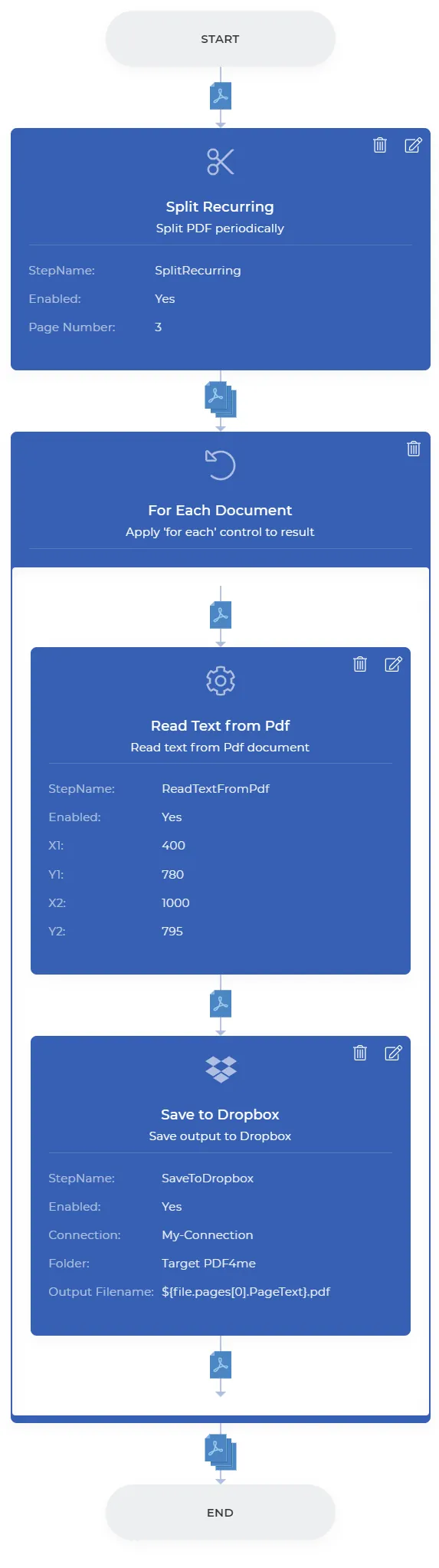
Betrachten wir dies anhand eines Beispiel-Workflows, bei dem Sie eine große PDF-Datei aufteilen und die Ausgabedateien mit einem bestimmten Text aus jeder der PDFs benennen möchten.
Beginnen Sie mit dem Aufrufen des PDF4me-Dashboards .
- Wählen Sie die Schaltfläche „Workflow erstellen“.

Fügen Sie einen Auslöser hinzu, um Ihren Workflow zu starten.
Fügen Sie einen Auslöser hinzu, um Ihre Automatisierung zu starten. Workflows bieten derzeit 2 Auslöser.
Dropbox und Google Drive. Erstellen wir beispielsweise einen Dropbox-Trigger.
Konfigurieren Sie die Verbindung und wählen Sie den Ordner aus, in dem die Eingabedateien erwartet werden.

Füge eine Split-Aktion hinzu
Fügen Sie eine PDF-Teilungsaktion hinzu und konfigurieren Sie diese, um die Seiten der Datei nach Bedarf zu trennen. Hier verwenden wir die wiederkehrende Teilungsaktion, um Seiten nach einer bestimmten Anzahl von Seiten regelmäßig zu teilen.

Fügen Sie eine For Each-Dokumentsteuerung hinzu.
Da die Aktion „Wiederkehrende Aktionen aufteilen“ mehrere Dokumente erzeugt, ist ein Steuerelement „Für jedes Dokument“ erforderlich, um die Ausgabedateien nacheinander zu verarbeiten. Die übrigen Aktionen sollten innerhalb dieses Steuerelements eingefügt werden.

Fügen Sie die Aktion "Text aus PDF lesen" hinzu.
Fügen Sie die Aktion „Text lesen“ hinzu und konfigurieren Sie sie mit allen erforderlichen Parametern.
- X1 - X-Position auf der linken Seite
- Y1 - Y-Position auf der linken Seite
- X2 – X-Position auf der rechten Seite
- Y2 – Y-Position auf der rechten Seite

Füge eine Speicheraktion hinzu
Die Ausgabedateien müssen in der Cloud gespeichert werden. In unserem Anwendungsfall konfigurieren wir die Aktion „In Dropbox speichern“ . Im obigen Bild sehen Sie einen Ausdruck zum Abrufen eines Textes aus der Aktion „Text lesen“. Sie können denselben regulären Ausdruck unten in den Parameter „Ausgabedateiname“ kopieren und einfügen.
${file.pages[0].PageText}.pdf
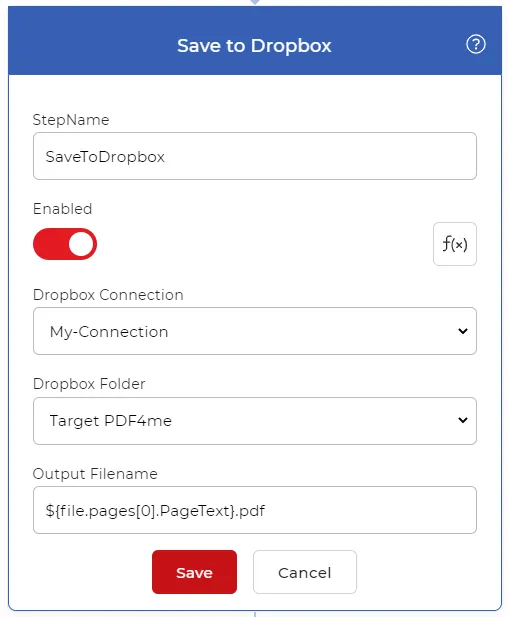
Der Ausdruck übergibt den Text aus der angegebenen Position der PDF-Datei an den Parameter "Ausgabedateiname", sodass die Dateien anhand des gelesenen Textes umbenannt werden.