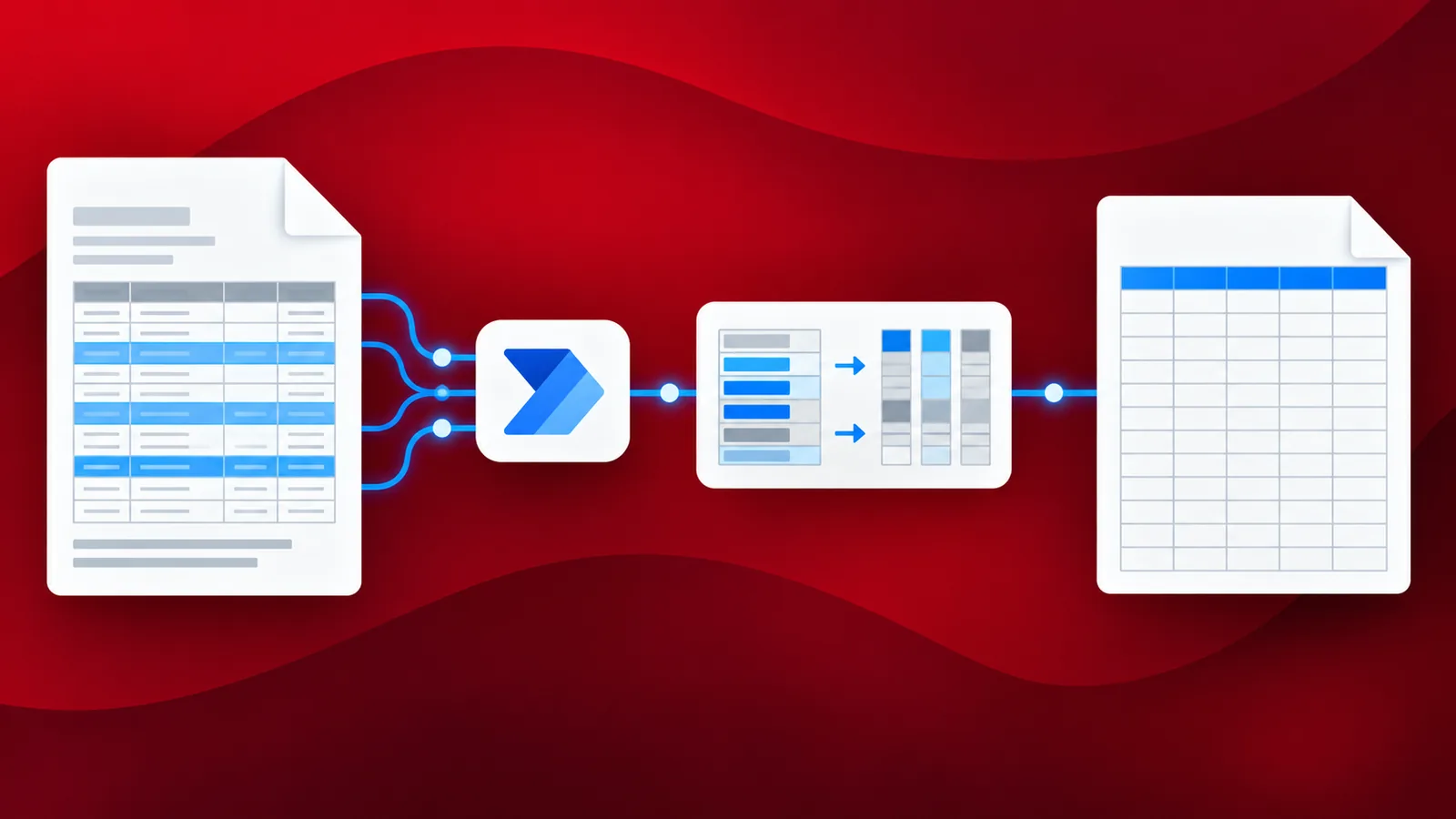
Suchen Sie einen Service zur Konvertierung von PDFs in Excel-Tabellenkalkulationen mithilfe von Power Automate? Automatisieren Sie die Konvertierung Ihrer PDFs mit Tabellendaten in MS Excel-Tabellenkalkulationen. Möglicherweise verfügen Sie auch über PDFs, die aus gescannten Dokumentenbildern oder mit einer Kamera aufgenommenen Dokumentenbildern erstellt wurden. In solchen Fällen ist es nicht einfach, Excel-Dateien aus diesen Bildern oder PDFs zu erstellen. Hierfür ist die Implementierung einer OCR-Software zur Texterkennung in diesen PDF-Dateien erforderlich.
Die Konvertierung solcher Daten, ob als Liste oder Tabelle, gelingt dank der PDF4me-Integration mit Power Automate auf elegante Weise. Mit der PDF4me-Aktion „ PDF in Excel konvertieren“ in Power Automate lässt sich der Prozess vollständig automatisieren. Die hochwertige OCR-Engine gewährleistet die präzise Erkennung sämtlicher Texte. Der leistungsstarke Konverter von PDF4me erkennt Layout und Formatierung Ihrer Textinhalte, um dies zu erreichen.
Wie lässt sich die Konvertierung von PDF in Excel automatisieren?
Die Konvertierung von PDFs in andere Formate lässt sich durch die Integration von PDF4me Connect mit Power Automate problemlos automatisieren. Sehen wir uns ein Beispiel an, wie dieser Prozess mithilfe eines Flows automatisiert werden kann.
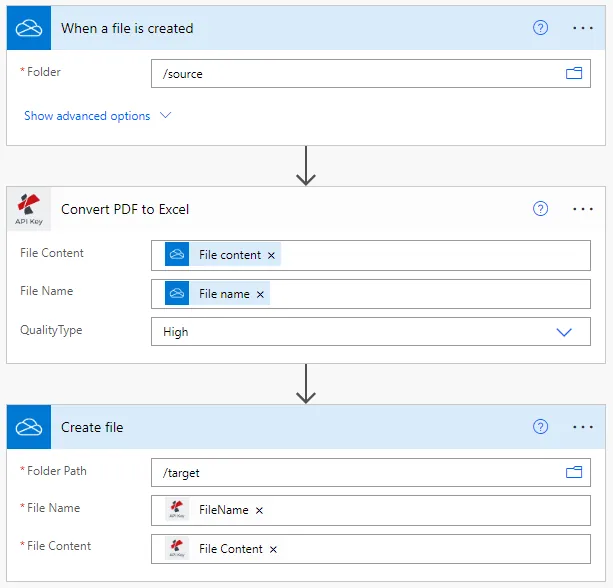
Fügen Sie einen Trigger hinzu, um Quelldateien zu erkennen.
Fügen Sie einen OneDrive-Trigger hinzu und konfigurieren Sie ihn, um die Automatisierung zu starten, sobald neue Dateien im konfigurierten Ordner erkannt werden. Der Trigger übergibt die PDF-Dateien an die nächste Aktion.

PDF4me PDF zu Word-Aktion hinzufügen
Fügen Sie die PDF-zu-Excel -Aktion hinzu und konfigurieren Sie alle obligatorischen Parameter.

Ordnen Sie Folgendes in der PDF-Datei der Aktion Excel zu:
- Dateiinhalt – Ordnen Sie den Dateiinhalt dem Auslöser zu.
- Dateiname – Dateiname der Datei aus dem OneDrive-Trigger
- Qualitätstyp – Wählen Sie den Qualitätstyp – Entwurf oder Hoch
- Wir empfehlen das Profil „Hohe Qualität“, da es eine leistungsstarke OCR-Engine implementiert, die maximale Genauigkeit gewährleistet.
Aktion zum Speichern von Ausgabedateien hinzufügen
Fügen Sie eine „Datei erstellen “-Aktion aus OneDrive hinzu, um die erstellten Word-Dateien im gewünschten Ordner zu speichern. Sie können für diesen Ablauf auch jeden beliebigen verfügbaren Speicher konfigurieren.
