
Wir erfassen zahlreiche Bilder von Dokumenten oder Oberflächen mit Text, um die Daten zu extrahieren oder später darauf zurückzugreifen. Die Umwandlung gescannter Dokumente oder Bilder in durchsuchbare PDF-Dateien ist für deren Weiterverarbeitung wichtig. Die am häufigsten verwendete Technologie zur Durchsuchbarkeit von PDFs ist die optische Zeichenerkennung (OCR).
PDF4me bietet eine hochwertige PDF-OCR-Funktion mit äußerst präziser Texterkennung. Bei Hunderten von gescannten Dokumenten, die erkannt werden müssen, ist jedoch die Automatisierung die einzige Lösung. Auch hierfür bietet PDF4me eine Lösung.
In Kombination mit Power Automate aus Microsoft Power Apps automatisiert PDF4me Geschäftsprozesse im Zusammenhang mit Dokumentenverarbeitung, die oft monoton und zeitaufwändig sind. PDF4me mit Power Automate verbindet Datenquellen, Anwendungen und Dienste und ermöglicht so die einfache Erstellung robuster Workflows zur Automatisierung von Dokumentenverarbeitungsaufgaben.
Wie verwende ich OCR in Power Automate?
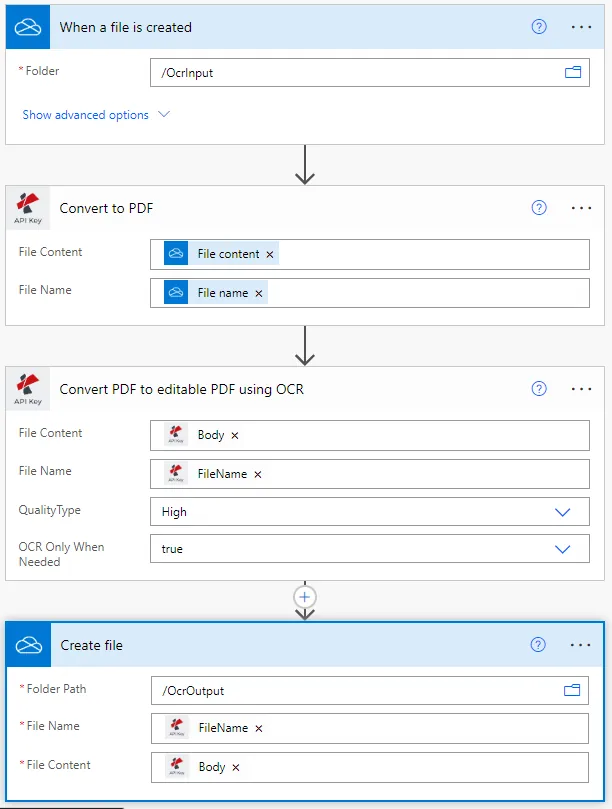
Betrachten wir ein Beispiel, wie wir ein Bild mithilfe der PDF4me-OCR-Aktion in Power Automate in eine PDF-Datei umwandeln können. Angenommen, wir haben einige Bilder von Dokumenten oder Bilder mit Text in OneDrive oder erwarten, dass diese in einem bestimmten Ordner eintreffen. Konvertieren wir sie in PDF und führen wir eine Texterkennung (OCR) durch.
Einen Auslöser für OneDrive hinzufügen
Power Automate bietet verschiedene Trigger-Typen zum Starten Ihres Workflows. In diesem Anwendungsfall fügen Sie einen OneDrive-Trigger hinzu, um die Automatisierung zu starten.

Fügen Sie „In PDF konvertieren“ für Dokumentbilder hinzu
Klicken Sie nach Abschluss des Trigger-Abschnitts auf „Neuer Schritt“. Es erscheint eine Aufforderung mit zahlreichen App-Vorschlägen. Suchen Sie dort nach PDF4me und wählen Sie PDF4me Connect aus. Wählen Sie anschließend in der Liste der Aktionen die Option „In PDF konvertieren“ .

Wählen Sie die Aktion „PDF in bearbeitbares PDF konvertieren“ mithilfe von OCR.
Wählen Sie in der PDF4me-Aktionenliste die Option PDF OCR aus .
Dateiinhalt: Inhalt der Kartenquelldatei (PDF) aus der vorherigen Aktion. Dateiname: Inhalt der Kartenquelldatei (PDF) aus der vorherigen Aktion. Qualitätstyp: Wählen Sie den Qualitätstyp: Entwurf oder Hoch .
PDF4me empfiehlt die OCR-Profilerkennung hoher Qualität für Bilder, die eine genaue Erkennung auch komplexer Bilder gewährleistet.

OCR-verarbeitete Dateien speichern
Fügen Sie nach der OCR-Aktion abschließend eine Aktion zum Speichern der erstellten PDF-Dateien im gewünschten Speicherort hinzu. In diesem Beispiel verwenden wir erneut die OneDrive-Speicheraktion.

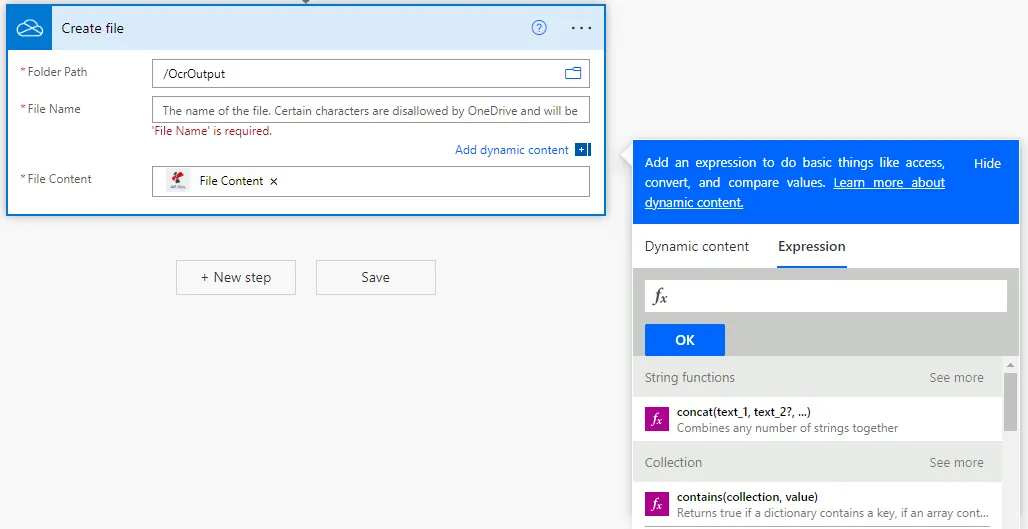
Sie können im Feld „Dateiname“ auch reguläre Ausdrücke (RegEx) verwenden, um dynamische Namen zu erstellen , die eine bessere Sortierung der verarbeiteten Dokumente ermöglichen.
Gebrauchsfertige Vorlagen für OCR
Damit Sie schnell loslegen können, haben wir einige Vorlagen für Sie vorbereitet.