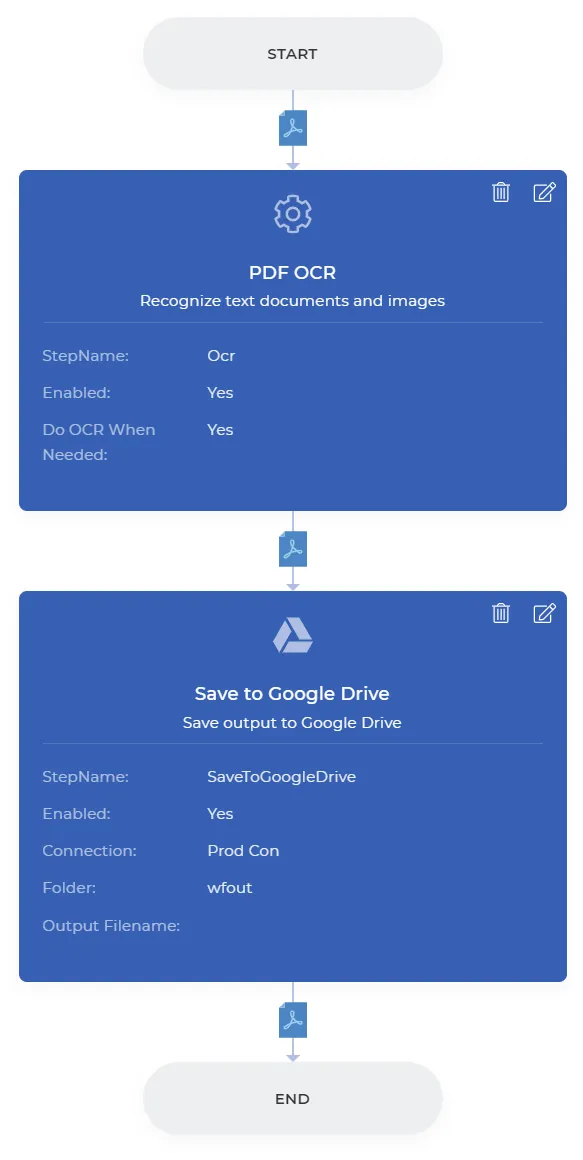
Das Umwandeln gescannter Dokumente oder Bilder in durchsuchbare PDF-Dateien ist für die Weiterverarbeitung dieser Dokumente wichtig. Um PDFs durchsuchbar zu machen, wird die optische Zeichenerkennung (OCR) eingesetzt. In Unternehmen fallen oft große Mengen an zu verarbeitenden Dokumenten an. Daher ist die Automatisierung der PDF-OCR erforderlich.
PDF4me bietet eine hochwertige PDF-OCR-Funktion mit höchster Genauigkeit bei der Texterkennung. Bei Hunderten von gescannten Dokumenten ist jedoch die Automatisierung die einzige Lösung. PDF4me Workflows bietet die passende Funktion für diese Automatisierung: die PDF-OCR .
Wie man die PDF-OCR mithilfe von Workflows automatisiert
Erstellen Sie durchsuchbare PDF-Dateien aus gescannten Dokumenten oder Bildern mit Text. Diese Funktion ermöglicht es Ihnen, Text aus der erstellten PDF-Datei zu suchen oder zu kopieren.
Betrachten wir einen Beispiel-Workflow mit der PDF-OCR-Aktion. Wählen Sie zunächst im Workflow-Dashboard die Option „Workflow erstellen“ aus.

Fügen Sie einen Auslöser für den Workflow hinzu.
Erstellen und konfigurieren Sie einen Auslöser, um die Workflow-Automatisierung zu starten. Sobald eine neue Datei im konfigurierten Ordner des Auslösers eintrifft, wird die Automatisierung initialisiert.
Nehmen wir als Beispiel den Google Drive-Trigger.

Fügen Sie die PDF-OCR-Aktion hinzu
Fügen Sie die ODF-OCR-Aktion hinzu und aktivieren Sie die Option „OCR bei Bedarf durchführen“, um sicherzustellen, dass die OCR nur bei Bedarf verwendet wird und somit unnötige Aufrufe vermieden werden.

Zum Speicher hinzufügen
Fügen Sie die Aktion zum Speichern der Ausgabedateien hinzu. Im Beispiel wählen wir „In Google Drive speichern“ . Konfigurieren Sie den Ordner, in dem Ihre verarbeiteten Dateien gespeichert werden sollen.
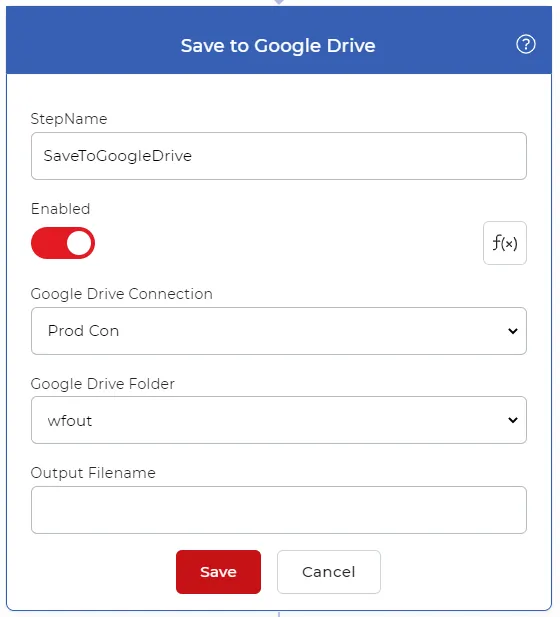
Sobald die Konfigurationen abgeschlossen sind, können Sie den Workflow speichern und veröffentlichen . Ein Beispiel-Workflow sieht wie folgt aus.