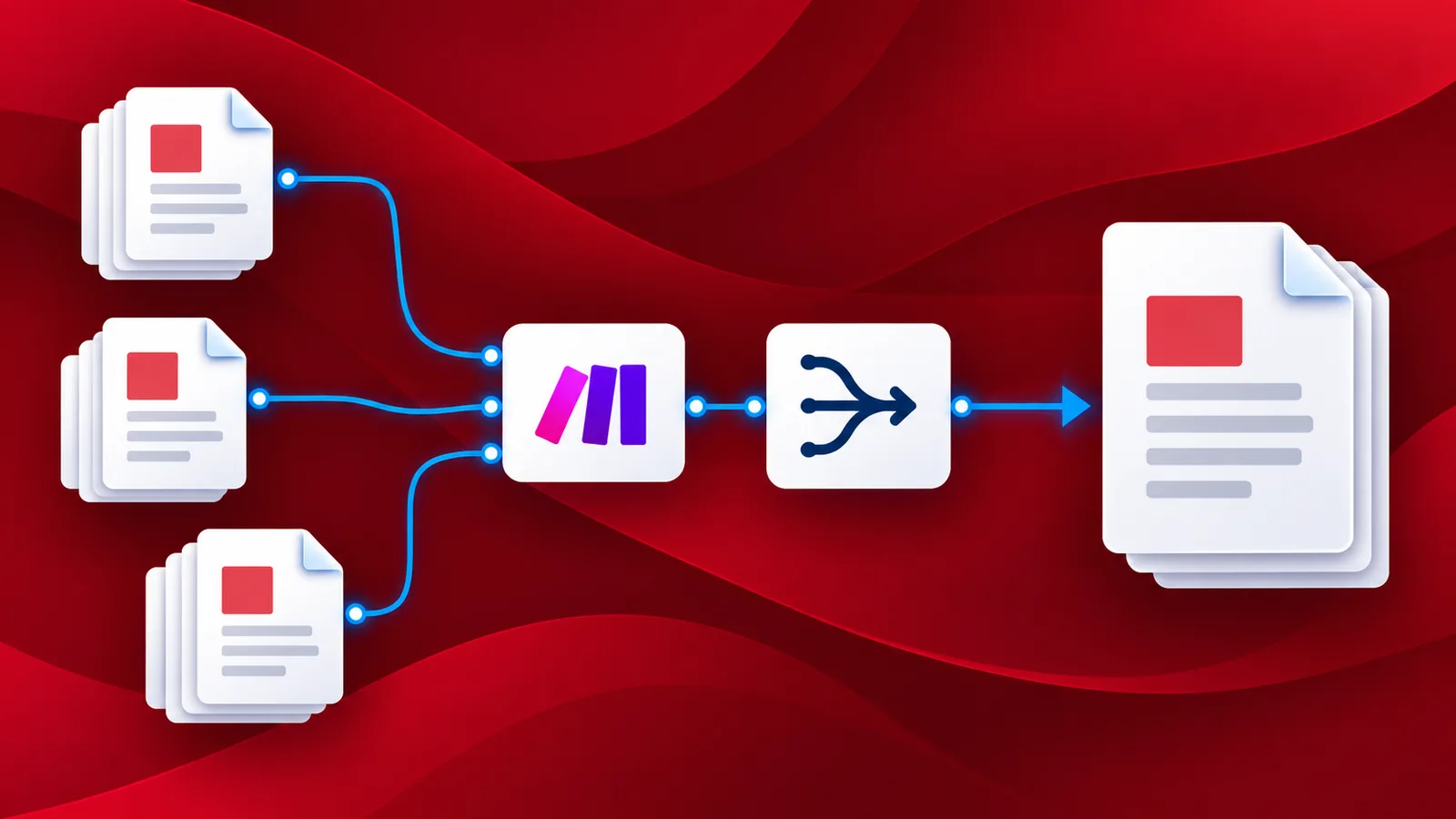
Wir verarbeiten täglich zahlreiche digitale Dokumente. Einige davon müssen zu einem einzigen Dokument zusammengefasst werden, beispielsweise Angebot, Rechnung, Service-Level-Agreement (SLA) und Allgemeine Geschäftsbedingungen zu einem Vertrag. PDF4me sorgt für eine schnellere Verarbeitung der zusammengefassten PDFs in der Cloud. PDF4me verwendet dafür leistungsstarke Algorithmen.
Nutzen Sie die PDF4me-Integration mit Make, um mehrere Dokumente automatisch zu einer einzigen PDF-Datei zusammenzuführen. Sie können PDF-Dateien auch online zusammenführen, ohne sich Gedanken um die Datensicherheit machen zu müssen. Automatisieren Sie den Vorgang mit der Aktion „Mehrere PDFs zusammenführen“ in Make, um mehrere PDF-Dokumente in der gewünschten Reihenfolge zu einer einzigen Datei zusammenzuführen.
Wie kann man mehrere PDFs mit Make zusammenführen?
Mit der PDF4me-Integration lassen sich zahlreiche PDF-Dateien mühelos kombinieren. Betrachten wir dazu ein Beispiel: Dateien aus einem Dropbox-Ordner werden zu einer einzigen PDF-Datei zusammengefügt und anschließend wieder in Dropbox gespeichert.
Füge einen Auslöser hinzu
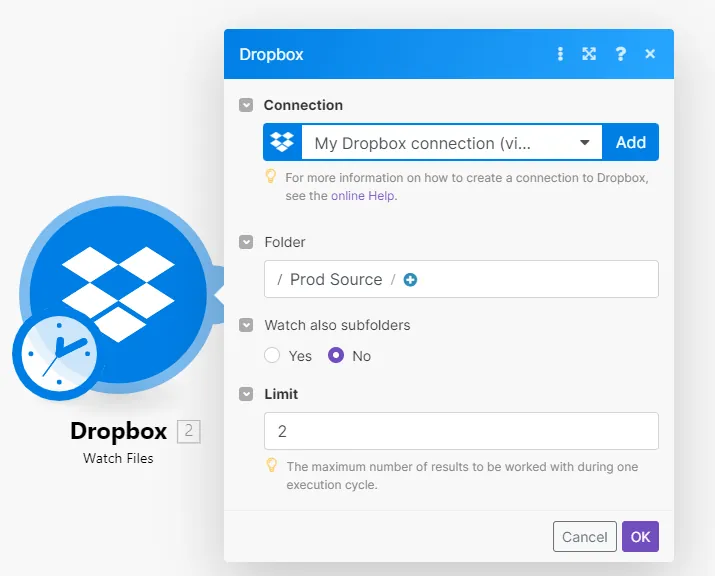
Unser Beispielszenario verwendet einen Dropbox-Trigger. Fügen Sie ein Dropbox-Modul mit der Aktion „Dateien überwachen“ hinzu. Konfigurieren Sie den Ordner, in dem die Dateien erwartet werden.
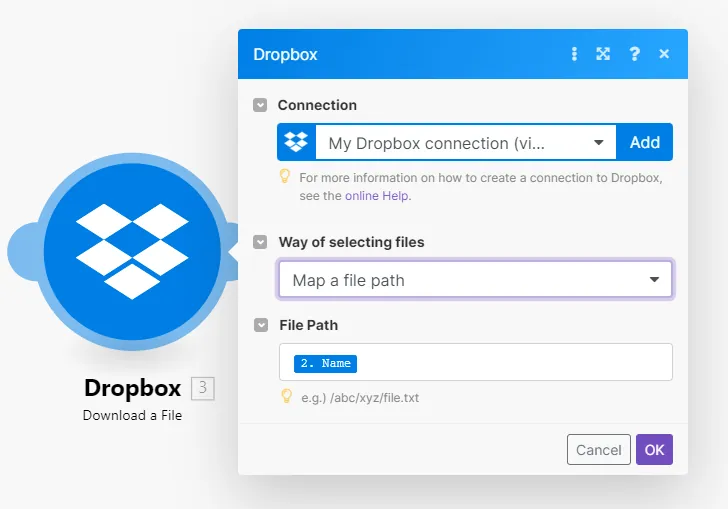
Dropbox-Aktion zum Herunterladen von Dateien hinzufügen
Sobald die Vorlagendatei im Quellordner erkannt wurde, übergibt das Dropbox-Modul mit der Aktion „Datei herunterladen“ die Datei vom Speicher an die PDF4me-Aktion „Mehrere PDFs zusammenführen“.
PDF4me-Aktion „Mehrere PDFs zusammenführen“ hinzufügen
Fügen Sie das PDF4me-Modul mit der Aktion „Mehrere PDFs zusammenführen“ hinzu und konfigurieren Sie es. Ordnen Sie die Quelldateien in der gewünschten Reihenfolge über die Option „Element hinzufügen“ zu.
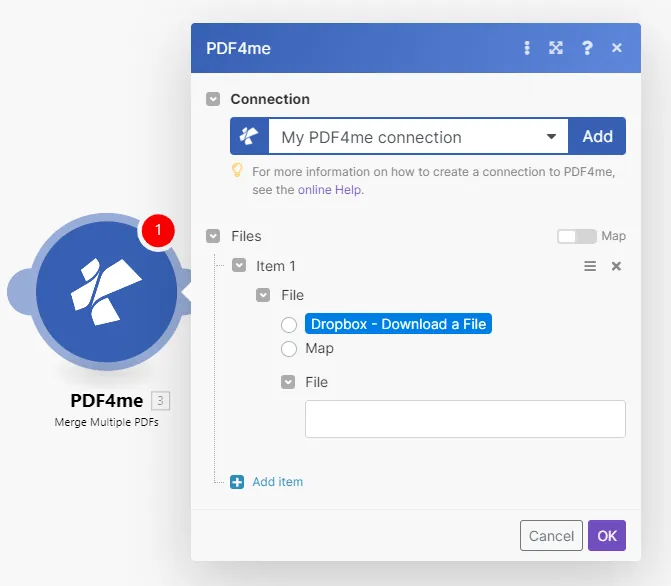
Fügen Sie ein Modul zum Speichern in Dropbox hinzu
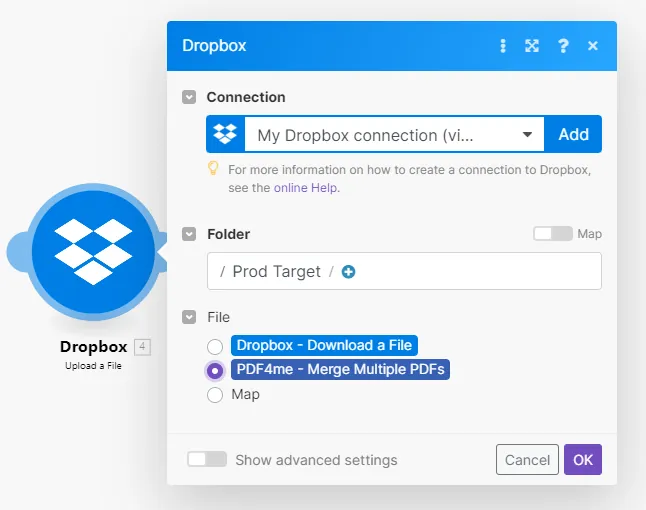
Fügen Sie ein Dropbox-Modul mit der Aktion „Dateien hochladen“ hinzu, um die zusammengeführten Dateien im gewünschten Ordner zu speichern.