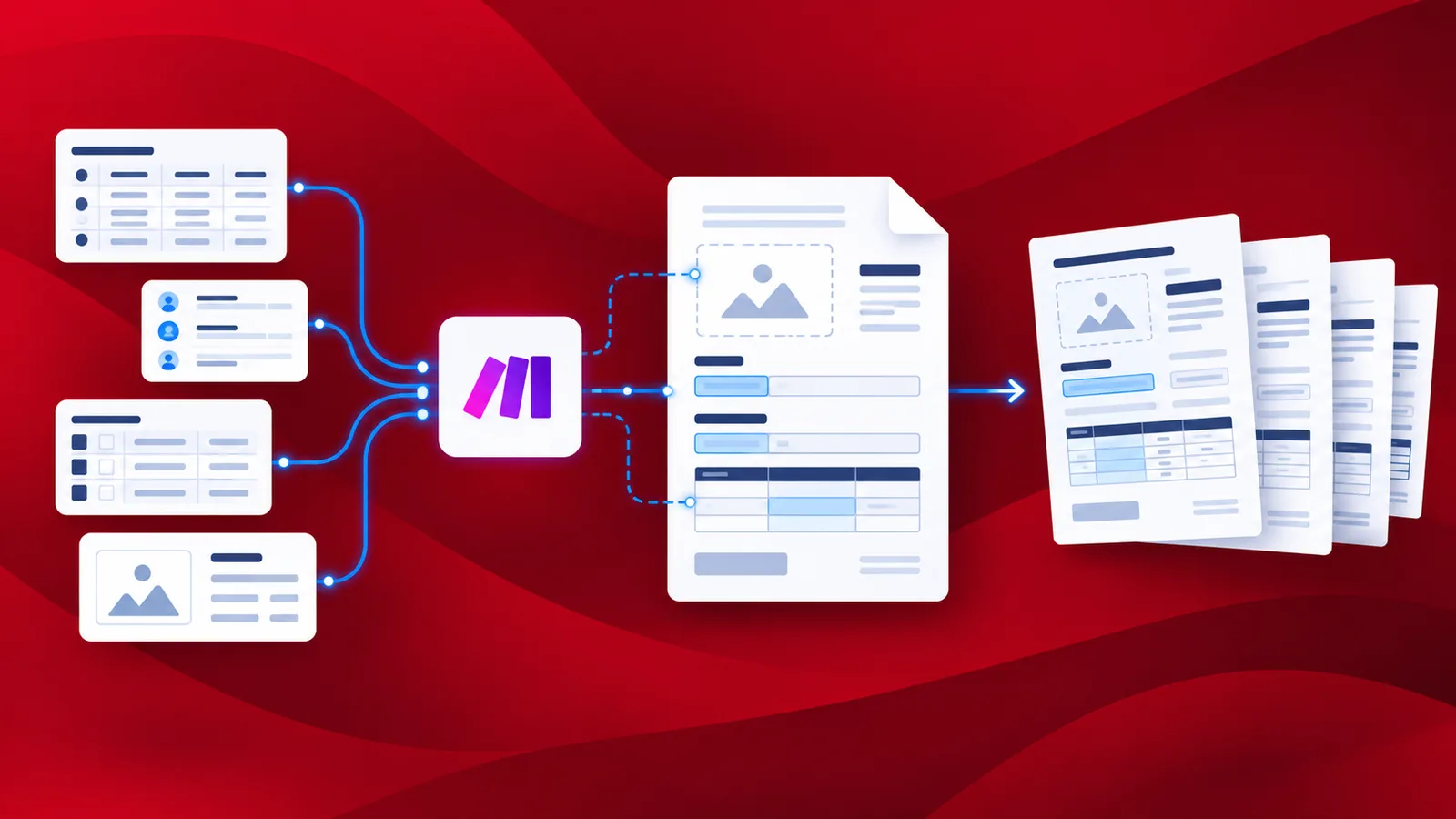
Die dynamische Dokumentengenerierung ist der Prozess, bei dem anhand einer vordefinierten Vorlage mehrere Dokumente mit dynamischen Daten aus einer Datenquelle personalisiert werden. Beispielsweise kann eine Rechnung so personalisiert werden, dass jeder Empfänger namentlich angesprochen wird. Für die Erstellung von Dokumenten mit dynamischen Daten wird eine Datenquelle benötigt, wie z. B. eine Liste, eine Tabellenkalkulation, eine Datenbank, JSON oder Arrays. Seriendruckfelder sind Platzhalter in vordefinierten Vorlagen, die später durch Daten aus einer der oben genannten oder einer anderen unterstützten Datenquelle ersetzt werden.
Die Erstellung von Dokumenten mit dynamischen Daten erfordert Techniken wie Serienbriefe oder die Verwendung von Seriendruckfeldern. Eine der gängigsten Methoden zur dynamischen Dokumentenerstellung ist die Verwendung von Mustache-Rendering , wodurch die Gestaltung von Vorlagen deutlich vereinfacht wird. Individuelle Rechnungen basieren auf Dokumentvorlagen, die mit Word oder anderen Formulargeneratoren mit Seriendruckfeldfunktion erstellt wurden. Hier beschreiben wir die Verwendung von Vorlagen, die mit der Mustache-Syntax – {{Platzhalterfeld}} – erstellt wurden und später durch die dynamischen Daten ersetzt werden.
Die PDF4me-Aktion „Dokument generieren“ im Make-Format ermöglicht die Erstellung und Automatisierung von Szenarien zur Generierung dynamischer Dokumente. Der Generierungsprozess lässt sich mit einfachen Konfigurationen automatisieren, sofern Vorlage und dynamische Daten vorhanden sind. Als Vorlage können Word-Dateien, HTML-Dateien oder andere unterstützte Formate verwendet werden. Die Daten können als Tabellenkalkulation, CSV-Datei, JSON-Datei, XML-Datei oder Datenliste vorliegen.
Wie lassen sich Dokumente automatisch generieren?
Die Erstellung dynamischer Dokumente erfordert, dass Vorlage und Daten in einem Cloud-Speicher abgelegt werden. Mindestens die Vorlage sollte in einem Cloud-Speicher wie Dropbox gespeichert sein, die Daten können jedoch direkt in ein Eingabefeld übergeben werden.
Betrachten wir ein Szenario, in dem die Vorlage und die Daten in zwei verschiedenen Ordnern in Dropbox gespeichert sind.
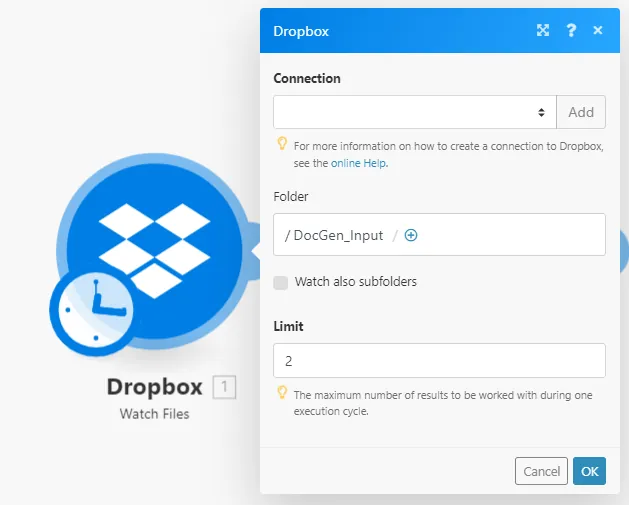
Füge einen Dropbox-Trigger zum Überwachen von Dateien hinzu
Um die Automatisierung zu starten, erstellen Sie ein Dropbox-Modul, das auf eingehende Vorlagen überwacht. Sobald die neue Vorlagendatei im Ordner eintrifft, wird das Szenario ausgelöst.
Dropbox-Aktion zum Herunterladen von Dateien hinzufügen
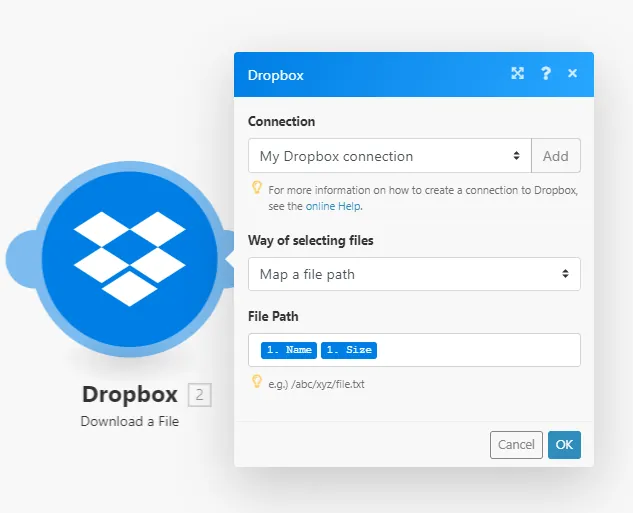
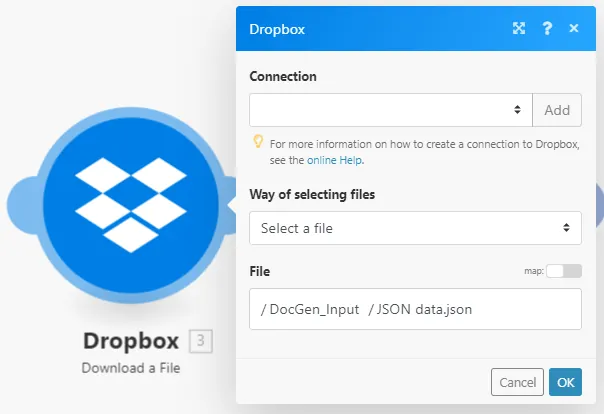
Sobald die Vorlagendatei im Quellordner gefunden wurde, übergibt das Dropbox-Modul mit der Aktion „Datei herunterladen“ die Datei vom Speicher an die PDF4me-Aktion. Wir müssen zwei Aktionen zum Herunterladen von Dateien hinzufügen.
Hier ist eine Möglichkeit, die Vorlage herunterzuladen.
Ein weiterer Link zum Herunterladen der Datendatei.
Fügen Sie das PDF4me-Modul „Dokument generieren“ hinzu.
Im nächsten Schritt müssen wir das PDF4me-Modul mit der Aktion „Dokument generieren“ hinzufügen.
Hier müssen Sie den Vorlagentyp, den Ausgabetyp und die Eingabedaten konfigurieren. Die Eingabedaten können entweder direkt in das Feld eingegeben oder, wie in unserem Fall, aus einer JSON-Datei abgerufen werden.
Fügen Sie einen Iterator hinzu, um die mehreren Ausgabedateien zu verarbeiten.
Es ist offensichtlich, dass die PDF4me-Aktion basierend auf den Daten mehrere Dateien erzeugt. Um dies zu handhaben, benötigen wir ein Make-Iterator-Modul, das jede Datei für die nächste Aktion verarbeitet.

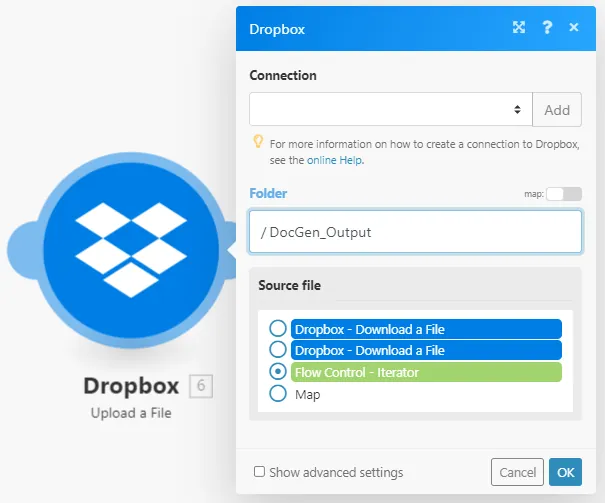
Fügen Sie das Dropbox-Upload-Modul hinzu, um die Ausgabedateien zu speichern.
Erstellen Sie ein Dropbox-Modul mit der Aktion „Dateien hochladen“, um alle Dateien im gewünschten Ordner zu speichern.