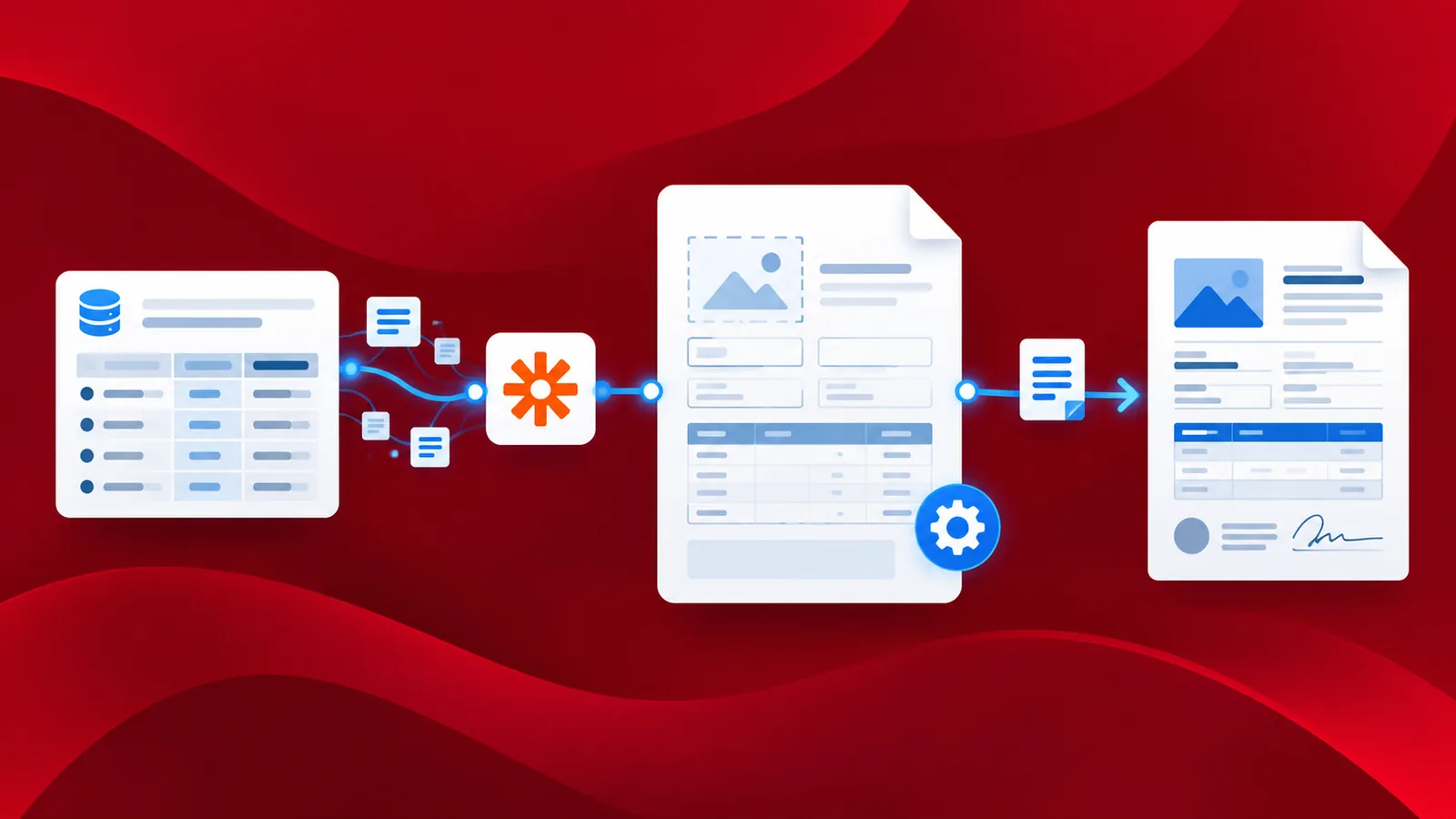
Dokument erstellen ist eine PDF4me-Aktion für Zapier, die einen Serienbrief erstellt: Sie benötigt eine Word-, HTML- oder PDF-Vorlage sowie eine JSON- oder XML-Datendatei und gibt das ausgefüllte Dokument zurück. Ein Zap kann einen Ordner überwachen, jeden Datensatz zusammenführen und das Ergebnis speichern, ohne dass Word geöffnet werden muss.
Alle gängigen Anleitungen zum Serienbriefing gehen davon aus, dass man in Word einen Assistenten durchklickt. Das funktioniert einmal. Es funktioniert nicht, wenn regelmäßig hundert Rechnungen erstellt werden müssen oder die Daten aus einem System und nicht aus einer Tabellenkalkulation auf dem Desktop stammen. Dieser Beitrag erklärt die Vorlagensyntax und den Zap, der den Serienbrief automatisch ausführt.
Fügen Sie Seriendruckfelder mithilfe der Syntax mit doppelten spitzen Klammern in ein Word-Dokument ein. Speichern Sie die Vorlage in einem Dropbox-Ordner und die Daten in einem anderen. Ein Zap ruft die Daten ab, übergibt beide Dateien an die PDF4me-Aktion „Dokument generieren“ und speichert das zusammengeführte Ergebnis. Wählen Sie die Aktion „Einzeln“, wenn pro Durchlauf nur ein Dokument erstellt werden soll, oder die Aktion „Mehrere“, wenn aus einem Datenfeld mehrere Dokumente generiert werden sollen.
Warum-basierte Fragen und Antworten
Warum eine Word-Vorlage verwenden, anstatt das Dokument im Code zu erstellen? Denn die Eigentümer des Textes sind selten auch die Eigentümer des Quellcodes. Eine Word-Vorlage kann von jedem, der den Rechnungstext verfasst, bearbeitet werden, und der nächste Durchlauf übernimmt sie ohne weitere Installation und ohne Beteiligung eines Entwicklers.
Warum JSON oder XML statt einer Tabellenkalkulation? Das sind die Formate, die ein System ausgibt. Der Serienbrief in Word liest ein Tabellenblatt, weil es von einem Benutzer exportiert wurde. Wenn der Auslöser eine Bestellung oder das Absenden eines Formulars ist, sind die Daten bereits strukturiert, und der Serienbrief sollte sie in dieser Form akzeptieren.
Warum gibt es zwei Aktionen zum Generieren von Dokumenten? „Dokument einzeln generieren“ führt einen Datensatz zusammen und gibt eine Datei zurück. „Dokumente mehrfach generieren“ nimmt ein Array entgegen und gibt für jedes Element eine Datei zurück. Die Auswahl der falschen Option ist der häufigste Grund dafür, dass ein Zap ein einzelnes Dokument erzeugt, obwohl mehrere Dokumente erwartet wurden.
Warum sollte die Vorlage in einem eigenen Ordner gespeichert werden? Der Trigger überwacht den Datenordner. Befindet sich die Vorlage im selben Ordner wie die Daten, würde das Hochladen einer überarbeiteten Vorlage den Zap auslösen und versuchen, die Daten mit der Vorlage zusammenzuführen, als wäre es ein Datensatz.
Was Sie erhalten
Eingang: Eine Word-Vorlage mit Seriendruckfeldern und einem JSON- oder XML-Datensatz. Ausgabe: Das zusammengeführte Dokument wurde im Cloud-Speicher gesichert und ist nun bereit zum Versenden oder Archivieren.
Was Sie benötigen
- ZapierDie Öffne die PDF4me Zapier-AppFür einen mehrstufigen Zap ist ein kostenpflichtiger Zapier-Tarif erforderlich.
- PDF4me API-SchlüsselDie Holen Sie sich Ihren API-SchlüsselVerbinden Sie es beim ersten Hinzufügen einer PDF4me-Aktion.
- Cloud-Speicher mit einem Ordner für Vorlagen und einem separaten Ordner für eingehende Daten.
- Eine Word-Vorlage mit Seriendruckfeldern, die in der unten stehenden PDF4me-Syntax geschrieben sind.
Was ist ein Serienbrief, erklärt in einem Absatz?
Ein Serienbrief liest Werte aus einer Datenquelle und fügt jeden Wert in den entsprechenden Platzhalter einer Vorlage ein. Sie benötigen zwei Dinge: eine Vorlage mit den Serienbrieffeldern und eine Datenquelle mit den Werten. Die Serienbrief-Engine kombiniert diese und gibt pro Datensatz ein fertiges Dokument zurück.
PDF4me akzeptiert Word, HTML und PDF Vorlagen. Word bietet von den dreien die meisten Funktionen, da die Syntax Bedingungen, Tabellen, wiederholte Abschnitte, Bilder und Inline-HTML unterstützt und nicht nur einfaches Suchen und Ersetzen.
Wie gestaltet man eine Word-Vorlage?
Zusammenführungsfelder verwenden doppelte spitze Klammern um den Feldnamen:
<<[FieldName]>>
Fügen Sie diesen Wert an der entsprechenden Stelle in ein Word-Dokument ein. Der Name in den Klammern entspricht einem Schlüssel in Ihrem JSON- oder XML-Datensatz.
Syntaxreferenz für Word-Vorlagen
| Du willst | Dokumentation |
|---|---|
| Die vollständige Syntax, von Anfang bis Ende | Überblick |
| Bedingte Aussagen | Textsteuerelemente |
| Tabellen, die mit den Daten wachsen | Tabellen |
| Wiederkehrende Absätze und Abschnitte | Absätze wiederholen |
| Bilder einfügen | Bilder einfügen |
| Einfügen von rohem HTML | HTML einfügen |
| Zahlen- und Datumsformatierung | Formatierung |
| Variablen und Listen | Variablen |
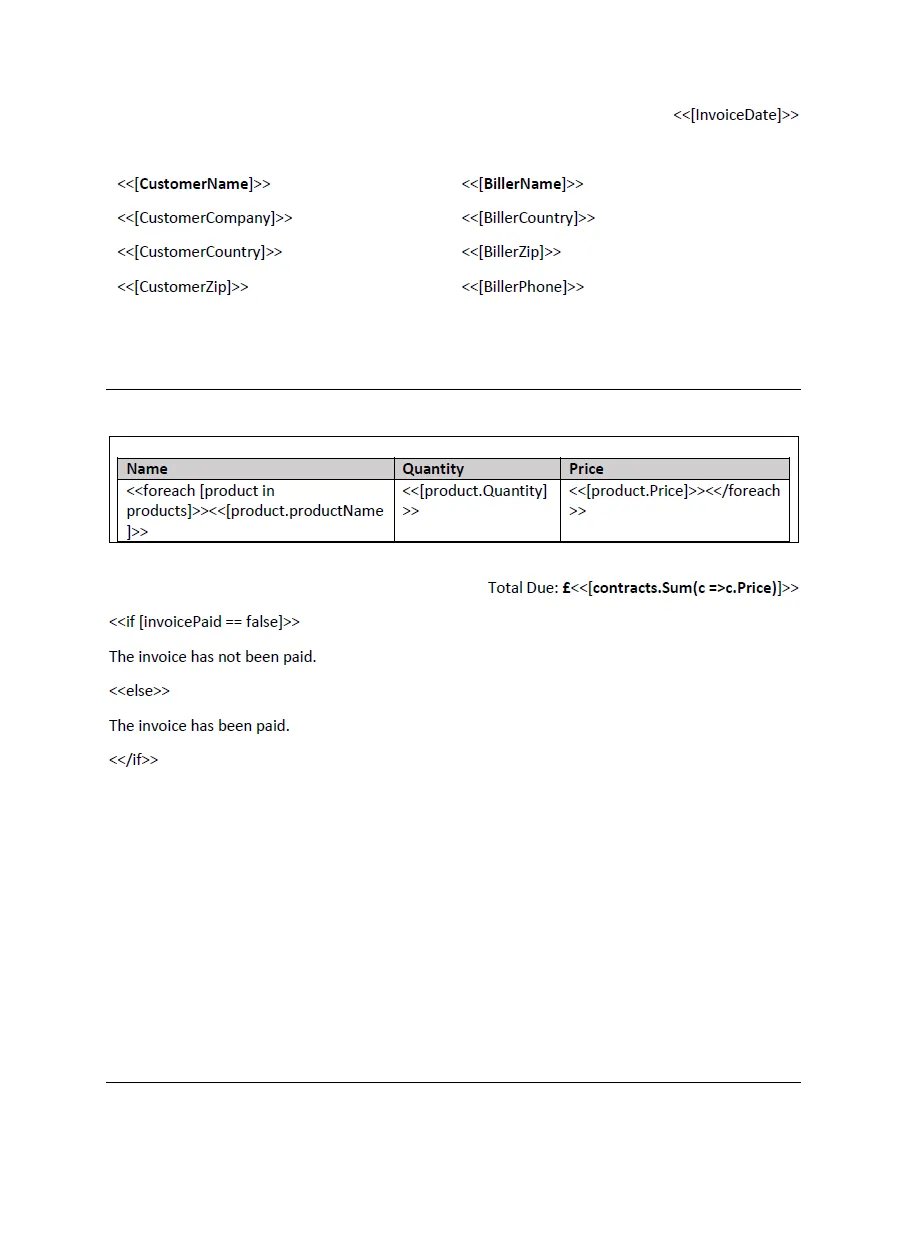
Eine Beispielrechnungsvorlage mit Tabelle und Bedingungen. Die Tabellenzeile wiederholt sich einmal pro Datenposition.
Wie erstellt man den Zap „Dokument generieren“?
Der Zap besteht aus vier beweglichen Teilen: einem Startelement, der Vorlage, dem Zusammenführen und einem Ort, an dem das Ergebnis abgelegt wird.
- Auslösen. Wählen Sie den Auslöser, der dem Zeitpunkt des Dateneingangs entspricht. Bei Dropbox ist das Neue Datei im Ordner zeigte auf Ihren Datenordner.
- Vorlage abrufen. Der Trigger enthält nur die gerade eingegangene Datei, daher sollte die Vorlage separat gelesen werden. Dies gilt insbesondere für Dropbox. Datei suchen, wies auf den Vorlagenordner mit dem exakten Dateinamen der Vorlage hin.
- Verschmelzen. Füge PDF4me hinzu Dokument erstellen Aktion ausführen und beide Dateien darin einordnen.
- Speichern. Hinzufügen Datei hochladen Um das Ergebnis zurückzuschreiben. Falls die Zusammenführung mehrere Dokumente zurückgegeben hat, fügen Sie dies in eine Schleife aus Positionen erstellen Schritt von Looping von Zapier Es wird also einmal pro Dokument ausgeführt.
Parameter für die Dokumentgenerierung
| Parameter | Erforderlich | Was es tut |
|---|---|---|
| Vorlagendatei | Erforderlich | Die Vorlage selbst, abgeleitet von dem Schritt, der sie abgerufen hat. |
| Vorlagendateityp | Erforderlich | Welche Art von Vorlage haben Sie bereitgestellt: Word, HTML oder PDF? |
| Eingabedatenformattyp | Erforderlich | Unabhängig davon, ob die Daten als Text oder als Datei ankommen. |
| Datentext oder Datendatei | Erforderlich | Der Datensatz. Welchen Sie ausfüllen, hängt von der Zeile darüber ab. |
| Eingabedatentyp | Erforderlich | Das Datenformat selbst: JSON oder XML. |
| Vorlagendateiname | Optional | Benennt die Vorlage für die Aktion, einschließlich der Dateiendung. |
| Ausgabedokumenttyp | Optional | Das Format des generierten Dokuments. |
| PDF bearbeitbar halten | Optional | Lässt die Formularfelder in der Ausgabe bearbeitbar. |
| Metadaten | Optional | Zusätzliche Werte, die an den Zusammenführungsprozess weitergegeben wurden. |
Tipp. Die beiden häufigsten Fehler sind der Vorlagendateityp und der Eingabedatentyp. Falls die Ausgabe noch Platzhalter enthält, überprüfen Sie diese beiden Punkte als Erstes: Der Zusammenführungsvorgang wurde zwar ausgeführt, es gab aber keine zu verknüpfenden Daten.
Einzeln vs. Mehrfach, und wann die Schleife benötigt wird
| Einzeln vs. Mehrere | Dokument einzeln generieren | Mehrere Dokumente generieren |
|---|---|---|
| Datenstruktur | Ein Rekord | Ein Array, ein Objekt pro Dokument |
| Rücksendungen | Ein Dokument | Ein Dokument pro Array-Element |
| Benötigt anschließend eine Schleife. | NEIN | Ja, um jedes Ergebnis zu speichern |
| Typische Verwendung | Eine Rechnung für eine Bestellung | Eine Reihe von Kontoauszügen aus einem Export |
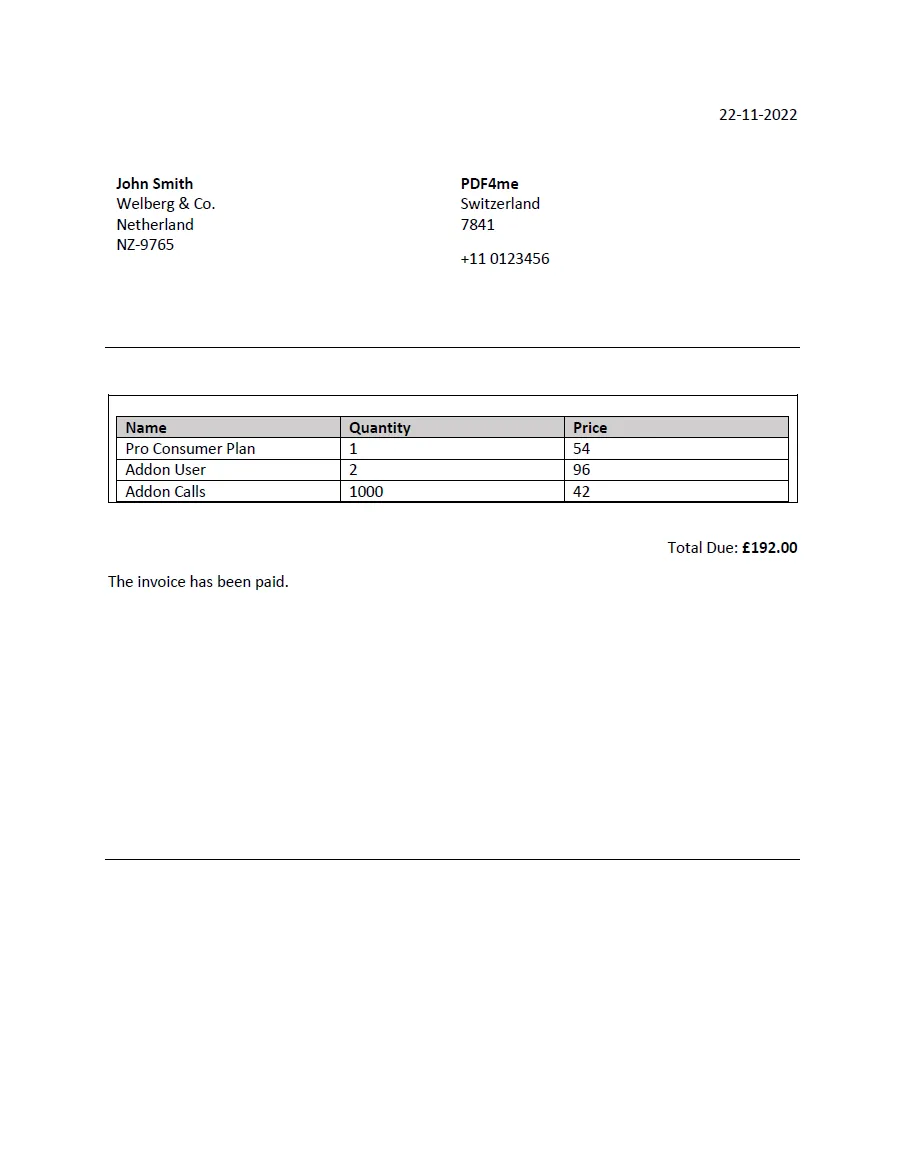
Die zusammengeführte Ausgabe. Alle Platzhalter aus der Vorlage wurden ersetzt, und die Tabelle wurde auf eine Zeile pro Position erweitert.
Führen Sie den Zap aus und überprüfen Sie ihn.
- Veröffentlichen der Zap.
- Legen Sie einen Beispieldatensatz in den Datenordner und warten Sie, bis der Auslöser die Abfrage durchführt.
- Offen Zap läuft und bestätigen Sie, dass der Schritt „Dokument generieren“ eine Datei und keinen Fehler zurückgegeben hat.
- Öffnen Sie die Ausgabe und überprüfen Sie zwei Dinge: Es dürfen keine Platzhalter mehr sichtbar sein und die sich wiederholende Tabelle muss die richtige Anzahl an Zeilen aufweisen.
Was hast du denn genau gebaut? Eine Dokumentenfabrik, deren Text demjenigen gehört, der die Vorlage bearbeitet, nicht demjenigen, der den Zap verwaltet. Wird die Vorlage geändert, wird sie beim nächsten Durchlauf verwendet. Dasselbe Muster funktioniert mit derselben Aktion auch bei Make, n8n und Power Automate.
Häufige Variationen, die Sie hinzufügen können, ohne den Aufbau zu wiederholen
Häufig gestellte Fragen
Was ist ein Serienbrief?
Werte aus einer Datenquelle lesen und jeweils in den entsprechenden Platzhalter einer Vorlage einfügen, um für jeden Datensatz ein fertiges Dokument zu erstellen. Word hat den Begriff durch seinen Assistenten bekannt gemacht, aber die Operation selbst hat nichts mit Word zu tun: Jede Engine, die eine Vorlage und ein Datenformat versteht, kann dies tun – genau das ist die Aktion „Dokument generieren“.
Wie erstelle ich einen Serienbrief in Word?
Wenn Sie meinen der Desktop-AssistentSie können Word auf eine Tabellenkalkulation verweisen und die Dialogfelder durchgehen. Wenn Sie eine Word-Vorlage ohne diesen Assistenten zusammenführen möchten, geben Sie die Felder mit der oben genannten Syntax für doppelte spitze Klammern ein und übergeben dann die Vorlage sowie einen JSON- oder XML-Datensatz an „Dokument generieren“. Die Vorlage ist weiterhin eine Word-Datei; es wird kein Word-Dokument geöffnet, um die Ausgabe zu erzeugen.
Kann ich einen Serienbrief ohne Word erstellen?
Ja. Der Zusammenführungsprozess läuft über die PDF4me-API, sodass zu keinem Zeitpunkt eine Kopie von Word benötigt wird. Sie benötigen Word oder einen anderen Editor, der .docx-Dateien erstellen kann, lediglich zum Erstellen der Vorlage. PDF4me akzeptiert außerdem HTML- und PDF-Vorlagen, falls Sie Word gar nicht verwenden möchten.
Wie kann ich aus einer Vorlage mehrere Dokumente generieren?
Verwenden Mehrere Dokumente generieren und übergeben Sie ihm ein Array, ein Objekt pro Dokument. Es gibt ein Dokument pro Element zurück. Platzieren Sie dann den Upload-Schritt in einem Schleife aus Positionen erstellen Aktion, sodass jedes Ergebnis einzeln gespeichert wird und nicht nur das erste.
Fehlerbehebung
Die Daten entsprachen nie der Vorlage. Prüfen Sie, ob der Eingabedatentyp dem tatsächlichen Format des Datensatzes entspricht, ob der Datensatz gültig ist und ob die Schlüsselnamen mit dem Inhalt der spitzen Klammern übereinstimmen (einschließlich Groß- und Kleinschreibung).
Entweder wurde die Einzelaktion verwendet, obwohl mehrere Aktionen erforderlich waren, oder der Upload-Schritt befindet sich außerhalb der Schleife. In beiden Fällen wird unabhängig von der Anzahl der eingegebenen Datensätze genau eine gespeicherte Datei erzeugt.
Der sich wiederholende Bereich wurde in der Vorlage nicht formatiert. Eine wachsende Tabelle benötigt die Wiederholungssyntax um die Zeile herum, nicht nur die Seriendruckfelder innerhalb der Zeile. Siehe die Dokumentation zu sich wiederholenden Absätzen.
Die Vorlage befindet sich im überwachten Ordner. Verschieben Sie sie in einen eigenen Ordner und verweisen Sie den Abrufschritt dorthin.
Nächste Schritte
Das gleiche vierstufige Muster (beobachten, Vorlage abrufen, zusammenführen, speichern) wird für jede Automatisierung des Prozesses „Daten rein, gebrandetes Dokument raus“ verwendet.