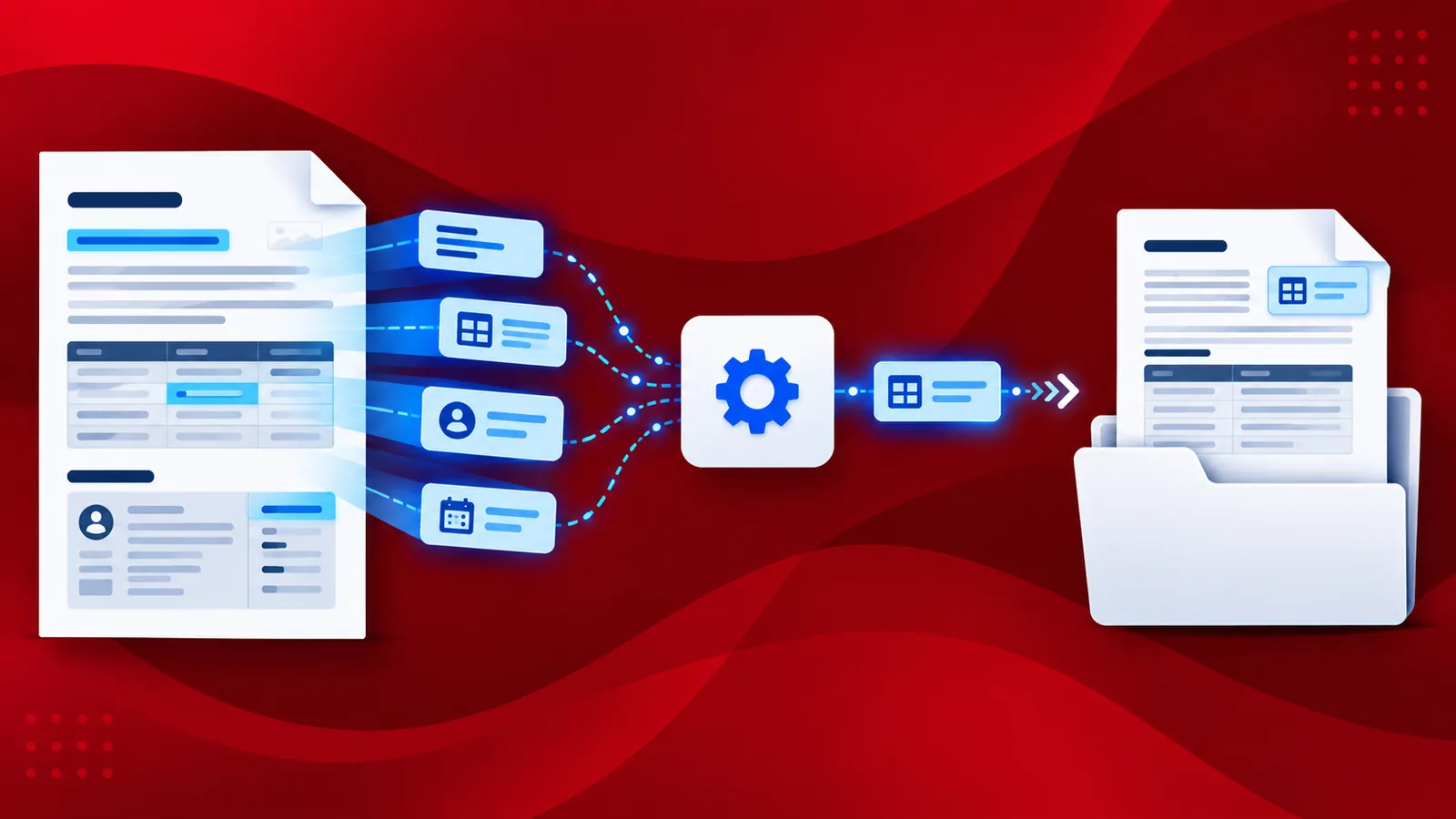
Digitale Dokumente ersetzen traditionelle Papierdokumente rasant. Heutzutage erhalten wir viele davon als PDF-Dateien. PDF-Dokumente wie Verträge, juristische Dokumente oder digitale Bücher können Hunderte oder Tausende von Seiten umfassen. Viele dieser Dokumente werden automatisiert verarbeitet. Manchmal möchten wir Text aus einem bestimmten Bereich eines PDFs kopieren und diesen Text später bei der weiteren Verarbeitung des PDFs wiederverwenden. Wir haben die Lösung: Die PDF4me Workflows decken all diese Dokumentlogiken ab.
Nutzen Sie die Aktion „Text extrahieren“ aus PDF4me Workflows , um das Extrahieren von Textdaten aus PDF-Dokumenten zu automatisieren. Fügen Sie außerdem weitere Schritte hinzu, um diese Daten später teilweise oder vollständig wiederzuverwenden. Sehen wir uns einen Beispiel-Workflow an, in dem wir Text aus einem PDF-Dokument extrahieren und ihn später zum Umbenennen der Datei verwenden.
Wie kann man Text aus einer PDF-Datei extrahieren, um ihn wiederzuverwenden?
Ohne zusätzliche Integration können Sie einen Workflow konfigurieren, der automatisch Text aus einer PDF-Datei extrahiert. Sehen wir uns anhand eines Beispiel-Workflows an, wie wir die Textextraktion und -umbenennung in PDFs automatisieren können.
Fügen Sie einen Auslöser hinzu, um Ihren Workflow zu starten.
Fügen Sie einen Auslöser hinzu, um Ihre Automatisierung zu starten. Workflows bieten derzeit zwei Auslöser: Dropbox und Google Drive . Erstellen wir beispielsweise einen Dropbox-Auslöser.
Konfigurieren Sie die Verbindung und wählen Sie den Ordner aus, in dem die Eingabedateien erwartet werden.

Aktion „Text extrahieren“ hinzufügen
Fügen Sie die Aktion „Text extrahieren“ hinzu und aktivieren Sie sie. Diese Aktion extrahiert den gesamten Text aus der PDF-Datei. Wenn Sie den Text von jeder Seite einzeln extrahieren möchten, fügen Sie bitte vor der Aktion „Extrahieren“ die Aktion „PDF teilen“ hinzu. Fügen Sie die Aktion „Text extrahieren“ außerdem innerhalb des „Für jedes“-Steuerelements hinzu.

Füge eine Speicheraktion hinzu
Die Ausgabedateien müssen in der Cloud gespeichert werden. In unserem Anwendungsfall konfigurieren wir die Aktion „In Dropbox speichern“ . Sie können einen regulären Ausdruck verwenden, um einen bestimmten Text aus der Aktion „Text extrahieren“ zu extrahieren . Kopieren Sie den unten angegebenen regulären Ausdruck in den Parameter „Ausgabedateiname“ und fügen Sie die Bedingung hinzu, um den gewünschten Text zu finden.
${file.pages[0].PageText.match(<Bedingung>).pdf
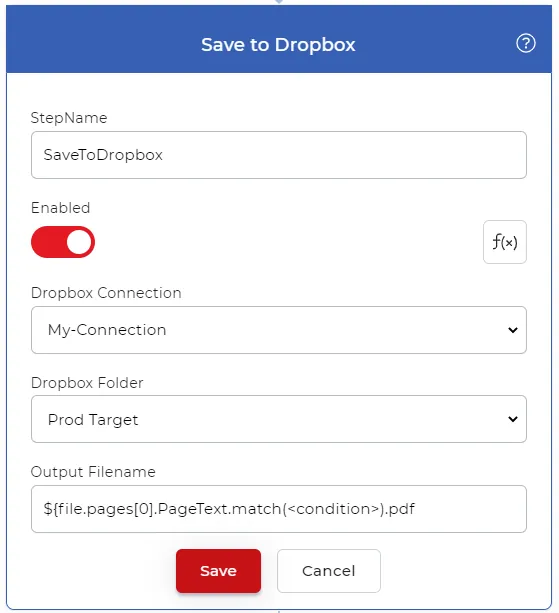
Der Ausdruck übergibt den der Bedingung entsprechenden Text aus der PDF-Datei an den Parameter "Ausgabedateiname", sodass die Dateien anhand des gelesenen Textes umbenannt werden.
Eine Probe zum Ausprobieren
Betrachten wir einen Arbeitsablauf, um Text aus einer Beispiel-Rechnungs-PDF zu extrahieren und einen bestimmten Teil des Textes – die Rechnungsnummer – zu verwenden, um die PDF-Datei vor dem Speichern in der Cloud umzubenennen.
Werfen wir einen kurzen Blick auf die einzelnen Schritte -
- Fügen Sie den gewünschten Auslöser hinzu und konfigurieren Sie ihn.
- Fügen Sie die Aktion „Text extrahieren“ hinzu und aktivieren Sie sie.
- Laden Sie die PDF-Beispielrechnung in den Quellordner des Triggers hoch – Beispieldatei herunterladen
- Fügen Sie den Speicherort hinzu, an dem die Datei gespeichert werden soll, und übergeben Sie im Parameter für den Ausgabedateinamen den folgenden regulären Ausdruck:
${file.pages[0].PageText.match('INVOICE #(.*)')[1].trim()}.pdf
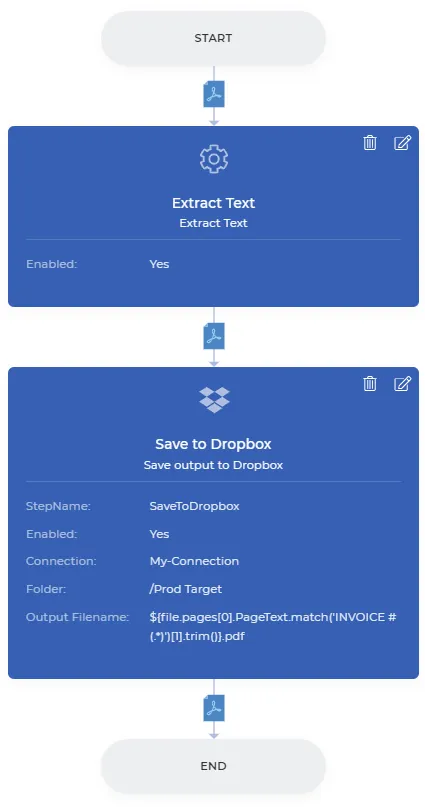
Der oben beschriebene Workflow extrahiert den Text aus der PDF-Datei, schneidet den benötigten Teil heraus und benennt die Datei entsprechend um, bevor sie im Speicher abgelegt wird.