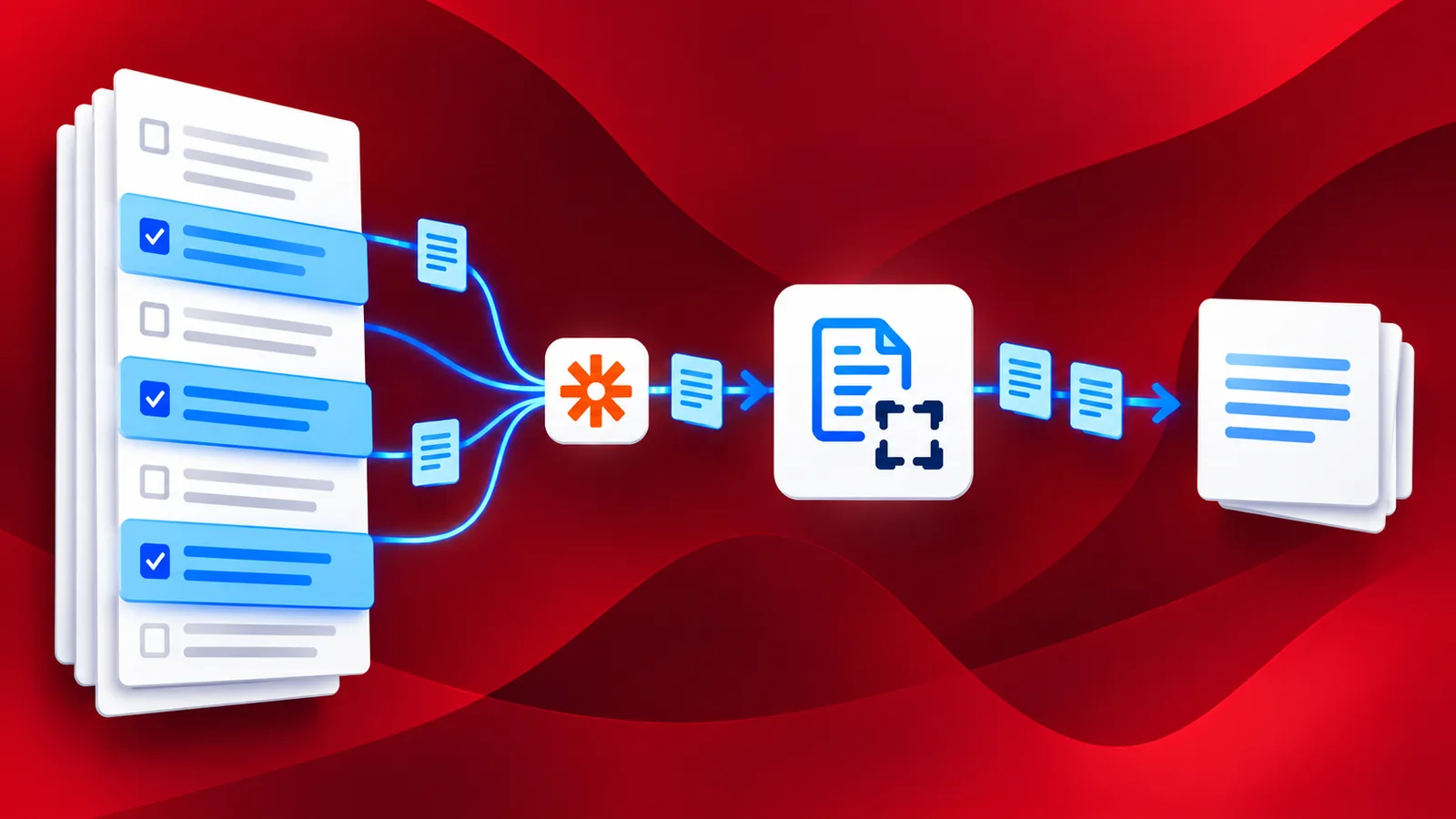
Digitale Dokumente ersetzen traditionelle Papierdokumente rasant. Heutzutage erhalten wir viele davon als PDF-Dateien. PDF-Dokumente wie Verträge, juristische Dokumente oder digitale Bücher können Hunderte oder Tausende von Seiten umfassen. Meistens benötigen wir jedoch nur wenige Seiten. In solchen Fällen müssen wir diese PDF-Seiten mithilfe eines speziellen Tools extrahieren. Es gibt nur wenige Softwarelösungen, die dazu in der Lage sind. Vor allem ist die Automatisierung der Extraktion nicht einfach.
Die PDF4me-Integration für Zapier ist eine zuverlässige Lösung für Ihre Dokumentenautomatisierungsanforderungen. Mit der Zapier-Aktion „Seiten aus PDF extrahieren“ können Sie die PDF-Erstellung anhand der extrahierten Seiten automatisieren. Dank einfacher Konfiguration und ohne Programmierkenntnisse lässt sich der Zap zum Extrahieren von PDF-Seiten problemlos einrichten.
Wie extrahiert man Seiten aus einer PDF-Datei mit Zap?
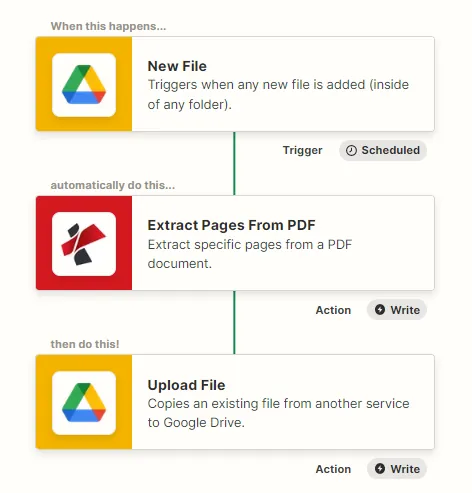
Mit einer einfachen Einrichtung können Sie einen Zap konfigurieren, der automatisch Seiten aus einer PDF-Datei extrahiert. Sehen wir uns anhand eines Beispiel-Zaps an, wie die PDF-Seitenextraktion automatisiert werden kann.
Füge einen Auslöser hinzu
Fügen Sie einen Google Drive-Trigger hinzu und konfigurieren Sie ihn, um die Automatisierung zu starten, sobald neue Dateien im konfigurierten Ordner erkannt werden. Der Zap wird ausgelöst, sobald die PDF-Dateien den konfigurierten Ordner erreichen. Sie können einen beliebigen Trigger Ihrer Wahl verwenden, um den Zap zu starten.
Aktion „Seiten aus PDF extrahieren“ hinzufügen und konfigurieren
Fügen Sie die Aktion „Seiten extrahieren“ hinzu und konfigurieren Sie die erforderlichen Parameter. Geben Sie die Seitenzahlen der Seiten an, die Sie aus der Quell-PDF-Datei extrahieren möchten.
Fügen Sie die Aktion zum Speichern der Ausgabe hinzu.
Da wir mit dem Google Drive-Speicher begonnen haben, fügen wir nun die Google Drive-Aktion „Datei speichern“ hinzu, um die aus den extrahierten Seiten der Quelldatei erstellte PDF-Datei zu speichern.