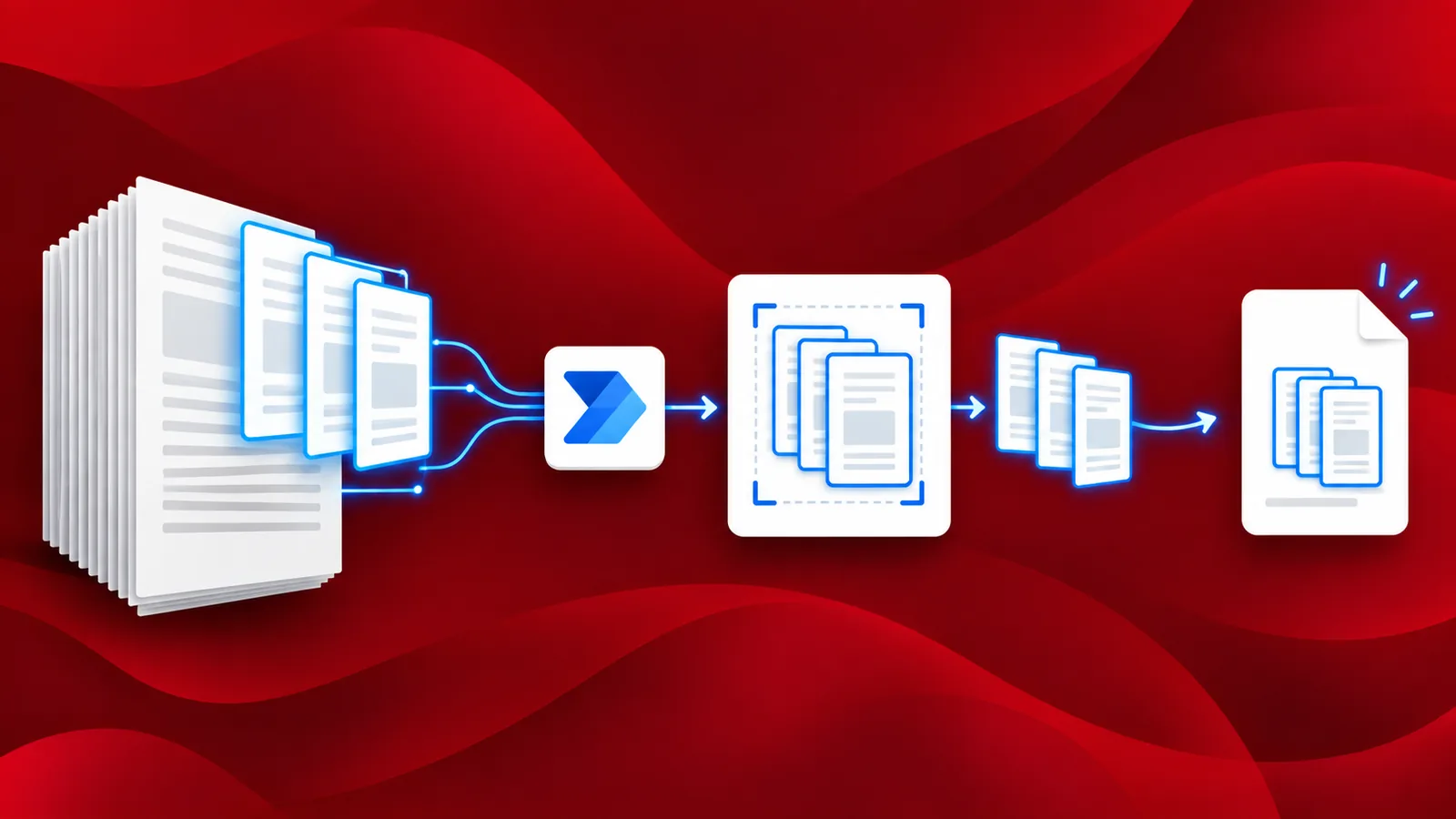
Wir stoßen häufig auf große Dokumente, aus denen wir nur wenige Informationen benötigen. Manche PDF-Dokumente, wie Verträge, juristische Dokumente oder E-Books, können Hunderte oder Tausende von Seiten umfassen. Manchmal benötigen wir jedoch nur wenige Seiten dieser Dokumente. In solchen Fällen müssen wir diese PDF-Seiten mithilfe eines speziellen Tools extrahieren. Alle Software-Dienste sind dazu in der Lage.
Mit der Aktion „Seiten extrahieren“ von PDF4me können Sie jetzt das Extrahieren bestimmter Seiten aus einem PDF-Dokument automatisieren. Nutzen Sie die Aktion aus der PDF4me Connect- Integration für Power Automate , um den Flow für diese Automatisierung zu erstellen. Dank einfacher Konfiguration und ohne Programmierung lässt sich der Flow zum Extrahieren von PDF-Seiten problemlos einrichten.
Wie kann das Extrahieren von Seiten aus einer PDF-Datei automatisiert werden?
Mit dieser Funktion lassen sich die Seiten eines Dokuments trennen und weiterverarbeiten. Anhand eines Beispiel-Workflows sehen wir uns an, wie wir einen Workflow zur automatisierten Extraktion von PDF-Seiten erstellen können.
Füge einen Trigger für den Flow hinzu.
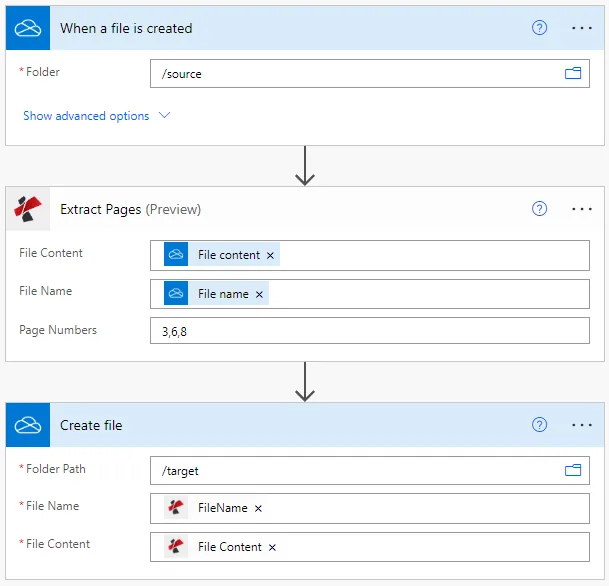
Sie können einen beliebigen Auslöser hinzufügen, der das eingegebene PDF-Dokument an die Extraktionsaktion von PDF4me übergibt. In diesem Beispiel fügen wir einen OneDrive-Auslöser hinzu und konfigurieren ihn. Ordnen Sie den Ordner zu, in dem die PDF-Dateien gespeichert werden sollen.

Fügen Sie die Aktion „Seiten aus PDF extrahieren“ hinzu.
Fügen Sie die PDF4me Connect-Aktion zum Extrahieren von Seiten aus PDF hinzu und konfigurieren Sie sie. Geben Sie die Seitenzahlen der Seiten an, die Sie aus der Quell-PDF extrahieren möchten.

Fügen Sie die Aktion zum Speichern der Ausgabe hinzu.
Da wir mit dem OneDrive-Speicher begonnen haben, fügen wir nun die OneDrive-Aktion „ Datei erstellen“ hinzu, um die aus den extrahierten Seiten der Quelldatei erstellte PDF-Datei zu speichern.
