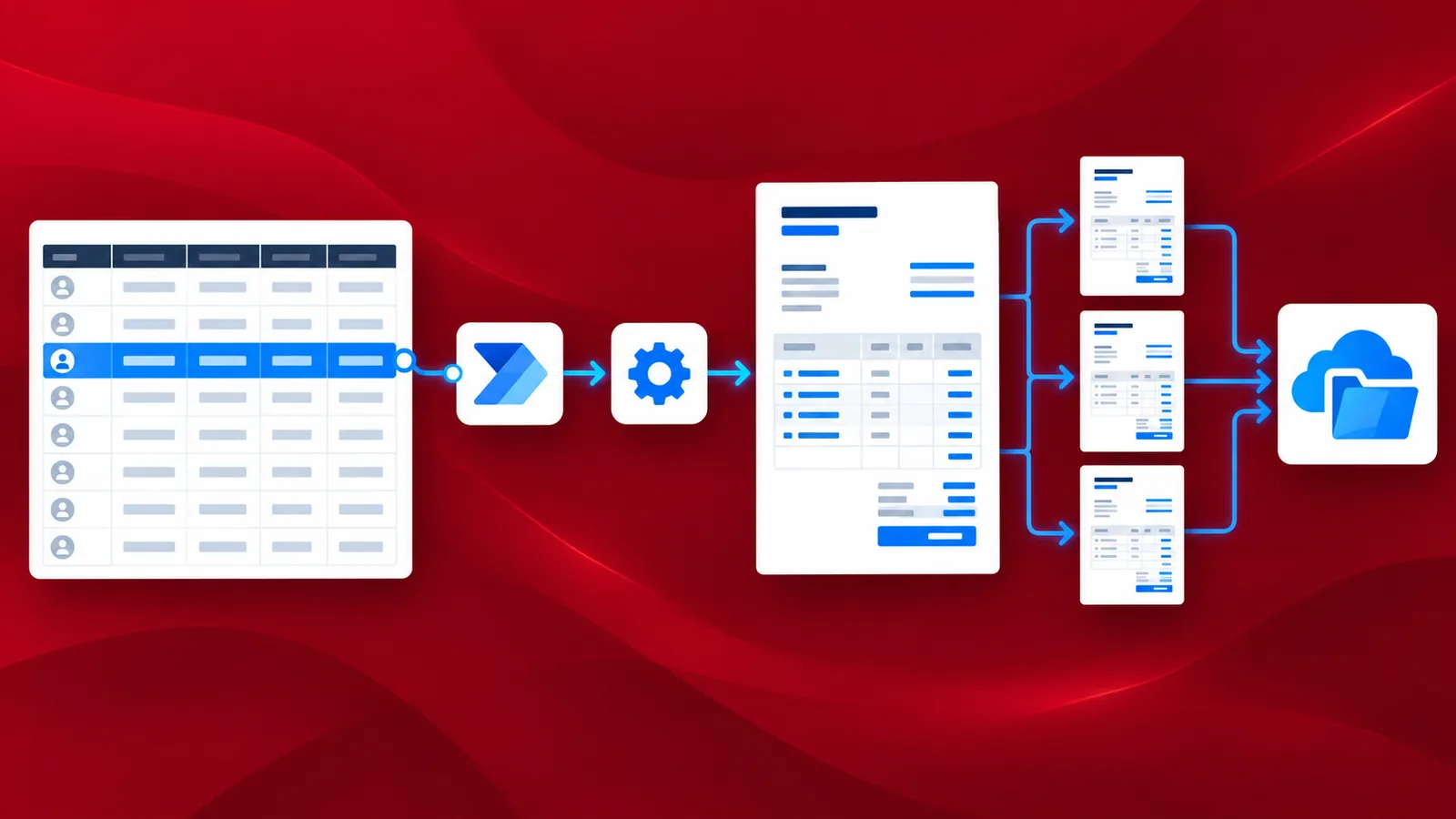
Die dynamische Dokumentengenerierung erstellt automatisch einen Stapel von Dokumenten, die mit dynamischen Daten aus einer Quelle personalisiert werden. Beispielsweise kann eine Rechnung so personalisiert werden, dass jeder Empfänger namentlich angesprochen wird. Für die Erstellung von Dokumenten mit dynamischen Daten wird eine Datenquelle benötigt, wie z. B. eine Liste, eine Tabellenkalkulation, eine Datenbank, JSON oder ein Array. Seriendruckfelder sind Platzhalter in vordefinierten Vorlagen, die später durch Daten aus einer der oben genannten oder einer anderen unterstützten Datenquelle ersetzt werden.
Die Erstellung von Rechnungen mit dynamischen Daten erfordert Techniken wie Serienbriefe oder die Verwendung von Seriendruckfeldern. Individuelle Rechnungen basieren auf Dokumentvorlagen, die mit Word oder anderen Formulargeneratoren mit Seriendruckfeldfunktion erstellt werden. Um PDF-Rechnungen mit dynamischen Daten zu generieren, werden Vorlagen mit Seriendruckfeldern erstellt, die später durch die Originaldaten ersetzt werden.
Mit PDF4me Mail Merge Data String (Liste von Dokumenten) (Vorschau) erstellen Sie dynamische Rechnungen und automatisieren deren Erstellung, sodass Sie sich auf Ihre wichtigsten Aufgaben konzentrieren können. Die Generierung lässt sich automatisieren, wenn Sie die Vorlage und die dynamischen Daten bereithalten. Die Vorlage kann eine Word-Datei, HTML oder ein anderes unterstütztes Format sein. Die Daten können als Tabellenkalkulation, CSV, JSON, XML oder Datenliste vorliegen.
Wie generiert man dynamische Rechnungen mit Power Automate?
Um mit Make eine Rechnung mit dynamischen Daten zu erstellen, müssen Vorlage und Daten in einem Cloud-Speicher abgelegt werden. Die Vorlage sollte mindestens in einem Cloud-Speicher wie Dropbox gespeichert sein, die Daten können jedoch direkt in ein Eingabefeld übergeben werden.
Hier geht es um die Verwendung von Vorlagen, die mit der Mustache-Syntax erstellt werden – {{placeholder field}} –, welche später durch die dynamischen Daten ersetzt werden.
Füge einen Auslöser hinzu, um den Flow zu starten.
Power Automate bietet verschiedene Trigger zum Starten eines Flows. Wählen Sie den passenden Trigger basierend auf dem Speicherort Ihrer Quelldateien. In diesem Beispiel verwenden wir den Dropbox-Trigger. Fügen Sie einen „ Wenn eine Datei in Dropbox erstellt wird“ -Connector hinzu, um den Zap auszulösen.

Fügen Sie einen Dropbox-Schritt hinzu, um den Dateiinhalt abzurufen.
Um die Vorlagendaten zu erhalten, ordnen Sie die Datei mithilfe eines Dropbox-Schritts zu – Dateiinhalt abrufen.

PDF4me-Serienbrieffunktion mit Datenzeichenfolge hinzufügen
Die Aktion ruft den Inhalt der Vorlagendatei aus der vorherigen Dropbox-Aktion ab. Die einzufügenden Daten können direkt im JSON-Format in das Textfeld „Datenzeichenfolge“ eingegeben werden.

Die Daten für das Eingabefeld sollten im Anwendungsfall für die Vorlage wie folgt aussehen:
{ "Dokumente": [ { "header": { "docType": "Originalkopie" }, "body": { "Column1": "Menge", "Column2": "Beschreibung", "Column3": "Einzelpreis", "Column4": "Gesamt", "Rechnung": { "number": 14957, "date": "25.02.2022", "instructions": "Anweisungsrechnung 1", "subTotal": 200150, "tax": "18%", "dueDate": "25.03.2022", "shipping": "200" }, "Biller": { "phone": "989797", "fax": "998463", "email": "[email protected]", "web": "www.doc1.com", "address": { "company": "Organisation 1", "street": "Straße 1", "city": "Stadt 1", "zip": "123456" } }, "Receipient": { "name": "recepeint 1", "address": { "street": "testveien 3 ", "city": "City 1", "zipcode": "0555", "country": "Country 1" } }, "Product": [ { "quantity": 1, "description": "item 1", "unitPrice": 45, "totalPrice": 867 }, { "quantity": 2, "description": "item 2", "unitPrice": 123, "totalPrice": 3464 }, { "quantity": 3, "description": "item 3", "unitPrice": 323, "totalPrice": 6564 } ] }, "footer": { "phone": "phone123", "fax": "fax123", "E-Mail": "[email protected]", "Web": "www.123.com" }
} ] }
Fügen Sie das Steuerelement "Auf jedes Element anwenden" hinzu.
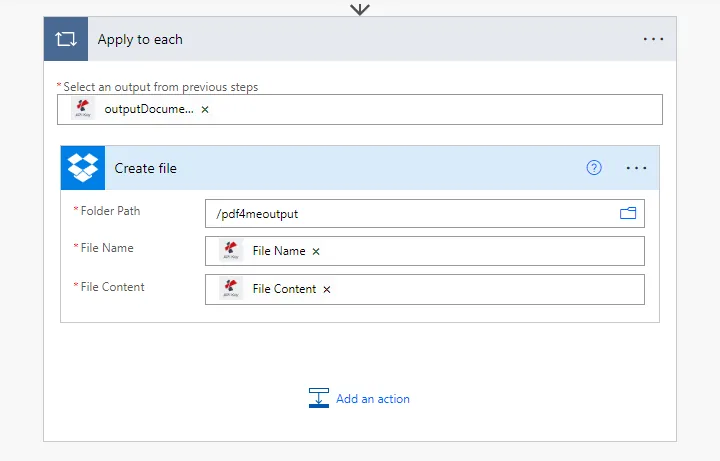
Da die Aktion mehrere Ausgabedateien erzeugt, fügen Sie eine „Auf jede Power Automate anwenden“-Aktion hinzu, um die Dateien nacheinander zu verarbeiten.

Dropbox-Aktion „Datei erstellen“ hinzufügen
Fügen Sie eine Dropbox-Aktion hinzu und konfigurieren Sie diese, um die Ausgabedateien innerhalb des Steuerelements „Auf jedes Element anwenden“ zu speichern.
Die generierte Ausgabedatei würde wie folgt aussehen.