
Die dynamische Dokumentengenerierung ist der Prozess der automatischen Erstellung mehrerer Dokumente, die mit dynamischen Daten aus einer Datenquelle personalisiert werden. Beispielsweise kann ein Brief so personalisiert werden, dass jeder Empfänger namentlich angesprochen wird. Für die Erstellung von Dokumenten mit dynamischen Daten wird eine Datenquelle benötigt, wie z. B. eine Liste, eine Tabellenkalkulation, eine Datenbank, JSON oder Arrays. Seriendruckfelder sind Platzhalter in vordefinierten Vorlagen, die später durch Daten aus einer der oben genannten oder einer anderen unterstützten Datenquelle ersetzt werden.
PDF4me verfügt über leistungsstarke Konnektoren, mit denen Sie eine große Anzahl von Dokumenten mit dynamischem Inhalt erstellen können. Diese Dokumentenautomatisierung lässt sich durch einfache Integrationen mit Microsoft Power Tools wie Power Automate realisieren. Als fortgeschrittener Benutzer können Sie die Funktionen von PDF4me Connect integrieren, um Ihre Geschäftsdokumente zu bearbeiten und zu verwalten. Die Konnektoren unterstützen Datenquellen wie .xlsx, JSON, SharePoint-Datenlisten oder Arrays, um Daten in Vorlagen einzufügen.
Microsoft Excel-Tabellenkalkulationen gehören zu den am häufigsten verwendeten Datenquellen für die dynamische Dokumentenerstellung. Excel-Tabellen sind das beliebteste Werkzeug zur Organisation dynamischer Daten, da sie benutzerfreundlich sind und eine umfassende Datenkontrolle ermöglichen. Im Folgenden betrachten wir einige Szenarien, in denen Software zur dynamischen Dokumentenerstellung die Massendokumentenerstellung deutlich vereinfachen kann.
- Für Unternehmen – Werbemails, Erstellung von Rechnungen, Berichten, Angeboten, Briefen, Umschlägen usw.
- Bank- und Finanzwesen – Erstellung von Kontoauszügen, personalisierten E-Mails, Quittungen usw.
- Gesundheitswesen – Erstellung von Berichten, Versicherungen usw.
- Akademischer Bereich – Erstellung von akademischen Berichten, Zertifikaten, Notenübersichten usw.
In gewisser Weise werden dynamische Dokumentenerstellung und Serienbriefe in fast allen Arbeitsbereichen und Unternehmen eingesetzt, in denen Dokumente eine Rolle spielen.
Wie lassen sich Dokumente dynamisch mithilfe von Excel-Tabellenkalkulationen generieren?
Betrachten wir einen Anwendungsfall, in dem wir mithilfe von Daten aus einer Excel-Tabelle eine große Anzahl von Dokumenten generieren und diese mit PDF4me Connect und Power Automate in der Cloud speichern möchten.
Es stehen vier PDF4me-Aktionen zur Verfügung, um dynamische Dokumente in Power Automate zu erstellen.
- Serienbrieffunktion mit Datendatei (Dokumentenliste)
- Serienbrieffunktion mit Datendatei (Einzeldokument)
- Serienbrief mit Datenzeichenfolge (Liste von Dokumenten)
- Serienbrief mit Datenzeichenfolge (Einzelnes Dokument)
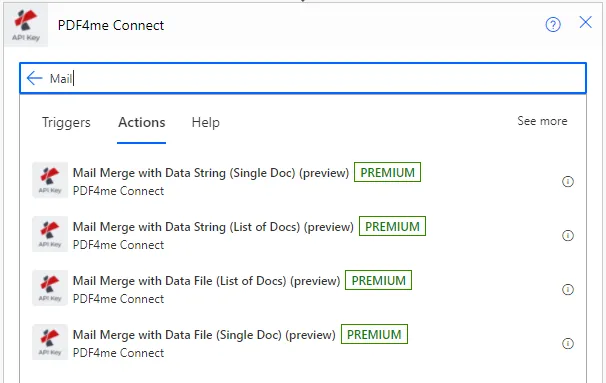
Da wir eine Excel-Tabelle verwenden, nutzen wir Aktionen mit der Datendatei als Datenquelle.
Wie funktioniert es?
Sie müssen lediglich den Inhalt Ihrer Datendatei und den Inhalt Ihrer Vorlagendatei mithilfe der PDF4me-Aktion in Power Automate zuordnen.

Die obige Aktion liest Ihre Excel-Datei und ersetzt die Seriendruckfelder gemäß Ihrer Word/PDF-Vorlage. Sie kann eine große Anzahl von Dokumenten in einem einzigen Aufruf erzeugen. Basierend auf der Eingabe erzeugt sie ein Word-Ausgabeformat für Microsoft Word-Vorlagen und eine PDF-Datei für PDF-Vorlagen.
Nehmen wir als Beispiel an, Sie möchten individuelle Dokumente für alle Mitarbeiter Ihres Unternehmens erstellen . Eine Beispiel-Excel-Datei könnte so aussehen.

Ihre Beispielvorlage sollte die folgenden Seriendruckfelder enthalten, die der Datenquelle, Ihrer Excel-Tabelle, zugeordnet werden.
Nachdem Sie den Inhalt der Datendatei und die Daten der Vorlagendatei korrekt zugeordnet haben, sollten Sie eine Ausgabe wie unten dargestellt erhalten.