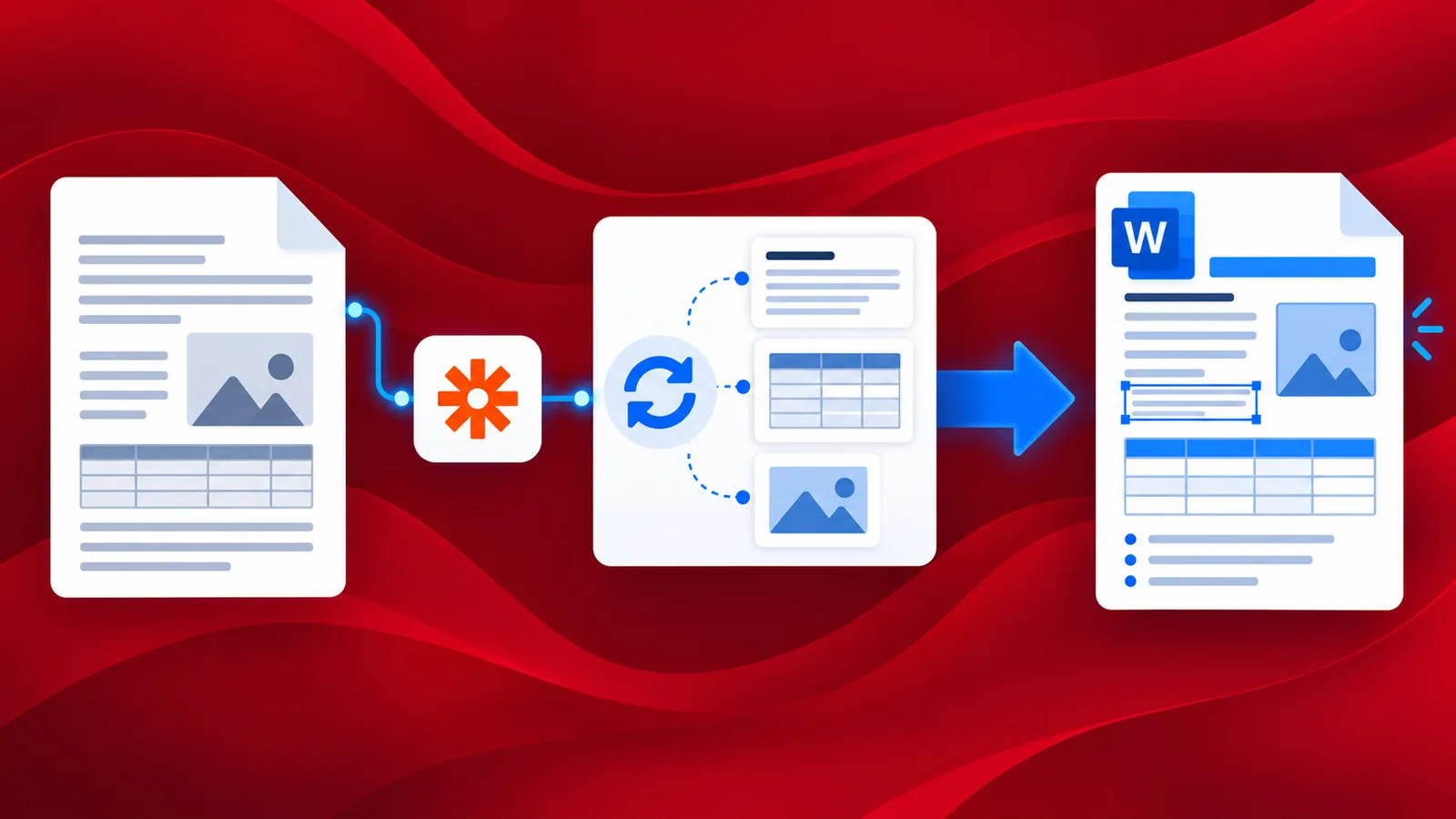
Die Konvertierung Ihrer Datei von PDF in Word ist einfach. Automatisieren Sie Ihre PDF-Konvertierung in eine Microsoft Word-Datei in wenigen Schritten. Möglicherweise haben Sie auch PDFs, die aus gescannten Dokumentenbildern oder mit einer Kamera aufgenommenen Dokumentenbildern erstellt wurden. In solchen Fällen ist es nicht einfach, Word-Dateien aus diesen Bildern oder PDFs zu erstellen. Hierfür ist die Implementierung einer OCR-Software erforderlich, um den Text in diesen PDF-Dateien zu erkennen.
Der leistungsstarke Konverter von PDF4me erkennt Layout und Formatierung Ihrer Textinhalte. Mit der PDF4me-Aktion „PDF zu Word“ in Zapier können Sie PDF-Dateien aus Cloud-Speichern, Anhängen oder anderen Dateispeichern schnell und automatisch in Word-Dateien umwandeln. Die Konvertierung der gescannten PDF-Datei in ein bearbeitbares Word-Dokument kann einige Sekunden länger dauern, aber die hochwertige OCR-Engine gewährleistet die präzise Erkennung des gesamten Textes.
Wie lässt sich die Konvertierung von PDF in Word automatisieren?
Die Konvertierung von PDFs in andere Formate lässt sich mit der PDF4me-Integration in Zapier ganz einfach automatisieren. Erstellen Sie mühelos Dokumentenautomatisierungslogik – ganz ohne Programmierung. Sehen wir uns ein Beispiel an, wie Sie diesen Prozess mit einem Beispiel-Zap automatisieren können.
Fügen Sie einen Trigger hinzu, um Quelldateien zu erkennen.
Fügen Sie einen Google Drive-Trigger hinzu und konfigurieren Sie ihn, um die Automatisierung zu starten, sobald neue Dateien im konfigurierten Ordner erkannt werden. Der Zap wird ausgelöst, sobald die PDF-Dateien den konfigurierten Ordner erreichen.
PDF4me PDF zu Word-Aktion hinzufügen
Fügen Sie die Aktion „PDF zu Word“ hinzu und konfigurieren Sie Folgendes:
- Dateiinhalt – Ordnen Sie den Dateiinhalt dem Auslöser zu.
- Dateiname – Dateiname der Datei aus dem OneDrive-Trigger
- Qualitätstyp – Wählen Sie den Qualitätstyp – Entwurf oder Hoch
- Wir empfehlen das Profil „Hohe Qualität“, da es eine leistungsstarke OCR-Engine implementiert, die maximale Genauigkeit gewährleistet.
Fügen Sie eine Aktion zum Speichern von Ausgabedateien hinzu.
Fügen Sie eine „Datei speichern“ -Aktion aus Google Drive hinzu, um die generierten Word-Dateien im gewünschten Ordner zu speichern. Nach der Verarbeitung werden die Dateien automatisch dorthin hochgeladen.