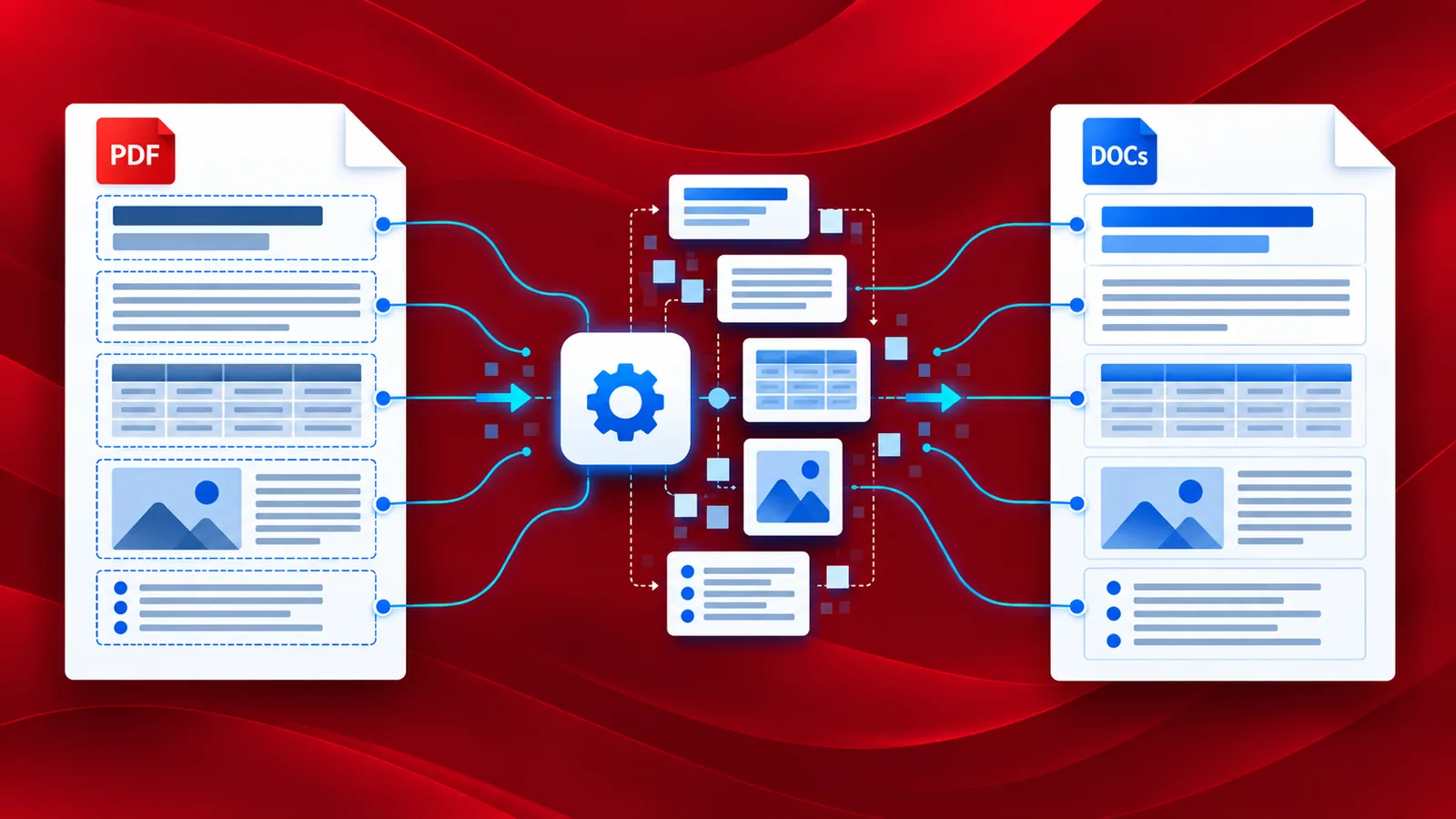
Möchten Sie Ihre PDF-Dokumente in Word-Dokumente konvertieren? Mit dieser Lösung können Sie PDF-Dateien ganz einfach und ohne zusätzliche Integration in bearbeitbare Microsoft Word-Dokumente umwandeln. Word-Dokumente lassen sich leicht bearbeiten und können auch mit kostenlosen Apps wie Google Docs angepasst werden. Dank ihrer einfachen Handhabung und Portabilität zählen DOCX-Dateien zu den am häufigsten verwendeten Dokumentformaten. Das Bearbeiten gescannter PDFs wird durch die Konvertierung in Word-Dateien und die anschließende Durchführung der notwendigen Änderungen deutlich vereinfacht.
Die Workflow-Automatisierungsplattform PDF4me ermöglicht die Automatisierung nahezu jeder Dokumentenkonvertierung. Die Plattform benötigt keine zusätzliche Integration oder API-Token. Mit der Aktion „PDF in Word konvertieren“ können Sie die Konvertierung von PDF- in DOCX-Dateien automatisieren. All dies ist ohne Programmierung und mit einfacher Konfiguration möglich.
Wie kann die PDF-zu-Word-Konvertierung mithilfe von Workflows automatisiert werden?
Die Konvertierung von PDF-Dokumenten in Microsoft Word-Dateien lässt sich mithilfe der Aktion „Word in PDF konvertieren“ einfach automatisieren. Anhand eines Beispiel-Workflows sehen wir uns an, wie dieser Prozess automatisiert werden kann.
Füge einen Auslöser hinzu
In diesem Beispiel fügen wir zunächst einen Dropbox-Trigger hinzu und konfigurieren ihn. PDF4me-Workflows unterstützen auch Google Drive-Trigger. Wählen Sie den Trigger aus, mit dem Sie den Workflow starten möchten.

Fügen Sie die Aktion „PDF in Word konvertieren“ hinzu.
Fügen Sie die Aktion „PDF in Word konvertieren“ aus PDF4me Workflows hinzu und konfigurieren Sie sie. Sie können zwischen zwei Qualitätsprofilen wählen: „Entwurf“ und „Hoch“ . Das Profil „Hoch“ verwendet fortschrittliche OCR-Algorithmen, um Text in gescannten Bildern und Dokumenten zu erkennen und so präzise Word-Dateien zu erzeugen.

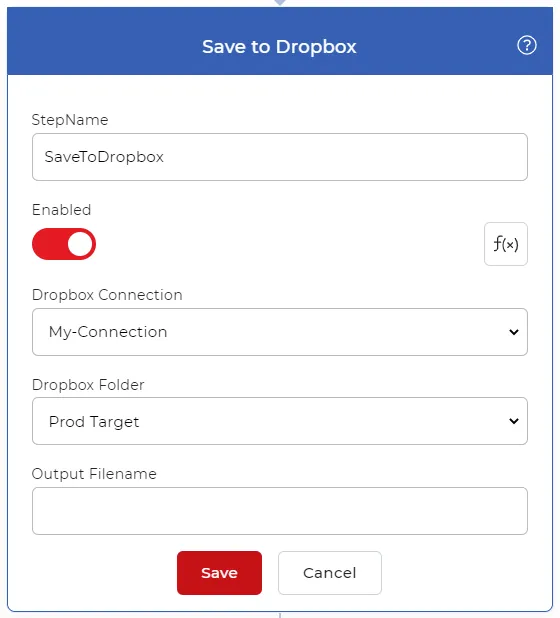
Aktion "In Dropbox speichern" hinzufügen
Sobald die PDF-Dateien in das Word-Format konvertiert sind, müssen sie in einem Ausgabeverzeichnis gespeichert werden. PDF4me bietet verschiedene Speicheroptionen. In diesem Beispiel fügen wir die Aktion „In Dropbox speichern“ hinzu und konfigurieren sie.