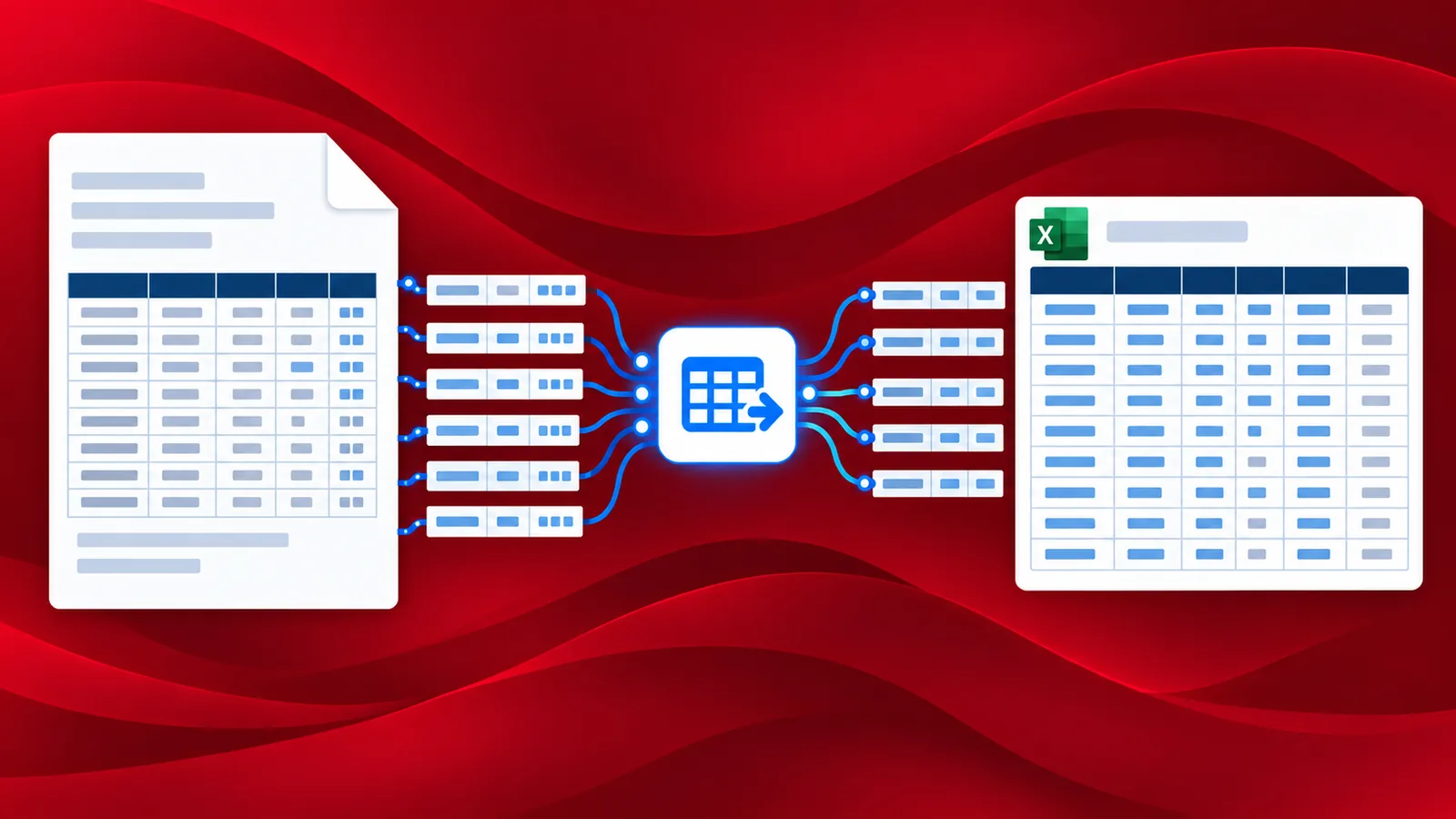
Wir bearbeiten viele PDF-Dateien und gescannte Dokumente. Dazu gehören Quittungen, Rechnungen, Verträge, Berichte, Kontoauszüge, akademische Dokumente usw. Möglicherweise möchten Sie einige davon in andere Formate wie Word, Excel, PowerPoint usw. konvertieren, um sie zu bearbeiten oder weiterzuverarbeiten. Die Umwandlung solcher Dokumente mit tabellarischen Daten in Tabellenkalkulationen erfordert eine leistungsstarke Software mit fortschrittlichen OCR-Funktionen.
Die Konvertierung solcher PDF-Dokumente in das Excel-Format lässt sich mit der Automatisierungsplattform PDF4me Workflows problemlos realisieren. Dank fortschrittlicher OCR kann die Workflow-Aktion „PDF in Excel konvertieren“ selbst gescannte Dokumente mühelos in das Microsoft-Excel-Format umwandeln. Die Automatisierung ist ohne Integration von Drittanbietern und Programmierung möglich.
Wie konvertiert man PDFs mithilfe von Workflows in das Excel-Format?
Die Automatisierung von Dokumentenkonvertierungen ist jetzt ganz einfach. Mit PDF4me Workflows können Sie Dokumentenautomatisierungen direkt erstellen. Sehen wir uns in diesem Beispiel an, wie Sie einen Workflow zur Konvertierung von PDF in Excel erstellen können.
Füge einen Auslöser hinzu
Beginnen wir mit dem Hinzufügen und Konfigurieren eines Dropbox-Triggers . PDF4me-Workflows unterstützen auch Google Drive-Trigger. Sie können frei wählen, welcher am besten zu Ihrem Workflow passt.

Fügen Sie die Aktion „PDF in Word konvertieren“ hinzu.
Fügen Sie die Aktion „PDF in Excel konvertieren“ aus PDF4me Workflows hinzu und konfigurieren Sie sie. Sie können zwischen zwei Qualitätsprofilen wählen, die sich nach der Qualität der verwendeten OCR-Engine richten: „ Entwurf “ und „Hoch“ . Das Profil „Hoch“ nutzt fortschrittliche OCR-Algorithmen, um Text in gescannten Bildern und Dokumenten zu erkennen und so präzise Word-Dateien zu erzeugen.

Aktion "In Dropbox speichern" hinzufügen
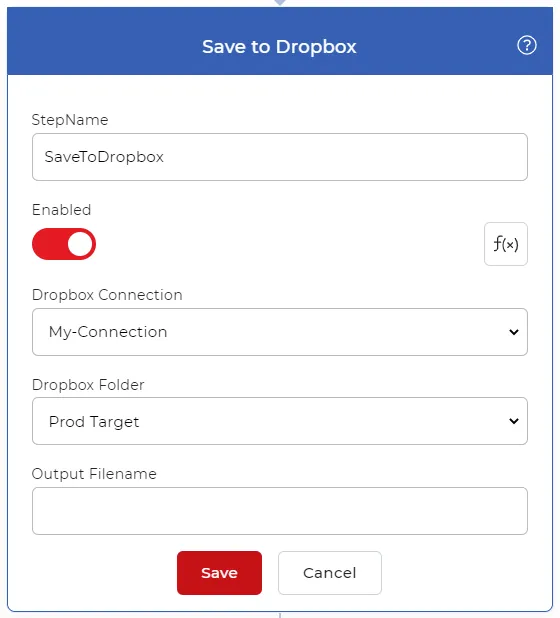
Sobald die PDF-Dateien verarbeitet und in Excel-Tabellenkalkulationen konvertiert wurden, müssen sie in einem Dateispeicher abgelegt werden. PDF4me bietet verschiedene Speicheroptionen. Für unseren Anwendungsfall fügen wir die Aktion „In Dropbox speichern“ hinzu und konfigurieren sie.