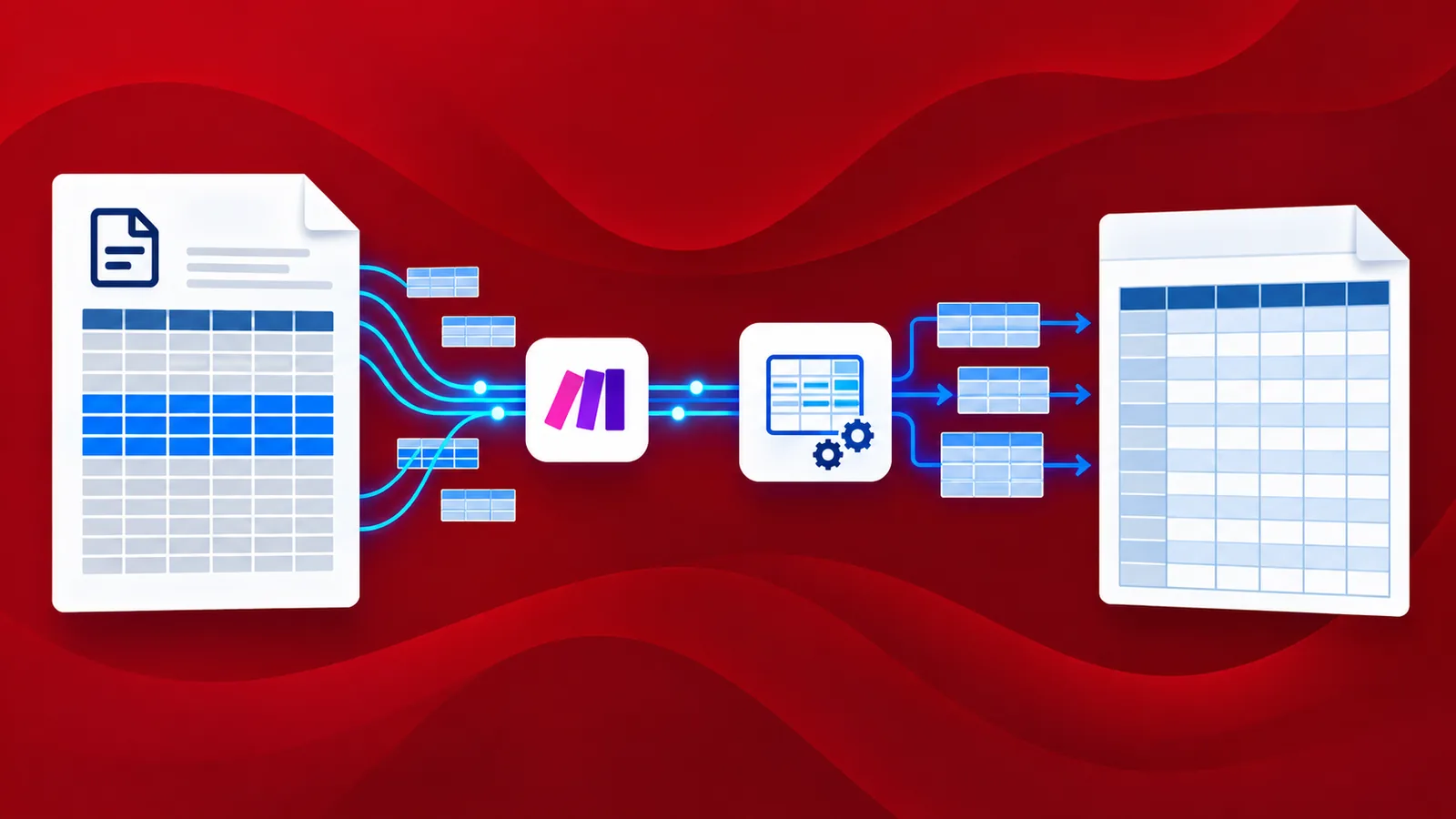
Rechnungen, Quittungen, Angebote und viele andere Geschäftsdokumente liegen heutzutage im PDF-Format vor. Tabellenkalkulationen wie Microsoft Excel sind für alle, die Daten analysieren, verarbeiten oder statistisch auswerten, unverzichtbar. Immer häufiger ist es im Geschäftsalltag erforderlich, PDF-Daten in eine Tabellenkalkulation zu übertragen.
Die Konvertierung solcher Daten, ob als Liste oder Tabelle, lässt sich durch die PDF4me-Integration mit Make elegant durchführen. Der Prozess kann mithilfe der Aktion „ PDF in Excel konvertieren “ von PDF4me in Make vollständig automatisiert werden. Betrachten wir ein einfaches Szenario, um zu sehen, wie dieser Workflow automatisiert werden kann.
Wie konvertiert man PDF mit Make in das Excel-Format?
Ohne Programmierung können Sie jetzt die Konvertierung von PDF-Dokumenten in Excel-Tabellenkalkulationen automatisieren. Das von uns erstellte Make-Szenario sieht wie folgt aus.
Füge einen Auslöser hinzu
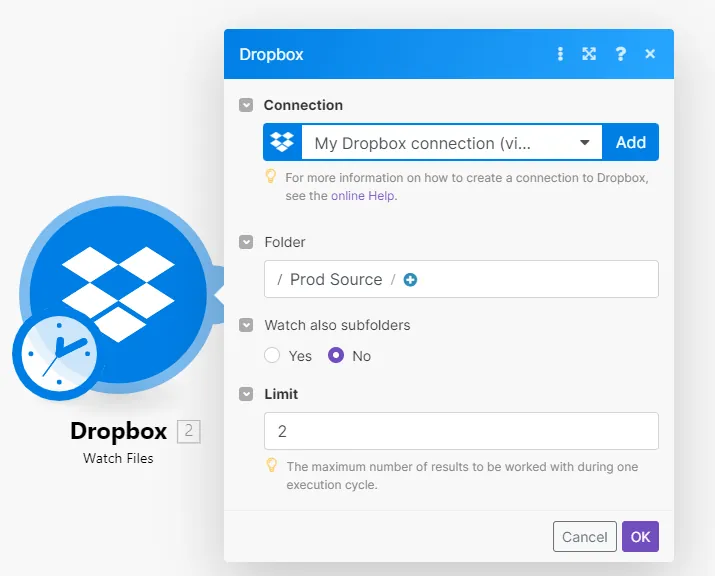
Unser Beispielszenario verwendet einen Dropbox-Trigger. Fügen Sie ein Dropbox-Modul mit der Aktion „Dateien überwachen“ hinzu. Konfigurieren Sie den Ordner, in dem die Dateien erwartet werden.
Dropbox-Aktion zum Herunterladen von Dateien hinzufügen
Sobald die Vorlagendatei im Quellordner erkannt wurde, übergibt das Dropbox-Modul mit der Aktion „Datei herunterladen“ die Datei vom Speicher an die PDF4me-Aktion.

Fügen Sie eine Aktion zum Konvertieren von PDF in Excel hinzu
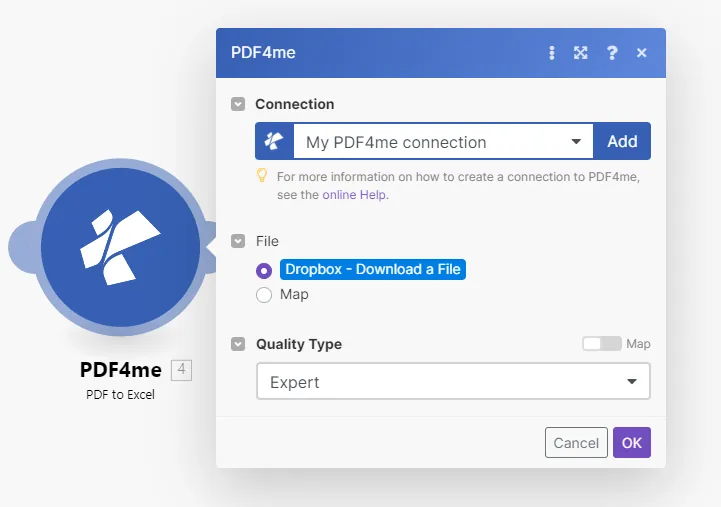
Suchen Sie nach einem PDF4me-Modul mit der Aktion „PDF in Excel konvertieren“ . Sobald eine Datei vom Dropbox-Modul heruntergeladen wurde, übergibt dieses die Datei an das PDF4me-Modul. Die Aktion verwendet hochwertige Algorithmen, um die Daten aus der PDF-Datei in Tabellenkalkulationen zu konvertieren.
Fügen Sie ein Modul zum Speichern in Dropbox hinzu
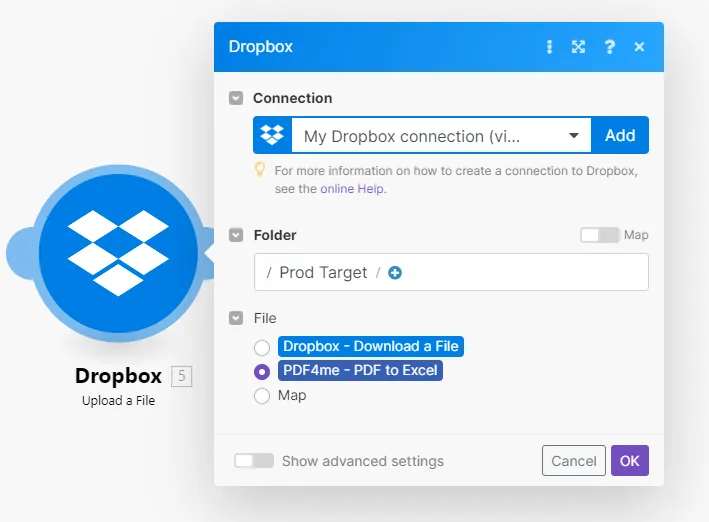
Fügen Sie ein Dropbox-Modul mit der Aktion „Dateien hochladen“ hinzu, um alle Dateien im gewünschten Ordner zu speichern.