
Make ist eine der schnell wachsenden No-Code-Plattformen, die die Verbindung von Anwendungen und die Automatisierung von Geschäftslogik und -szenarien durch Datentransfer ermöglicht. Die PDF4me-Integration in Make nutzt diese neue Technologie, um Anwendern die Automatisierung ihrer Dokumenten-Workflows mit minimalem Programmieraufwand zu ermöglichen.
HTML-Seiten sind Dokumente, die für die Anzeige in einem Webbrowser konzipiert sind. Oftmals möchten Sie diese HTML-Seiten in anderen gängigen Dokumentformaten wie PDF speichern, beispielsweise zum Drucken, Archivieren oder für Präsentationen. Dazu müssen Sie HTML in PDF konvertieren. Dies ist mit PDF4me ganz einfach möglich. Wenn Sie mehrere Seiten konvertieren müssen, können Sie diesen Vorgang mit Make sogar automatisieren.
Betrachten wir ein Beispielszenario, um zu sehen, wie wir die Konvertierung von HTML in PDF mit PDF4me und Make automatisieren können.
Wie lässt sich die HTML-zu-PDF-Konvertierung automatisieren?
Melden Sie sich in Ihrem Make-Konto an und erstellen Sie ein neues Szenario mit einer PDF4me-Integration . Nehmen wir an, Ihre HTML-Seite befindet sich in einem bestimmten Ordner in Dropbox.
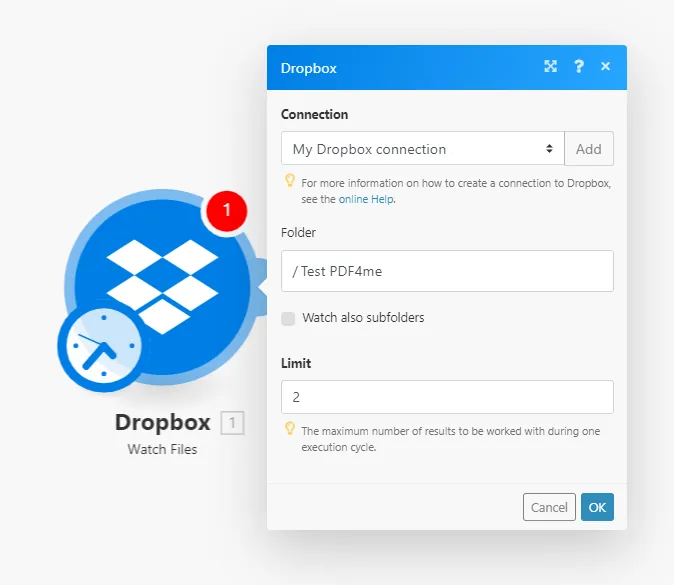
Erstellen Sie ein Dropbox-Modul zum Überwachen von Dateien
Fügen Sie zunächst ein Dropbox-Modul mit der Aktion „Auf Dateien überwachen“ hinzu. Geben Sie außerdem den Ordner an, in dem die HTML-Dateien erwartet werden.
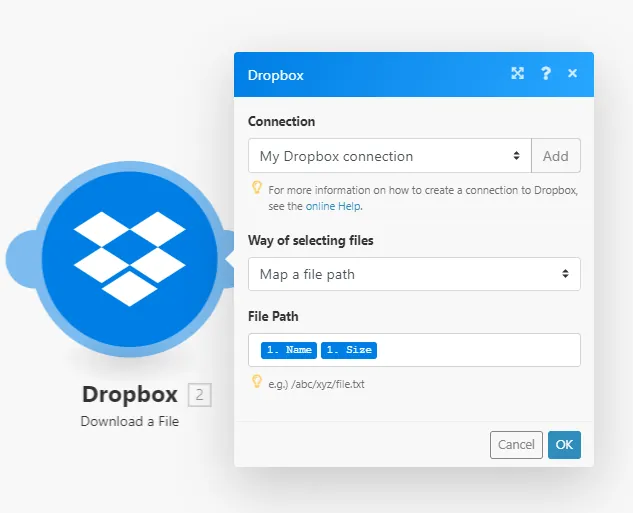
Erstellen Sie ein Dropbox-Modul zum Herunterladen von Dateien
Sobald eine Datei im konfigurierten Ordner der vorherigen Aktion eingegangen ist, wird ein weiteres Modul benötigt, um diese Datei herunterzuladen und an die nächste Aktion weiterzugeben.
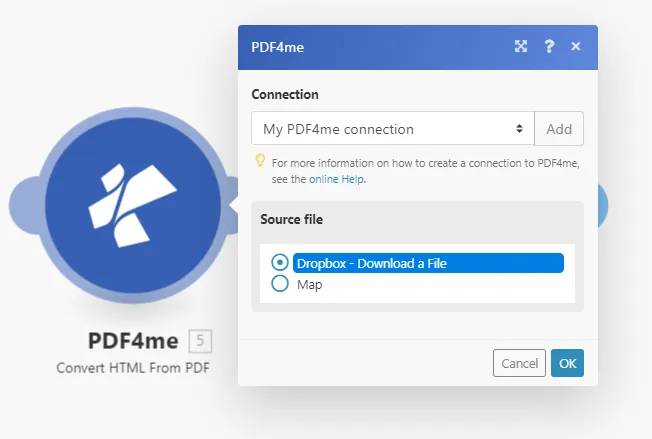
Fügen Sie ein PDF4me-Modul hinzu, um HTML in PDF zu konvertieren.
Suchen Sie in der App-Liste nach PDF4me und fügen Sie das PDF4me-Modul mit der Aktion „HTML in PDF konvertieren“ hinzu. Verwenden Sie die Datei aus der vorherigen Dropbox-Aktion als Eingabe. Sobald die Datei empfangen wurde, wird sie von PDF4me in eine PDF-Datei konvertiert.
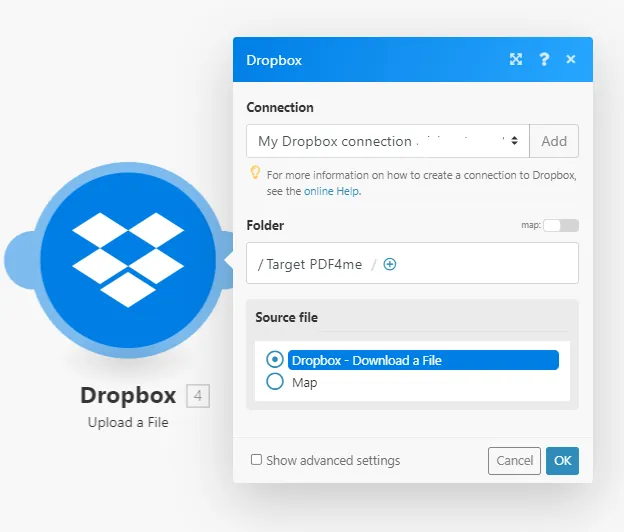
Datei in den gewünschten Speicher hochladen
Fügen Sie ein weiteres Modul hinzu, um die PDF-Ausgabedatei des PDF4me-Moduls in den gewünschten Speicherort hochzuladen. In diesem Beispiel fügen wir ein weiteres Dropbox-Modul mit der Aktion „Datei hochladen“ hinzu.
Sobald das Szenario fertiggestellt ist, können Sie es testen und veröffentlichen. Beginnen Sie jetzt mit der Automatisierung und sparen Sie wertvolle Zeit!