PDF-Dateien können aufgrund ihrer Fähigkeit, große Datenmengen zu speichern, oft sehr groß sein. Die Größe von PDF-Dateien kann ihre Weiterverarbeitung, Weitergabe oder Archivierung erschweren. In manchen Fällen ist es schwierig, große PDFs auf Online-Portale hochzuladen, da dort Größenbeschränkungen für hochgeladene Dateien gelten.
Mit der PDF4me Workflows -Aktion „PDF komprimieren“ können Sie Ihre PDFs automatisieren und um bis zu 99 % ihrer ursprünglichen Dateigröße komprimieren. Die PDF-Komprimierung minimiert den Qualitätsverlust und ist somit ideal, um die Größe Ihrer PDF-Dateien zu reduzieren. Dadurch lassen sie sich einfacher hochladen, teilen, archivieren oder weiterverarbeiten. Darüber hinaus stehen Ihnen verschiedene Optimierungsprofile zur Verfügung, die Sie an Ihre Bedürfnisse anpassen können, z. B. für maximale Größe, Web und Druck.
Wie lässt sich die PDF-Komprimierung mithilfe von Workflows automatisieren?
Beginnen Sie, indem Sie zum Workflows-Dashboard gehen und die Schaltfläche „Workflows erstellen“ auswählen.

Fügen Sie einen Auslöser für den Workflow hinzu.
Erstellen und konfigurieren Sie einen Auslöser, um die Workflow-Automatisierung zu initiieren.
Nutzen wir den Google Drive-Trigger.

Fügen Sie die Aktion „PDF komprimieren“ hinzu.
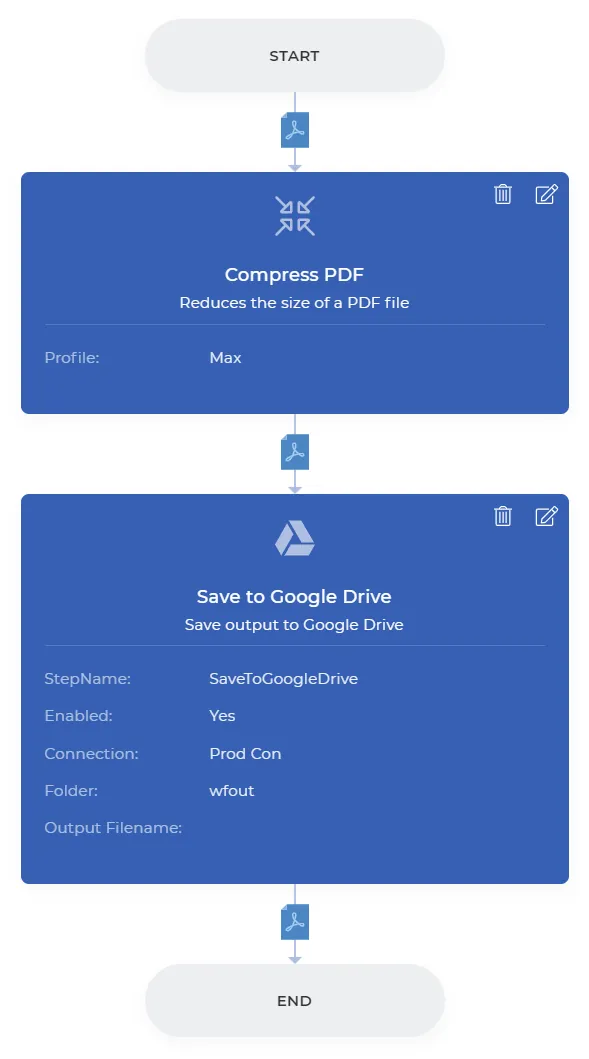
Fügen Sie die Aktion „PDF komprimieren“ hinzu und konfigurieren Sie sie. Wählen Sie das gewünschte Komprimierungsprofil aus.
- Standard – Normale Komprimierung, geringster Qualitätsverlust
- Max – Hohe Kompression, geringfügiger Qualitätsverlust
- Web – Linearisiertes PDF für schnelle Webansicht
- Drucken – Optimiert für Druckaufträge

Zum Speicher hinzufügen
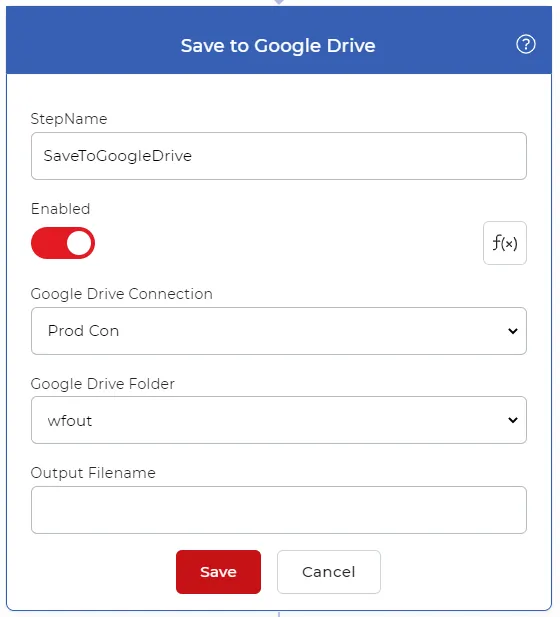
Fügen Sie die Aktion zum Speichern der Ausgabedateien hinzu. Wir können beispielsweise „In Google Drive speichern“ auswählen.
Speichern und veröffentlichen Sie den Workflow, sobald er konfiguriert ist. Der Beispiel-Workflow sollte wie folgt aussehen.