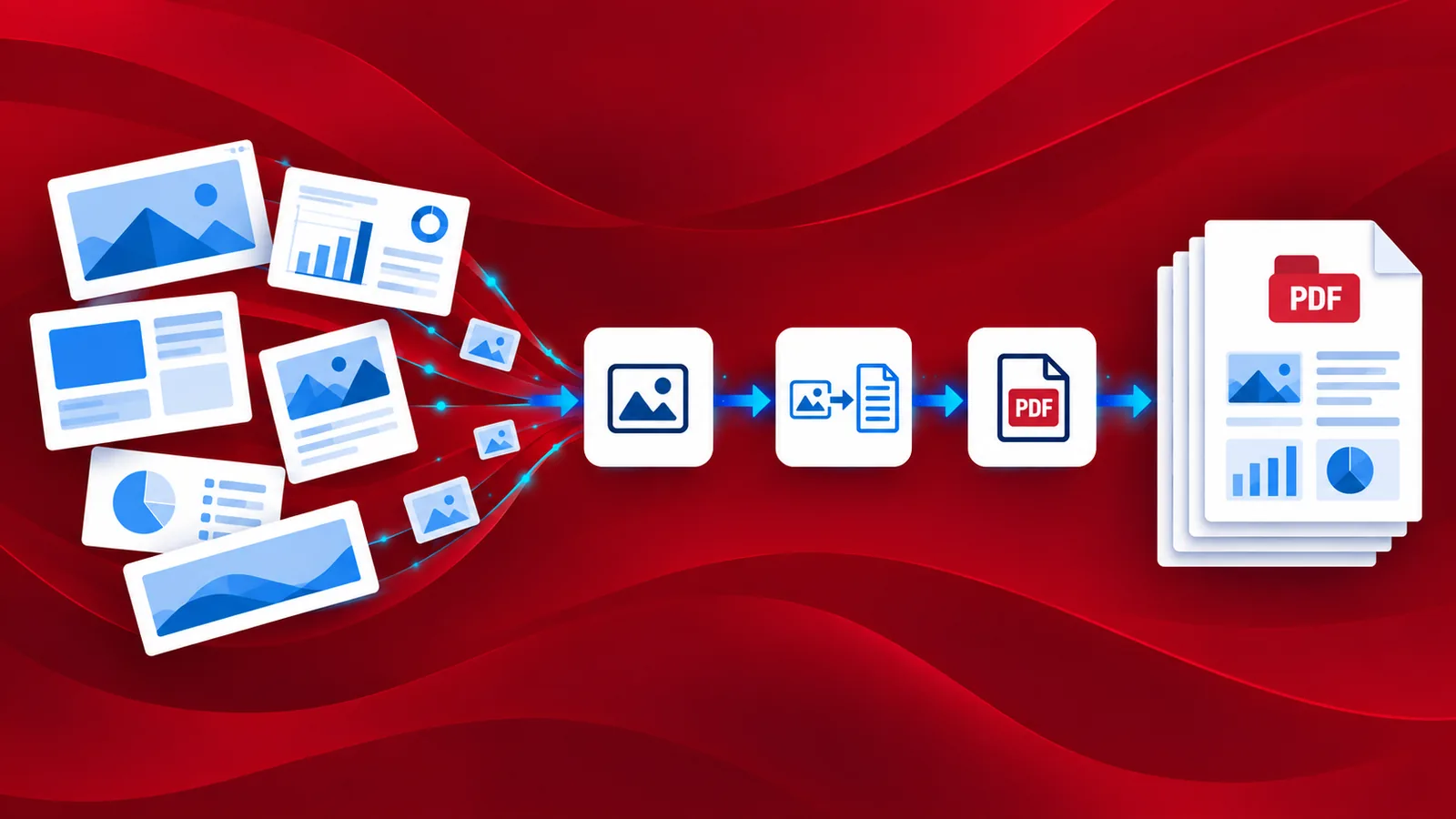
Das Web ist bekanntlich eine riesige Datensammlung. Wir surfen darin und stoßen auf viele relevante Informationen. Oftmals müssen wir bestimmte Daten für späteres Nachschlagen oder zur Weiterverarbeitung speichern. Eine einfache Möglichkeit, solche visuellen Informationen oder Daten zu sichern, ist das Erstellen eines Screenshots. Wir alle nutzen Screenshots, um Daten zu sichern, und manchmal wandeln wir sie auch in Dokumente um, um sie weiterzuverarbeiten oder zu teilen. Wenn Hunderte solcher Screenshots oder Bilder verarbeitet werden müssen, wird die Konvertierung jedoch zu einem mühsamen Prozess.
PDF4me Workflows ist die einfachste Möglichkeit, Screenshots und Bilder automatisch in PDFs umzuwandeln. Mit der Funktion „In PDF konvertieren“ in Workflows wird das Organisieren und Teilen Ihrer Fotos und Screenshots zum Kinderspiel. Diese Funktion konvertiert die gängigsten Bildformate wie PNG oder JPG in PDF. Die Automatisierung erfordert keine Programmierung und lässt sich mit wenigen Klicks konfigurieren.
Wie kann man Screenshots automatisch in PDF konvertieren?
Zunächst einmal erfordert die Automatisierung der Bild-zu-PDF-Konvertierung, dass die Quelldateien in einem Cloud-Speicher wie Google Drive oder Dropbox gespeichert werden. Workflows bieten Auslöser für beide Speicher, um Ihre Prozesse zu automatisieren.
Lassen Sie uns nun einen neuen Workflow erstellen, indem wir das Workflow-Dashboard öffnen. Wir sehen uns ein Beispiel an, in dem Sie die in Google Drive gespeicherten Screenshots konvertieren möchten.

Füge einen Auslöser hinzu
Fügen wir nun den Google Drive-Trigger hinzu. Konfigurieren Sie den Ordner, in dem die Dokumente erwartet werden. Jedes Mal, wenn ein Dokument in diesem Ordner eintrifft, wird die Automatisierung ausgelöst.

Aktion „In PDF konvertieren“ hinzufügen
Fügen Sie nun die Aktion „In PDF konvertieren“ hinzu und aktivieren Sie sie. Mit dieser Aktion lassen sich die gängigsten Dokumentformate, einschließlich Bilder, konvertieren.

Füge eine „In Google Drive speichern“-Aktion hinzu
Fügen Sie eine „In Google Drive speichern“-Aktion hinzu, um die Ausgabedateien zu speichern. Sie können vor dem Speichern auch andere Aktionen wie PDF-OCR verknüpfen, um Textinhalte in den Bildern zu erkennen.
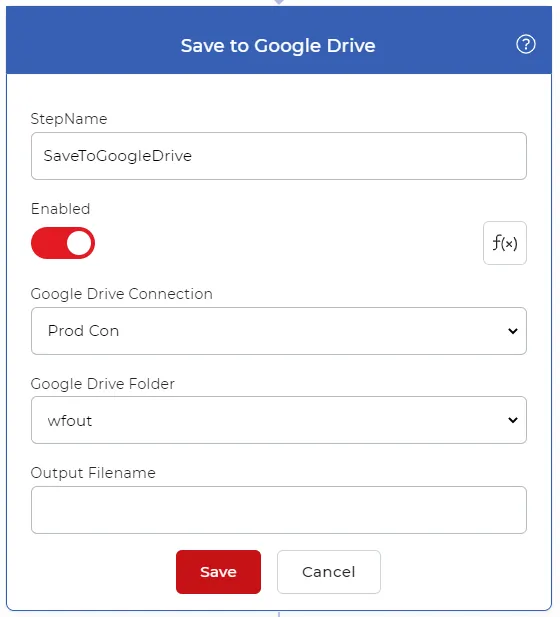
Der Workflow konvertiert automatisch jedes Mal, wenn ein neuer Screenshot oder ein neues Bild in den konfigurierten Google Drive-Ordner hochgeladen wird, und speichert es in dem Ordner, den Sie für die Ausgabe konfiguriert haben.