
Heutzutage begegnen wir vielen digitalen Dokumenten, insbesondere PDFs. Diese PDFs enthalten oft Sammlungen von Informationen, von denen wir möglicherweise nur bestimmte Daten benötigen. Beispielsweise ein PDF-Dokument mit mehreren Rechnungen in einer einzigen Datei. In diesem Fall möchten Sie die Rechnung möglicherweise in separate PDF-Dateien aufteilen.
Wenn Sie regelmäßig viele PDF-Dokumente bearbeiten, diese aufteilen und separat speichern möchten, sind Sie hier genau richtig. Mit den Workflow -Aktionen von PDF4me zum Aufteilen von PDFs können Sie PDF-Dateien mithilfe verschiedener Methoden aufteilen und den Vorgang vollständig automatisieren.
Wie kann man das Aufteilen von PDFs automatisieren?
Betrachten wir dies anhand eines Beispiel-Workflows, bei dem eine große PDF-Datei regelmäßig in Abschnitte mit einer festen Seitenzahl aufgeteilt werden soll.
Beginnen Sie mit dem Aufrufen des PDF4me-Dashboards .
- Wählen Sie die Schaltfläche „Workflow erstellen“ .

Fügen Sie einen Auslöser hinzu, um Ihren Workflow zu starten.
Fügen Sie einen Auslöser hinzu, um Ihre Automatisierung zu starten. Workflows bieten derzeit 2 Auslöser.
Dropbox und Google Drive. Erstellen wir beispielsweise einen Google Drive-Trigger. Konfigurieren Sie die Verbindung und wählen Sie den Ordner aus, in dem die Eingabedateien erwartet werden.

Fügen Sie die gewünschte Split-Aktion hinzu.
Fügen Sie eine Aktion zum Aufteilen von PDFs hinzu und konfigurieren Sie diese, um die Dateiseiten nach Bedarf zu trennen.
Workflows bieten 3 Arten von Aufteilungen -
- Aufteilung nach Seitenzahl - Aufteilung in mehrere PDFs an festgelegten Seitenzahlen.

- Wiederkehrende Aufteilung – Aufteilung in mehrere Dokumente in regelmäßigen Abständen nach einer bestimmten Anzahl von Seiten.

- Aufteilen nach Barcode – Teilt eine PDF-Datei anhand der auf den Seiten verfügbaren Barcode-Informationen in mehrere PDF-Dateien auf.
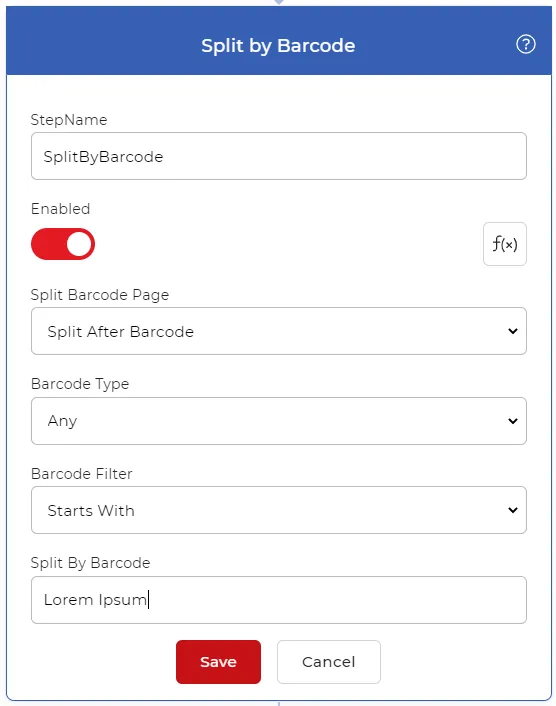
Fügen Sie eine Dokumentensteuerung hinzu.
Da die Aktion „Aufteilen“ mehrere Dokumente erzeugt, ist ein Steuerelement „Für jedes Dokument“ erforderlich, um die Ausgabedateien nacheinander zu verarbeiten. Die übrigen Aktionen sollten innerhalb dieses Steuerelements eingefügt werden.

Füge eine Speicheraktion hinzu
Die Ausgabedateien müssen in der Cloud gespeichert werden. In unserem Anwendungsfall konfigurieren wir die Aktion „In Google Drive speichern“ .
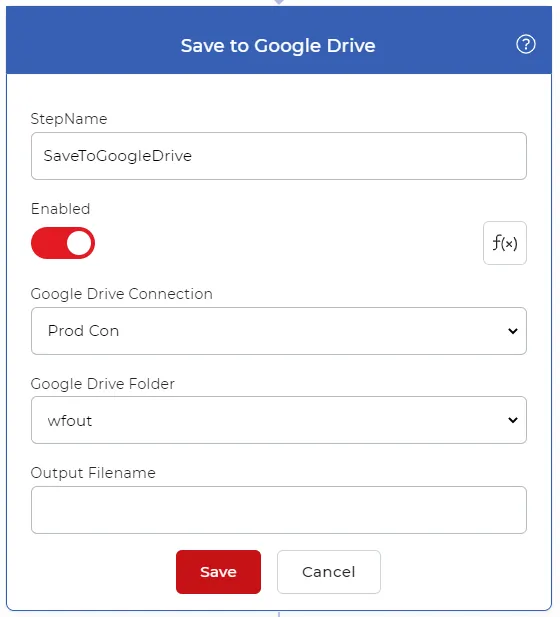
Immer wenn nun eine neue Datei im im Trigger konfigurierten Google Drive-Ordner erkannt wird, wird die Datei ausgewählt, mithilfe der konfigurierten Aktion aufgeteilt und wieder im konfigurierten Ordner in Google Drive gespeichert.