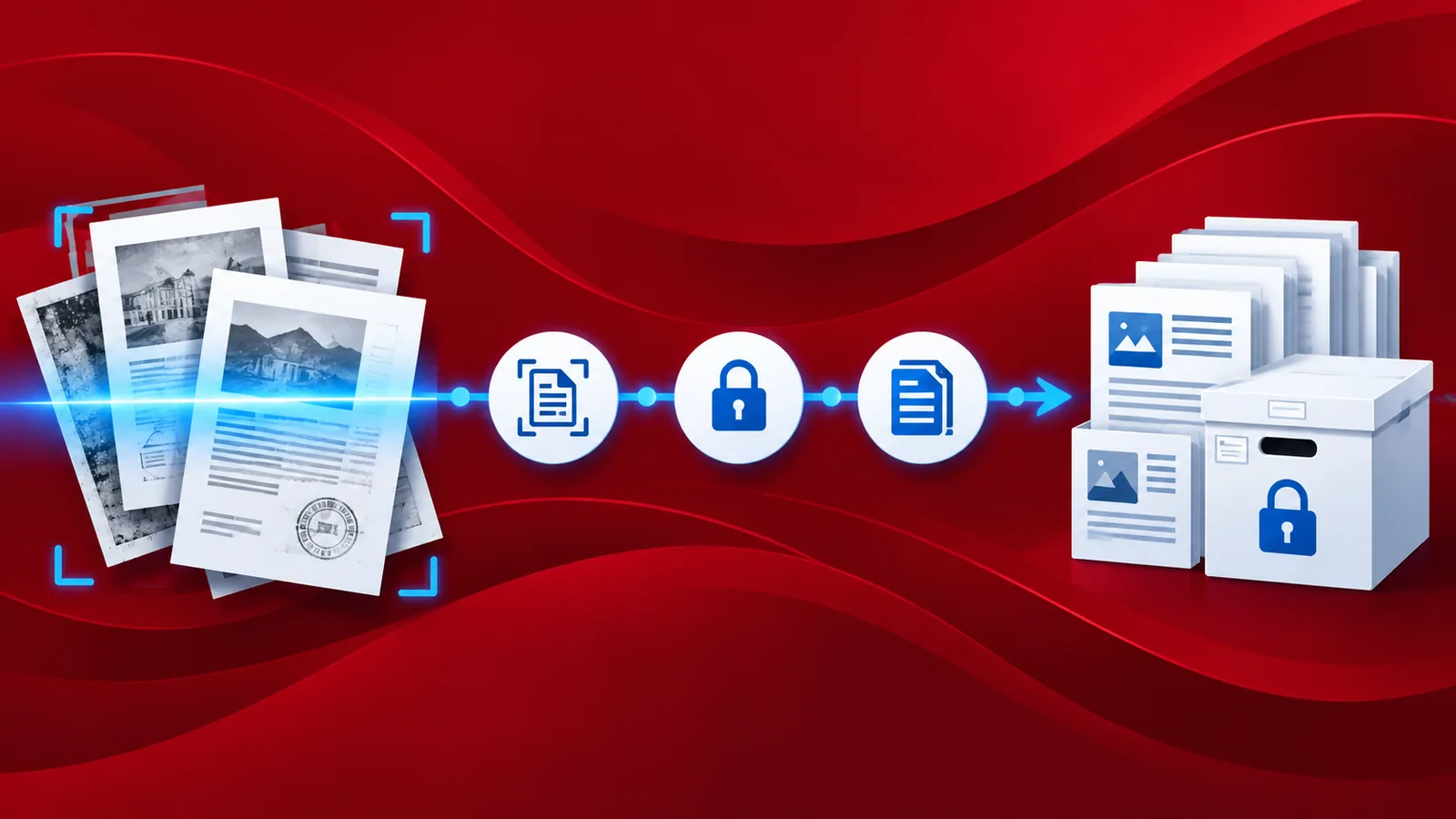
Wir alle besitzen wichtige Dokumente, die für die spätere Verwendung aufbewahrt werden müssen. Physische Dokumente bergen jedoch immer das Risiko, verloren zu gehen. Daher ist es wichtig, diese Dokumente einzuscannen oder zu erfassen, um sie für die Langzeitarchivierung zu digitalisieren. Dokumentenscans lassen sich mit dem Smartphone erstellen, indem man einfach ein klares Foto des Dokuments mit der Handykamera aufnimmt oder mithilfe von Apps wie PDF4me Scan & Automation professionelle Scans erstellt.
Sobald Sie PDFs aus Scans oder Bildern von Dokumenten erstellt haben, können Sie diese für die Langzeitarchivierung vorbereiten. Dazu sind zwei Schritte erforderlich: Die Texterkennung (OCR) und die Umwandlung in das Format PDF/A, damit die PDFs auch nach langer Zeit noch verwendet werden können. Die Workflow-Automatisierungsplattform PDF4me ermöglicht Ihnen die Automatisierung dieses gesamten Prozesses und die Archivierung hunderter oder tausender wertvoller Dokumente.
Wie archiviert man gescannte Dokumente?
Die Archivierung von Dokumenten lässt sich mithilfe der PDF4me-Workflow-Automatisierung effizient automatisieren. Der Prozess umfasst das Sammeln gescannter Dokumente, gegebenenfalls die Anwendung von PDF-OCR und die Erstellung von PDF/A-Dateien aus den gescannten Dokumenten. Betrachten wir einen Beispiel-Workflow für die Dokumentenarchivierung.
Fügen Sie einen Auslöser für den Workflow hinzu.
Fügen Sie einen Dropbox- oder Google Drive-Trigger hinzu und konfigurieren Sie ihn, um den Workflow zu starten. In diesem Beispiel konfigurieren wir einen Dropbox-Trigger. Ordnen Sie den Ordner zu, in dem die gescannten Dokumente zur Weiterverarbeitung bereitstehen.

PDF-OCR-Aktion hinzufügen
In den meisten Fällen müssen wir den Text in diesen PDF-Dokumenten erkennen. Hierfür können wir die PDF-OCR -Aktion für Workflows verwenden. Die Aktion bietet außerdem die Möglichkeit, nur dann zu arbeiten, wenn im Dokument nicht erkannter Text vorhanden ist.

Aktion „PDF/A erstellen“ hinzufügen
Die PDF/A-Konformität gewährleistet, dass diese Dokumente mit PDF-Software oder -Viewern exakt wie das Original dargestellt und abgerufen werden können. Fügen Sie die Aktion „PDF/A erstellen“ hinzu und konfigurieren Sie sie. Wählen Sie die Konformitätsstufe oder -version aus und ordnen Sie die übrigen Felder der Triggerausgabe zu.

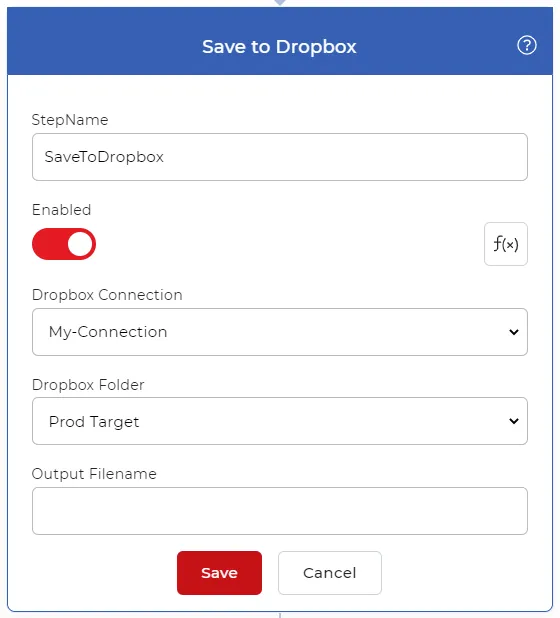
Aktion "In Dropbox speichern" hinzufügen
Sobald die PDF-Dateien für die Archivierung verarbeitet wurden, müssen sie in einem Dateispeicher abgelegt werden. PDF4me bietet verschiedene Speicheroptionen. Für unseren Anwendungsfall fügen wir die Aktion „In Dropbox speichern“ hinzu und konfigurieren sie.