
Was sind Wasserzeichen?
Ein Wasserzeichen ist ein identifizierendes Bild, ein Text oder ein Muster, das absichtlich auf ein anderes Bild gelegt wird. Es soll verhindern, dass das Originaldokument ohne Genehmigung kopiert oder verwendet wird. Wasserzeichen werden auf verschiedenen Dokumenten, Rechnungen, Briefmarken, Banknoten und anderen Geschäftsdokumenten eingesetzt, um Manipulationen oder unbefugte Nutzung zu verhindern.
Mit PDF4me erstellen Sie Textwasserzeichen für Ihre PDF-Dokumente und erhöhen so deren Sicherheit und Authentizität. Automatisieren Sie das Hinzufügen von Textstempeln mithilfe der PDF4me-Workflows . Umfangreiche Konfigurationsoptionen ermöglichen die Anpassung von Aussehen, Stil, Farbe, Position und Deckkraft Ihres Wasserzeichens. Automatisieren Sie das Hinzufügen von Wasserzeichen zu Ihren PDFs – ganz ohne Programmierung.
Wie füge ich ein Textwasserzeichen zu einer PDF-Datei hinzu?
Mit Workflows lassen sich in wenigen Schritten Textwasserzeichen erstellen und hinzufügen. Beginnen wir mit dem Öffnen des Workflows-Dashboards .
- Wählen Sie die Schaltfläche „Workflow erstellen“.

Fügen Sie einen Auslöser hinzu, um Ihren Workflow zu starten.
Erstellen Sie einen Auslöser, um Ihre Automatisierung zu starten. Workflows bieten derzeit zwei Auslöser: Dropbox und Google Drive. Erstellen wir beispielsweise einen Dropbox-Auslöser.
Konfigurieren Sie die Verbindung und wählen Sie den Ordner aus, in dem die Eingabedateien erwartet werden.

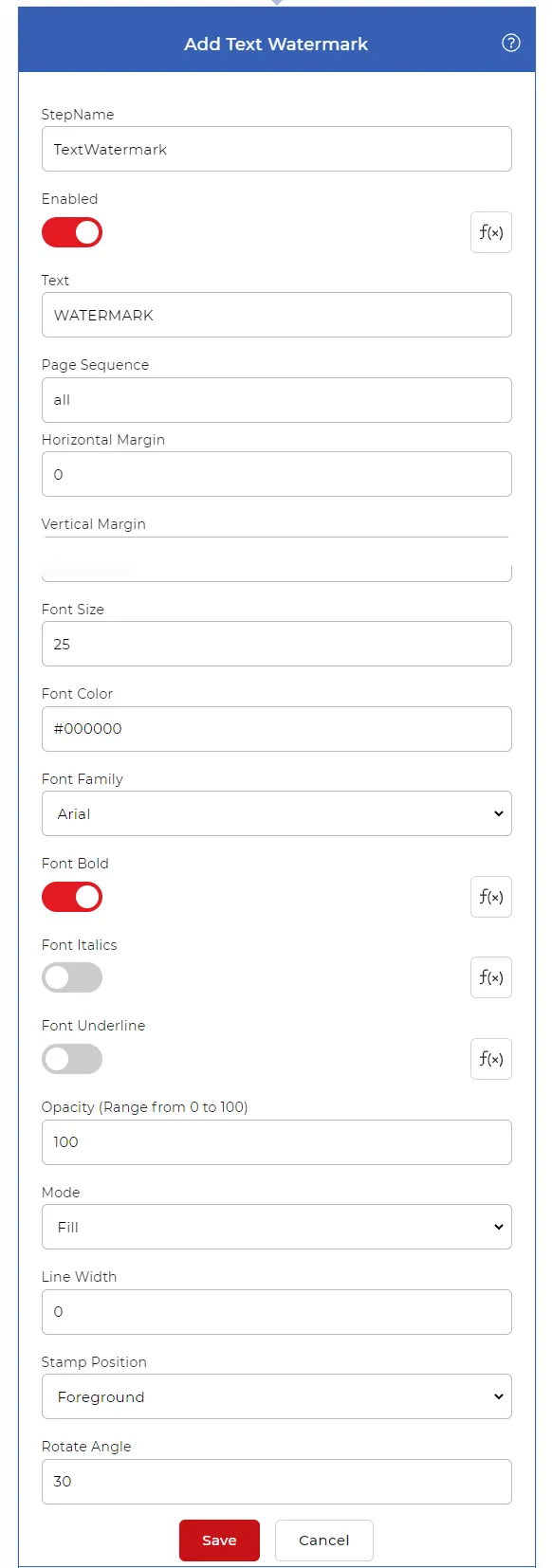
Fügen Sie die Aktion „Textwasserzeichen hinzufügen“ hinzu und konfigurieren Sie sie.
Fügen Sie die Textwasserzeichen-Aktion hinzu und konfigurieren Sie sie mit allen erforderlichen Parametern.
Füge eine Speicheraktion hinzu
Die Ausgabedateien mussten in der Cloud gespeichert werden. In unserem Anwendungsfall konfigurieren wir eine „In Dropbox speichern“ -Aktion.

Immer wenn im konfigurierten Quellordner eine neue PDF-Datei erkannt wird, wird die Automatisierung ausgelöst. Das hochgeladene Dokument wird mit der konfigurierten Aktion verarbeitet und das Ergebnis innerhalb weniger Sekunden gespeichert.